Acción
Última actualización el
20 dic. 2021
Conozca los métodos abreviados de teclado predeterminados en Dreamweaver y descubra cómo personalizarlos
Dreamweaver proporciona métodos abreviados para ayudarle a trabajar más rápidamente con los documentos. Muchos métodos abreviados de teclado aparecen en menús, junto a los nombres de los comandos.
Nota
La siguiente lista incluye los métodos abreviados más útiles. Puede personalizar los métodos abreviados de teclado de Dreamweaver. Consulte Personalizar los métodos abreviados de teclado.
Versiones descargables de métodos abreviados de teclado
Descarga e impresión de una versión fácilmente imprimible de estos métodos abreviados de teclado.
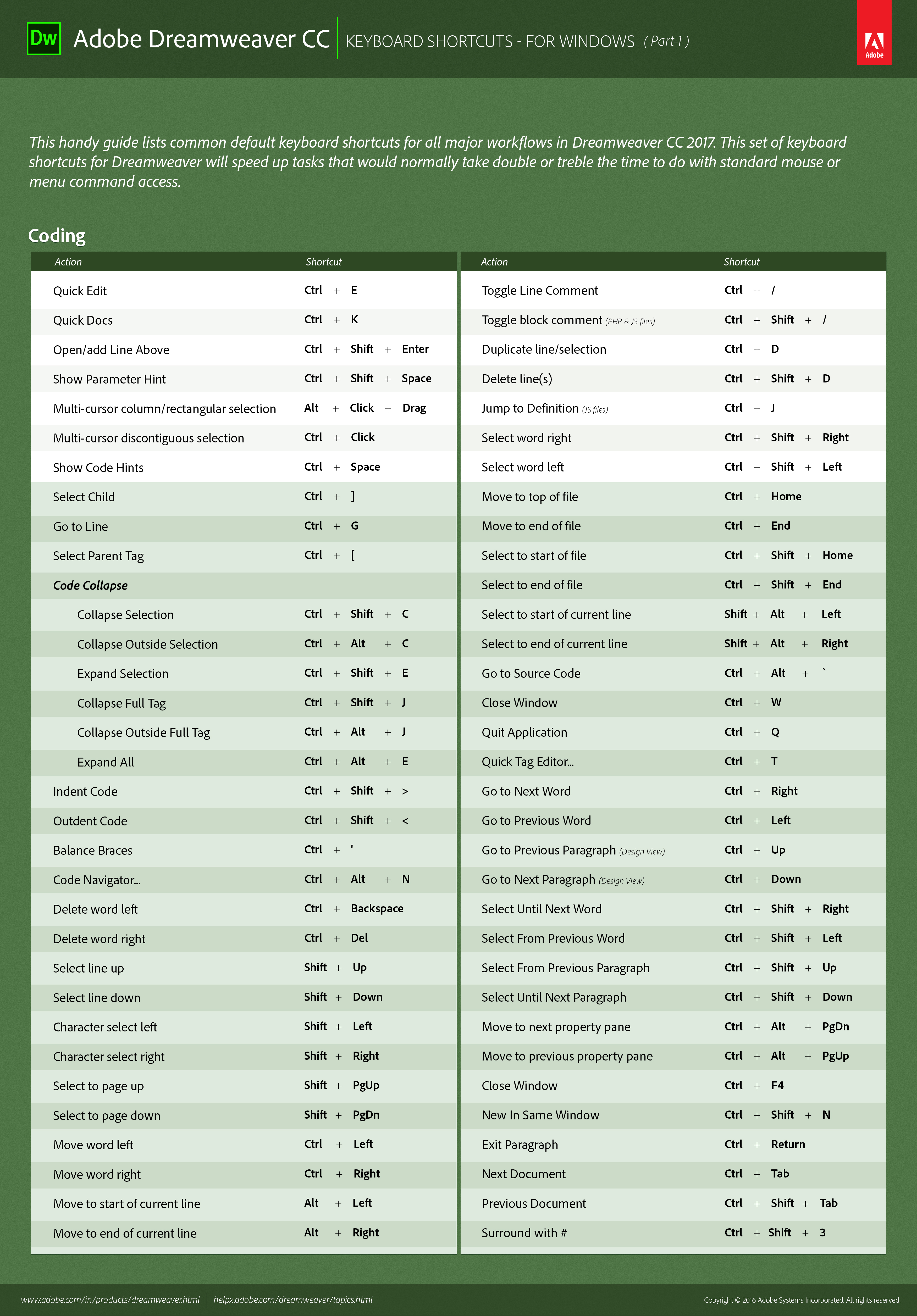 Windows - Parte 1
 Windows - Parte 2
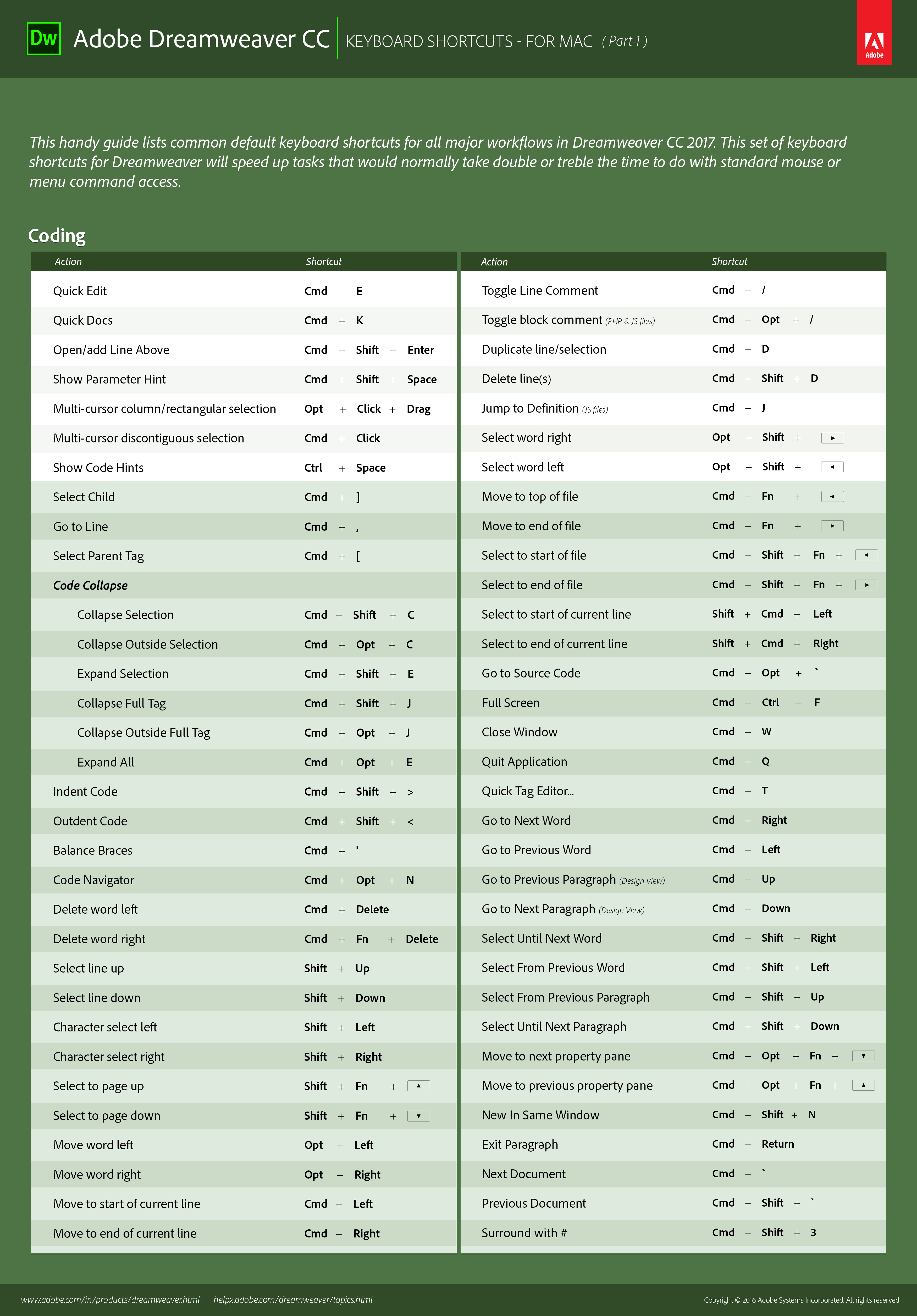 Mac - Atajos de programación
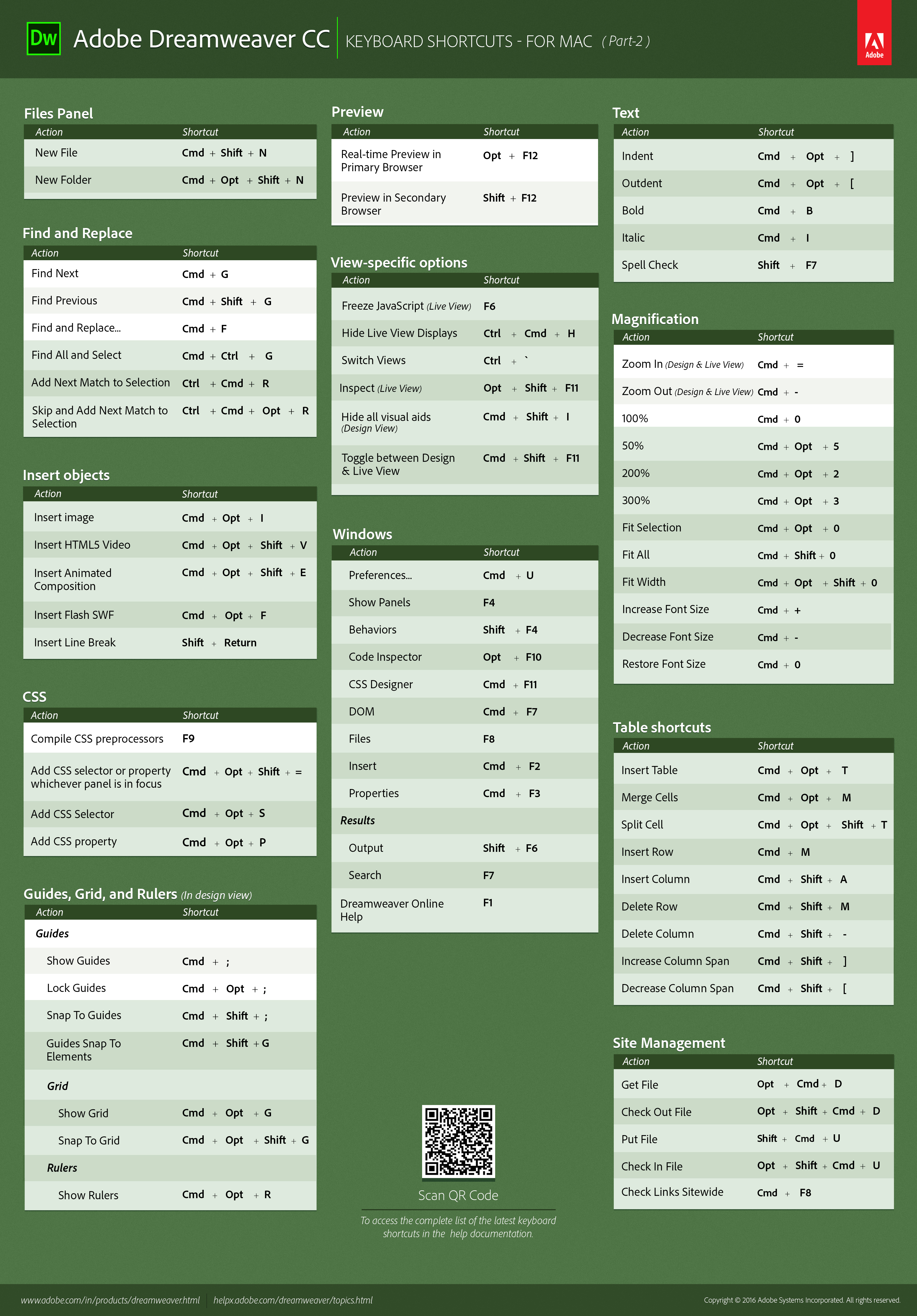 Mac - Parte 2
A continuación se muestra una lista de los métodos abreviados de teclado de Dreamweaver.
Métodos abreviados de programación
| Acción | Mac | Windows |
|---|---|---|
| Edición rápida | Comando + E | Ctrl + E |
| Documento rápido | Comando + K | Ctrl + K |
| Abrir/añadir línea por arriba | Comando + Mayús + Intro | Ctrl + Mayús + Intro |
| Mostrar sugerencia de parámetros | Ctrl + , |
Ctrl + , |
| Columna multicursor/Selección rectangular | Opc + Clic + Arrastre | Alt + Clic + Arrastre |
| Selección discontinua multicursor | Comando + Clic | Ctrl + Clic |
| Mostrar sugerencias para el código | Ctrl + Espacio |
Ctrl + Espacio |
Seleccionar elemento secundario |
Comando + ] |
Ctrl + ] |
Ir a línea |
Comando + , |
Ctrl + G |
Seleccionar etiqueta padre |
Comando + [ | Ctrl + [ |
Contraer selección |
Comando + Mayús + C |
Ctrl + Mayús + C |
Contraer fuera de la selección |
Comando + Opc + C |
Ctrl + Alt + C |
Expandir selección |
Comando + Mayús + E |
Ctrl + Mayús + E |
Contraer etiqueta completa |
Comando + Mayús + J |
Ctrl + Mayús + J |
Contraer fuera de la etiqueta completa |
Comando + Opc + J |
Ctrl + Alt + J |
Expandir todo |
Comando + Opc + E |
Ctrl + Alt + E |
Aplicar sangría al código |
Comando + Mayús + > |
Ctrl + Mayús + > |
Anular sangría de código |
Comando + Mayús + < |
Ctrl + Mayús + < |
Equilibrar llaves |
Comando + ' |
Ctrl + ' |
Navegador de código |
Comando + Opc + N |
Ctrl + Alt + N |
Eliminar palabra a la izquierda |
Comando + Supr | Ctrl + Retroceso |
Eliminar palabra a la derecha |
Comando + Fn + Supr |
Ctrl + Supr |
Seleccionar línea hacia arriba |
Mayús + Flecha arriba |
Mayús + Flecha arriba |
Seleccionar línea hacia abajo |
Mayús + Flecha abajo |
Mayús + Flecha abajo |
Selección de carácter izquierdo |
Mayús + Flecha izquierda |
Mayús + Flecha izquierda |
Selección de carácter derecho |
Mayús + Flecha derecha |
Mayús + Flecha derecha |
Seleccionar hasta página anterior |
Mayús + Fn + RePág | Mayús + RePág |
Seleccionar página hacia abajo |
Mayús + Fn + AvPág |
Mayús + AvPág |
Mover palabra a la izquierda |
Opc + Flecha izquierda |
Ctrl + Flecha izquierda |
Mover palabra a la derecha |
Opc + Flecha derecha |
Ctrl + Flecha derecha |
Mover al inicio de la línea actual |
Comando + Flecha izquierda |
Alt + Flecha izquierda |
Mover al final de la línea actual |
Comando + Flecha derecha |
Alt + Flecha derecha |
| Alternar comentario de línea | Comando + / | Ctrl + / |
| Alternar comentario de bloque (para archivos PHP y JS) | Comando + Opc + / | Ctrl + Mayús + / |
| Duplicar selección de línea | Comando + D | Ctrl + D |
| Eliminar líneas | Comando + Mayús +D | Ctrl + Mayús + D |
| Saltar a definición (archivos JS) | Comando + J | Ctrl + J |
| Seleccionar palabra a la derecha | Opc + Mayús + Flecha derecha | Ctrl + Mayús + Flecha derecha |
| Seleccionar palabra a la izquierda | Opc + Mayús + Flecha izquierda | Ctrl + Mayús + Flecha izquierda |
| Mover al inicio del archivo | Comando + Fn + Flecha izquierda | Ctrl + Inicio |
| Mover al final del archivo | Comando + Fn + Flecha derecha | Ctrl + Fin |
| Seleccionar hasta el inicio del archivo | Comando + Mayús + Fn + Flecha izquierda | Ctrl + Mayús + Inicio |
| Seleccionar hasta el final del archivo | Comando + Mayús + Fn + Flecha derecha | Ctrl + Mayús + Fin |
| Ir al código fuente | Comando + Opc + ` | Ctrl + Alt + ` |
| Pantalla completa | Comando + Ctrl + F | No aplicable |
| Cerrar ventana | Comando + W | Ctrl + W |
| Salir de la aplicación | Comando + Q | Ctrl + Q |
| Quick Tag Editor | Comando + T | Ctrl + T |
| Ir a la siguiente palabra | Comando + Flecha derecha | Ctrl + Flecha derecha |
| Ir a la palabra anterior | Comando + Flecha izquierda | Ctrl + Flecha izquierda |
| Ir al párrafo anterior (Vista de diseño) | Comando + Flecha arriba | Ctrl + Flecha arriba |
| Ir al párrafo siguiente (Vista de diseño) | Comando + Flecha abajo | Ctrl + Flecha abajo |
| Seleccionar hasta la siguiente palabra | Comando + Mayús + Flecha derecha | Ctrl + Mayús + Flecha derecha |
| Seleccionar la palabra anterior | Comando + Mayús + Flecha izquierda | Ctrl + Mayús + Flecha izquierda |
| Seleccionar desde el párrafo anterior | Comando + Mayús + Flecha arriba | Ctrl + Mayús + Flecha arriba |
| Seleccionar hasta el siguiente párrafo | Comando + Mayús + Flecha abajo | Ctrl + Mayús + Flecha abajo |
| Pasar al siguiente panel de propiedades | Comando + Opc + Fn + Flecha abajo | Ctrl + Alt + AvPág |
| Pasar al anterior panel de propiedades | Comando + Opc + Fn + Flecha arriba | Ctrl + Alt + RePág |
| Nuevo en la misma ventana | Comando + Mayús + N | Ctrl + Mayús + N |
| Salir del párrafo | Comando + Retorno | Ctrl + Retorno |
| Documento siguiente | Comando + ` | Ctrl + Tab |
| Documento anterior | Comando + Mayús + ` | Ctrl + Mayús + Tabulador |
| Rodear con # | Comando + Mayús + 3 | Ctrl + Mayús + 3 |
Métodos abreviados de refactorización
|
|
Mac |
Windows |
|---|---|---|
|
Cambiar nombre |
Comando + Opc + R |
Ctrl + Alt + R |
|
Extraer a variable |
Comando + Alt + V |
Ctrl + Alt + V |
|
Extraer a función |
Comando + Alt + M |
Ctrl + Alt + M |
Métodos abreviados del panel Archivos
|
Acción |
Mac |
Windows |
|---|---|---|
|
Nuevo archivo |
Comando + Mayús + N |
Ctrl + Mayús + N |
|
Nueva carpeta |
Comando + Opc + Mayús + N |
Ctrl + Alt + Mayús + N |
Métodos abreviados de teclado para buscar y reemplazar
|
Acción |
Mac |
Windows |
|---|---|---|
|
Buscar en el documento actual |
Comando + F |
Ctrl + F |
|
Buscar y reemplazar en archivos |
Comando + Mayús + F |
Ctrl + Mayús + F |
|
Reemplazar en el documento actual |
Comando + Alt + F |
Ctrl + H |
|
Buscar siguiente |
Comando + G |
F3 |
|
Buscar anterior |
Comando + Mayús + G |
Mayús + F3 |
|
Buscar todos y seleccionar |
Comando + Ctrl + G |
Ctrl + Mayús + F3 |
|
Añadir siguiente coincidencia a selección |
Ctrl + Comando + R |
Ctrl + R |
|
Pasar y añadir siguiente coincidencia a selección |
Ctrl + Comando + Opc + R |
Ctrl + Alt + R |
Métodos abreviados de Insertar
|
Acción |
Mac |
Windows |
|---|---|---|
|
Insertar imagen |
Comando + Opc + I |
Ctrl + Alt + I |
|
Insertar vídeo HTML5 |
Comando + Opc + Mayús + V |
Ctrl + Alt + Mayús + V |
|
Insertar composición animada |
Comando + Opc + Mayús + E |
Ctrl + Alt + Mayús + E |
|
Insertar SWF de Flash |
Comando + Opc + F |
Ctrl + Alt + F |
|
Insertar salto de línea |
Mayús + Retorno |
Mayús + Retorno |
|
Espacio de no separación ( ) |
Comando + Mayús + Espacio |
Ctrl + Mayús + Espacio |
Métodos abreviados de CSS
|
Acción |
Mac |
Windows |
|---|---|---|
|
Compilar los preprocesadores de CSS |
F9 |
F9 |
|
Añadir selector o propiedad CSS independientemente del panel bajo control |
Comando + Opc + Mayús + = |
Ctrl + Alt + Mayús + = |
|
Añadir selector CSS |
Comando + Opc + S |
Ctrl + Alt + S |
|
Añadir propiedad CSS |
Comando + Opc + P |
Ctrl + Alt + P |
Métodos abreviados para guías, cuadrículas y reglas (en la Vista de diseño)
|
Acción |
Mac |
Windows |
|---|---|---|
|
Mostrar guías |
Comando + ; |
Ctrl + ; |
|
Bloquear guías |
Comando + Opc + ; |
Ctrl + Alt + ; |
|
Ajustar a guías |
Comando + Mayús + ; |
Ctrl + Mayús + ; |
|
Ajustar guías a elementos |
Comando + Mayús + G |
Ctrl + Mayús + G |
|
Mostrar cuadrícula |
Comando + Opc + G |
Ctrl + Alt + G |
|
Ajustar a cuadrícula |
Comando + Opc + Mayús + G |
Ctrl + Alt + Mayús + G |
|
Mostrar reglas |
Comando + Opc + R |
Ctrl + Alt + R |
Métodos abreviados de vista previa
|
Acción |
Mac |
Windows |
|---|---|---|
|
Vista previa en tiempo real en el navegador principal |
Opc + F12 |
F12 |
|
Vista previa en navegador secundario |
Mayús + F12 |
Mayús + F12 |
Métodos abreviados específicos de Ver
|
Acción |
Mac |
Windows |
|---|---|---|
|
Congelar JAVASCRIPT (Vista en vivo) |
F6 |
F6 |
|
Ocultar visualizaciones de Vista en vivo |
Ctrl + Comando + H |
Ctrl + Alt + H |
|
Cambiar vista |
Ctrl + ` |
Ctrl + ` |
|
Inspeccionar (Vista en vivo) |
Opción + Mayús + 11 |
Alt + Mayús + F11 |
|
Ocultar todas las ayudas visuales (Vista de diseño) |
Comando + Mayús + I |
Ctrl + Mayús + I |
|
Conmutar entre Vista de diseño y Vista en vivo |
Comando + Mayús + F11 |
Ctrl + Mayús + F11 |
Métodos abreviados de Windows
| Acción | Mac | Windows |
|---|---|---|
| Preferencias | Comando + U | Ctrl + U |
| Mostrar paneles | F4 | F4 |
| Comportamientos | Mayús + F4 | Mayús + F4 |
| Inspector de código | Opc + F10 | F10 |
| Diseñador de CSS | Comando + F11 | Mayús + F11 |
| DOM | Comando + F7 | Ctrl + F7 |
| Archivos | F8 | F8 |
| Insertar | Comando + F2 | Ctrl + F2 |
| Propiedades | Comando + F3 | Ctrl + F3 |
| Salida | Mayús + F6 | Mayús + F6 |
| Buscar | F7 | F7 |
| Fragmentos | No aplicable | Mayús + F9 |
| Ayuda en línea de Dreamweaver | F1 | F1 |
Métodos abreviados de texto
|
Acción |
Mac |
Windows |
|---|---|---|
|
Sangría |
Comando + Opc + ] |
Ctrl + Alt + ] |
|
Anular sangría |
Comando + Opc + [ |
Ctrl + Alt + [ |
|
Negrita |
Comando + B |
Ctrl + B |
|
Cursiva |
Comando + I |
Ctrl + I |
|
Revisión ortográfica |
Mayús + F7 |
Mayús + F7 |
|
Quitar vínculo |
Comando + Mayús + L |
Ctrl + Mayús + L |
Métodos abreviados de ampliación
| Acción | Mac | Windows |
|---|---|---|
| Aumentar (Vista de diseño y Vista en vivo) | Comando + = | Ctrl + = |
| Reducir (Vista de diseño y Vista en vivo) | Comando + - | Ctrl + - |
| 100 % | Comando + 0 | Ctrl + 0 |
| 50 % | Comando + Opc + 5 | Ctrl + Alt +5 |
| 200 % | Comando + Opc + 2 | Ctrl + Alt + 2 |
| 300 % | Comando + Opc + 3 | Ctrl + Alt + 3 |
| Ajustar selección | Comando + Opc + 0 | Ctrl + Alt + 0 |
| Ajustar todo | Comando + Mayús + 0 | Ctrl + Mayús + 0 |
| Ajustar anchura | Comando + Opc + Mayús + 0 | Ctrl + Alt + Mayús + 0 |
| Aumentar tamaño de fuente | Comando + + | Ctrl + + |
| Disminuir tamaño de fuente | Comando + - | Ctrl + - |
| Restaurar tamaño de fuente | Comando + 0 | Ctrl + 0 |
Métodos abreviados de tablas
|
Acción |
Mac |
Windows |
|---|---|---|
|
Insertar tabla |
Comando + Opc + T |
Ctrl + Alt + T |
|
Combinar celdas |
Comando + Opc + M |
Ctrl + Alt + M |
|
Dividir celda |
Comando + Opc + Mayús + T |
Ctrl + Alt + Mayús + T |
|
Insertar fila |
Comando + M |
Ctrl + M |
|
Insertar columna |
Comando + Mayús + A |
Ctrl + Mayús + A |
|
Eliminar fila |
Comando + Mayús + M |
Ctrl + Mayús + M |
|
Eliminar columna |
Comando + Mayús + - |
Ctrl + Mayús + - |
|
Aumentar tamaño de columna |
Comando + Mayús + ] |
Ctrl + Mayús + ] |
|
Reducir tamaño de columna |
Comando + Mayús + [ |
Ctrl + Mayús + [ |
Métodos abreviados de administración de sitios
|
Acción |
Mac |
Windows |
|---|---|---|
|
Descargar archivo |
Cmd + Mayús + B |
Ctrl + Alt + D |
|
Proteger archivo |
Opc + Mayús + Comando + D |
Ctrl + Alt + Mayús + D |
|
Cargar archivo |
Cmd + Mayús + U |
Ctrl + Mayús + U |
|
Desproteger archivo |
Opc + Mayús + Comando + U |
Ctrl + Alt + Mayús + U |
|
Comprobar vínculos de todo el sitio |
Comando + F8 |
Ctrl + F8 |
|
Mostrar títulos de páginas |
Comando + Mayús + T |
Ctrl + Mayús + T |
Crear una hoja de referencia para el conjunto de métodos abreviados actual
Una hoja de referencia es un registro del conjunto de métodos abreviados actual. La información se guarda en formato de tabla HTML. Puedes ver la hoja de referencia en un explorador web o imprimirla.
Selecciona Edición > Métodos abreviados de teclado (Windows)
o Dreamweaver > Métodos abreviados de teclado
(Macintosh).
Haz clic en el botón Exportar conjunto como HTML, que es el tercer
botón del conjunto de cuatro en la parte superior del cuadro de diálogo.
En el cuadro de diálogo Guardar que aparece, introduce el nombre para
la hoja de referencia y selecciona la ubicación apropiada para guardar
el archivo.
Personalización de los métodos abreviados de teclado
Utilice el editor de métodos abreviados de teclado para crear los suyos propios, incluyendo los métodos abreviados de teclado para fragmentos de código. En el editor de métodos abreviados de teclado también puede quitar métodos abreviados, editar métodos abreviados existentes y seleccionar un conjunto predefinido de métodos abreviados.
Creación de un método abreviado de teclado
Cree sus propios métodos abreviados de teclado, edite métodos abreviados existentes o seleccione un conjunto predeterminado de métodos abreviados.
Selecciona Edición > Métodos abreviados de teclado (Windows)
o Dreamweaver > Métodos abreviados de teclado
(Macintosh).
Defina cualquiera de las siguientes opciones y haga clic en Aceptar:
Conjunto actual
Te permite elegir un conjunto de métodos abreviados predeterminados incluidos con Dreamweaver, o cualquier conjunto personalizado que hayas definido. Los conjuntos predeterminados se enumeran en la parte superior del menú. Por ejemplo, si estás familiarizado con los métodos abreviados que se encuentran en HomeSite o BBEdit, puedes usar esos métodos abreviados eligiendo el conjunto predeterminado correspondiente.
Comandos
Permite seleccionar una categoría de comandos para su edición. Por ejemplo, puede editar comandos de menú, como el comando Abrir, o comandos de edición de código, como Equilibrar llaves.
Nota
Para añadir o editar un método abreviado de teclado correspondiente a un fragmento de código, seleccione Fragmento en el menú emergente Comandos.
Lista de comandos
Muestra los comandos asociados con la categoría que seleccionaste del menú emergente Comandos, junto con los métodos abreviados asignados. La categoría Comandos de menú muestra esta lista como una vista de árbol que replica la estructura de los menús. Las otras categorías enumeran los comandos por nombre (como Salir de la aplicación), en una lista plana.
Métodos abreviados
Muestra todos los métodos abreviados asignados al comando seleccionado.
Añadir elemento (+)
Añade un método abreviado al comando actual. Haga clic en este botón para añadir una línea en blanco a los métodos abreviados. Introduzca una nueva combinación de teclas y haga clic en Cambiar para añadir un método abreviado de teclado para este comando. Puede asignar dos métodos abreviados de teclado distintos para cada comando; si ya hay dos métodos asignados a un comando, el botón Añadir elemento (+) deja de funcionar.
Quitar elemento (-)
Elimina de la lista el método abreviado seleccionado.
Presionar tecla
Muestra la combinación de teclas que introduces cuando estás añadiendo o cambiando un método abreviado.
Cambiar
Añade a la lista de métodos abreviados la combinación de teclas mostrada en Pulsar tecla, o cambia el método abreviado seleccionado a la combinación especificada.
Juego repetido
Duplica el conjunto actual Asigna un nombre al nuevo conjunto; el nombre predeterminado es el nombre del conjunto actual con la palabra copia añadida.
Cambiar el nombre del juego
Cambia el nombre del conjunto actual.
Exportar conjunto como HTML
Guarda el conjunto actual en formato de tabla HTML para facilitar la visualización e impresión.Puedes abrir el archivo HTML en tu explorador e imprimir los métodos abreviados para consultarlos fácilmente.
Eliminar el juego
Elimina un conjunto. (No puedes eliminar el conjunto activo.)
Eliminación de un método abreviado de un comando
Seleccione Editar > Métodos abreviados de teclado (Windows) o Dreamweaver > Métodos abreviados de teclado (Macintosh).
En el menú emergente Comandos, seleccione una categoría.
En la lista Comandos, selecciona un comando y luego selecciona
un método abreviado.
Haga clic en el botón Quitar elemento (-).
Adición de un método abreviado a un comando
Selecciona Editar > Métodos abreviados de teclado (Windows) o Dreamweaver > Métodos abreviados de teclado (Macintosh).
En el menú emergente Comandos, seleccione una categoría.
Elija un comando de la lista.
Nota
Para añadir un método abreviado de teclado para un fragmento de código, seleccionar Fragmento en el menú emergente Comandos.
Los métodos abreviados asignados al comando aparecen en Métodos abreviados.
Para añadir un método abreviado, siga uno de estos procedimientos:
Si hay menos de dos métodos abreviados asignados al comando, haga clic en el botón Añadir elemento (+). Aparece una nueva línea en blanco en los Métodos abreviados y el cursor se desplaza a Presionar tecla.
Si ya hay dos métodos abreviados asignados al comando, seleccione uno de ellos (el nuevo método abreviado sustituirá a este método). A continuación, haga clic en Presionar tecla.
Presione una combinación de teclas. La combinación de teclas aparece en Pulsar tecla.
Nota
Si hay un problema con la combinación de teclas (por ejemplo, si la combinación de teclas ya está asignada a otro comando), aparece un mensaje explicativo justo debajo de Métodos abreviados y es posible que no puedas añadir o editar el método abreviado.
Haga clic en Cambiar. La nueva combinación de teclas se asigna al
comando.
Edición de un método abreviado existente
Seleccione Editar > Métodos abreviados de teclado (Windows) o Dreamweaver > Métodos abreviados de teclado (Macintosh).
En el menú emergente Comandos, seleccione una categoría.
En la lista Comandos, seleccione un comando y, a continuación, seleccione un método abreviado para cambiar.
Haga clic en Presionar tecla e introduzca una nueva combinación de teclas.
Haga clic en el botón Cambiar para cambiar el método abreviado.
Nota
Si hay un problema con la combinación de teclas (por ejemplo, si la combinación de teclas ya está asignada a otro comando), aparece un mensaje explicativo justo debajo del campo Métodos abreviados y es posible que no puedas añadir o editar el método abreviado.
Métodos abreviados de teclado y teclados que no son de EE. UU.teclados
Los métodos abreviados de teclado de Dreamweaver funcionan principalmente en teclados estándar de EE.UU. Es posible que los teclados de otros países (incluyendo los fabricados en el Reino Unido) no proporcionen la funcionalidad necesaria para utilizar estos métodos abreviados. Si su teclado no admite determinados métodos abreviados de Dreamweaver, el propio programa desactiva su funcionalidad.
Para personalizar métodos abreviados del teclado que funcionan con teclados que no son estadounidenses, consulte la sección sobre el cambio de métodos abreviados del teclado en Ampliación de Dreamweaver.
Temas similares

Crear sitios web atractivos en Dreamweaver
Diseña, codifica y gestiona sitios web dinámicos en una potente herramienta todo en uno.
