Seleccione el archivo para previsualizar en el panel Contenido.
Última actualización el
14 abr 2026
Puede previsualizar la mayoría de archivos de vídeo y audio en Adobe Bridge. Puede realizar una previsualización de contenido SWF y archivos FLV y F4V, así como de la mayoría de archivos compatibles con la versión de QuickTime instalada en el equipo. Utilice las preferencias de reproducción para controlar el modo en que se reproducen los archivos de medios.
Nota
La previsualización de la reproducción de vídeos no es compatible con la versión de 32 bits de Windows. Solo es compatible con la versión de 64 bits de Windows.
Vista previa en la miniatura de un vídeo
Examine fácilmente los vídeos en Adobe Bridge con la nueva vista previa en la miniatura de un vídeo para todos los archivos de vídeo compatibles. Las vistas previas en la miniatura de un vídeo agilizan el flujo de trabajo, ya que muestran una vista previa rápida de todos los fotogramas del vídeo, sin reproducción de audio. A continuación, puede seleccionar fácilmente los clips de vídeo que sean útiles para el proyecto.
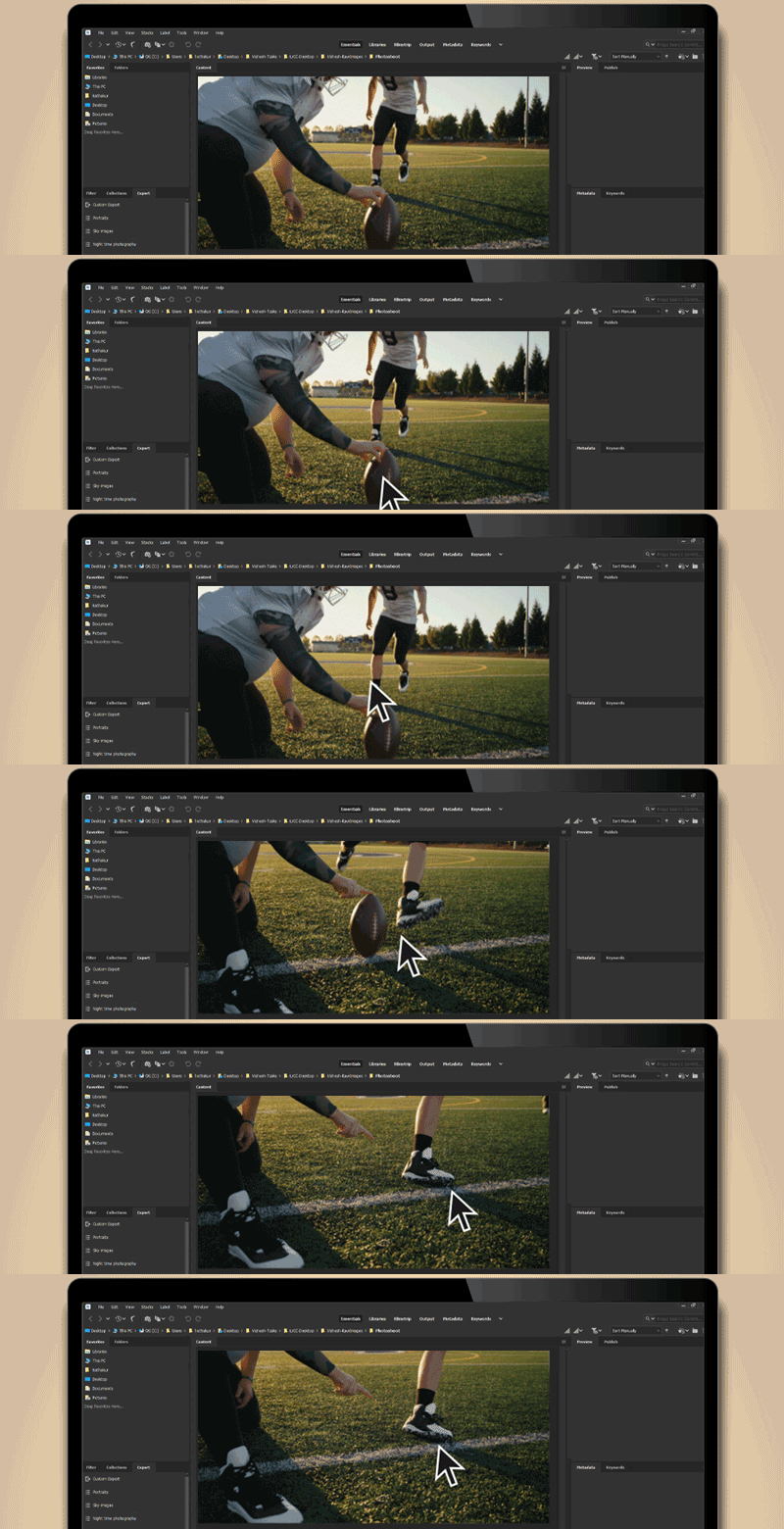
Para habilitar la función de vista previa de miniaturas de vídeo, haga lo siguiente: Una vez habilitada esta opción, simplemente pase el puntero sobre un vídeo en el panel Contenido para ver una vista previa rápida del vídeo.La vista previa en la miniatura de un vídeo se detiene si retira el puntero, y vuelve a la miniatura original. La previsualización de miniaturas de vídeo al pasar el cursor siempre tendrá prioridad sobre la reproducción del panel Preview.
- Vaya a Edición > Preferencias > Miniaturas.
- En el menú Miniaturas, situado debajo de la sección Vídeo, active Previsualizar el vídeo al pasar el puntero.
Nota
Si tienes problemas de rendimiento con flujos de trabajo de vídeo, consulta los requisitos del sistema recomendados para Bridge tanto en Mac como en Win.
Previsualización de archivos multimedia en el panel de previsualización
En el panel Vista previa, seleccione el botón Reproducir para iniciar el vídeo, seleccione el botón Pausar para pausar la reproducción, seleccione el botón Bucle para activar o desactivar el bucle continuo, o seleccione el botón Volumen para ajustar el volumen.
Reproducción de vistas previas a pantalla completa de archivos de medios dinámicos
Seleccione el archivo que desea previsualizar en el panel Contenido.
Selecciona View > Full Screen Preview.
Selecciona el botón Pause para pausar la reproducción, selecciona el botón Play para reanudar la reproducción, selecciona el botón Loop para conmutar el bucle continuo, o selecciona el botón Volume para ajustar el volumen.
Pulse Esc para volver a Adobe Bridge.
Configuración de preferencias de reproducción
En Adobe Bridge, seleccione Edit > Preferences (Windows) o Adobe Bridge > Preferences (macOS).
Selecciona Playback.
Cambia cualquiera de las siguientes configuraciones y selecciona OK.
- Stack Playback Frame Rate: En pilas que contienen diez o más imágenes, puedes previsualizar (desplazar) las imágenes. Esta opción permite especificar una velocidad de cuadro para previsualizar pilas de imágenes. Más información sobre cómo apilar archivos.
- Reproducir archivos de audio automáticamente al obtener vista previa: Al hacer clic en un archivo de audio para mostrarlo en el panel de vista previa, el audio comienza a reproducirse automáticamente.Desactive esta opción para reproducir los archivos de audio manualmente.
- Loop Audio Files When Previewed: Repite continuamente (en bucle) el archivo de audio. Anule la selección de esta opción si desea que el archivo de audio solo se reproduzca una vez.
- Play Video Files Automatically When Previewed: Reproduce un archivo de vídeo automáticamente en el panel Preview cuando lo seleccionas en el panel Content.
- Loop Video Files When Previewed: Repite continuamente (en bucle) el archivo de vídeo. Anule la selección de esta opción si desea que el archivo de vídeo solo se reproduzca una vez.

Organizar tu mundo creativo con Bridge
Accede a todos tus activos digitales y gestiónalos.
