Actie
Laatst bijgewerkt op
20 dec. 2021
Ontdek de standaardsneltoetsen in Dreamweaver en kijk hoe u ze kunt aanpassen
Dreamweaver biedt sneltoetsen waarmee u snel aan documenten kunt werken. Veel sneltoetsen worden direct naast de opdrachtnamen in de menu's weergegeven.
Notitie
In de volgende tabel vindt u de handigste sneltoetsen. U kunt de sneltoetsen in Dreamweaver aanpassen. Zie Sneltoetsen aanpassen.
Downloadbare versies van sneltoetsen
Download een afdrukvriendelijke versie van deze sneltoetsen en druk deze versie af.
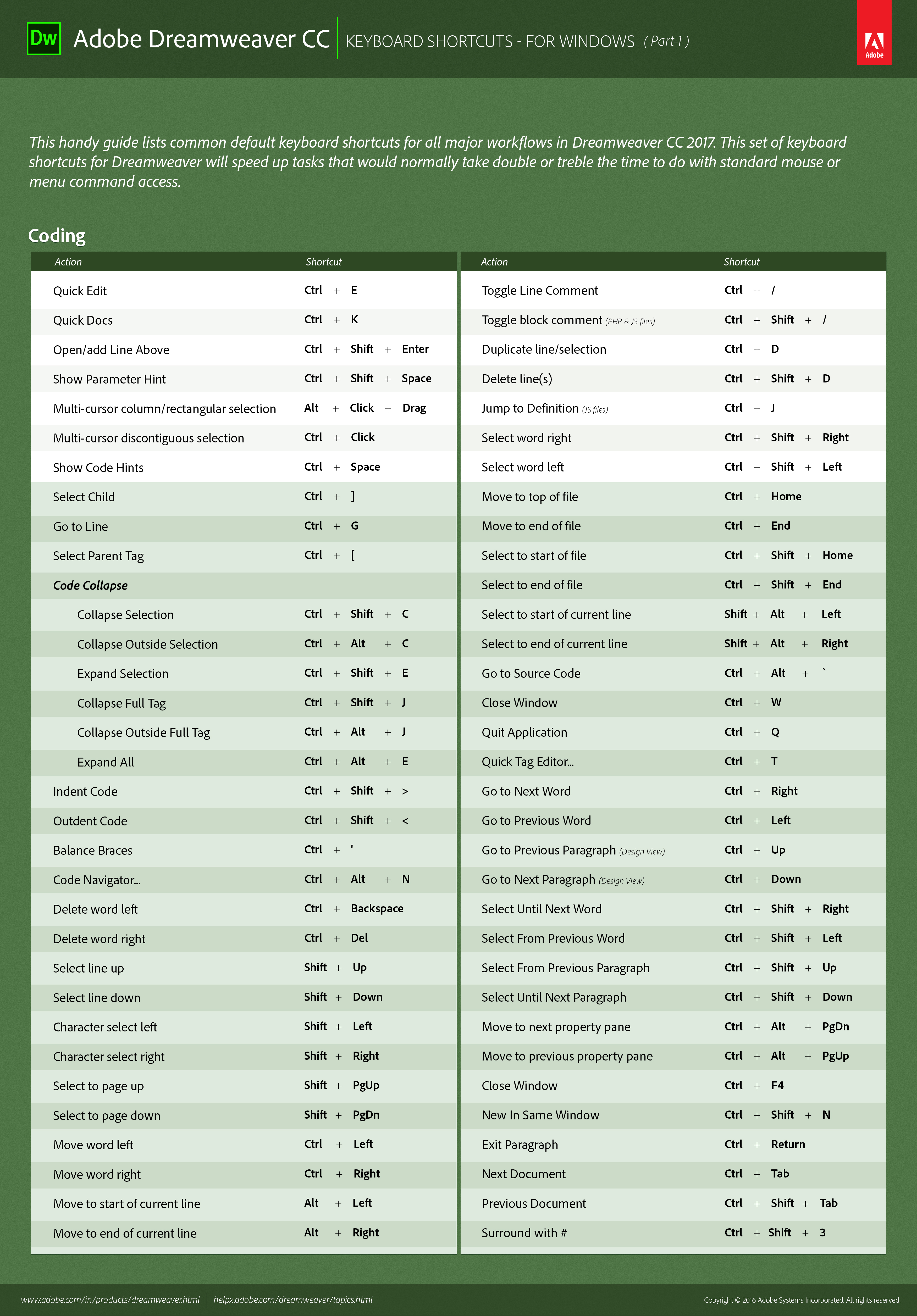 Windows - Deel 1
 Windows - Deel 2
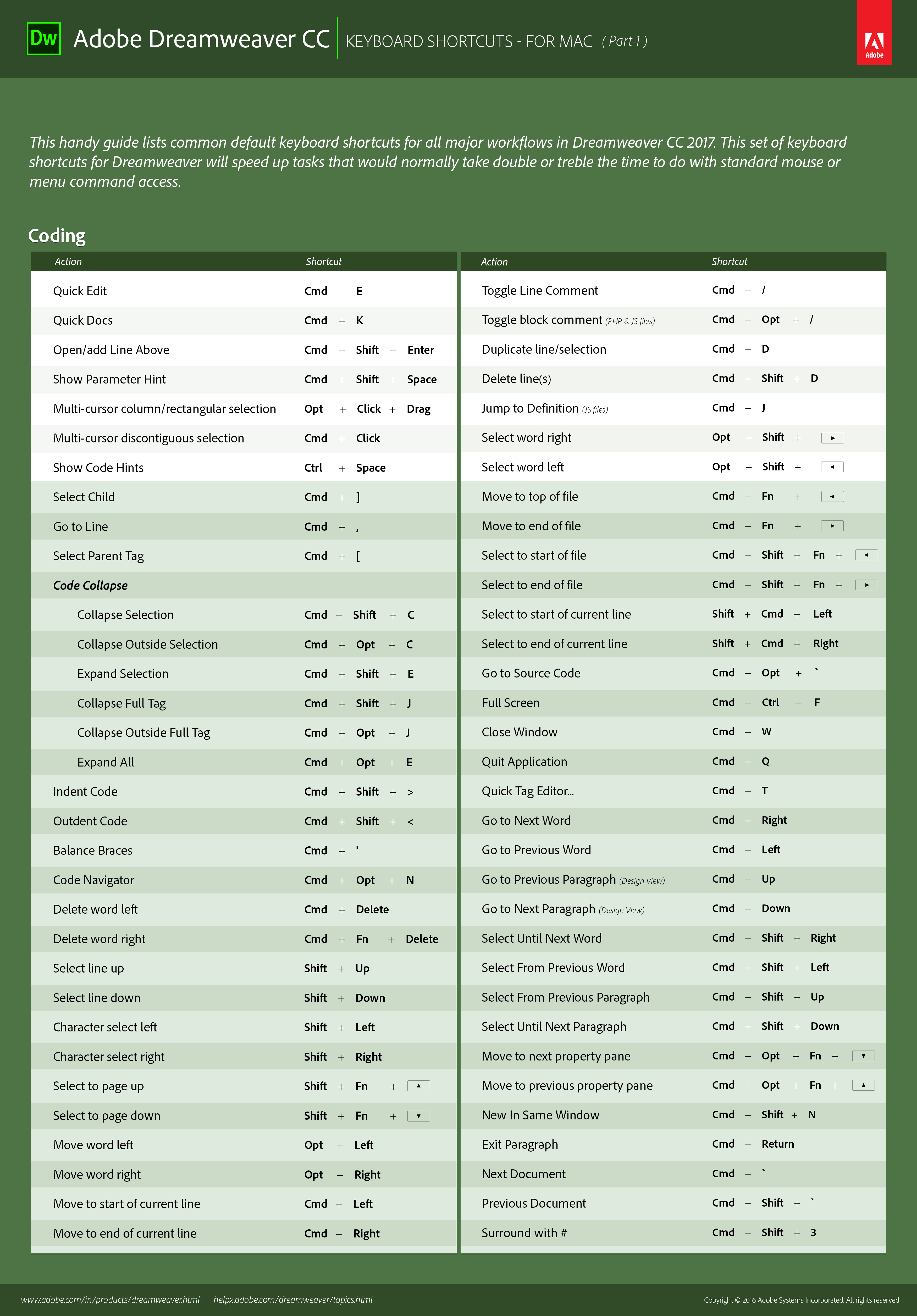 Mac - Sneltoetsen voor coderen
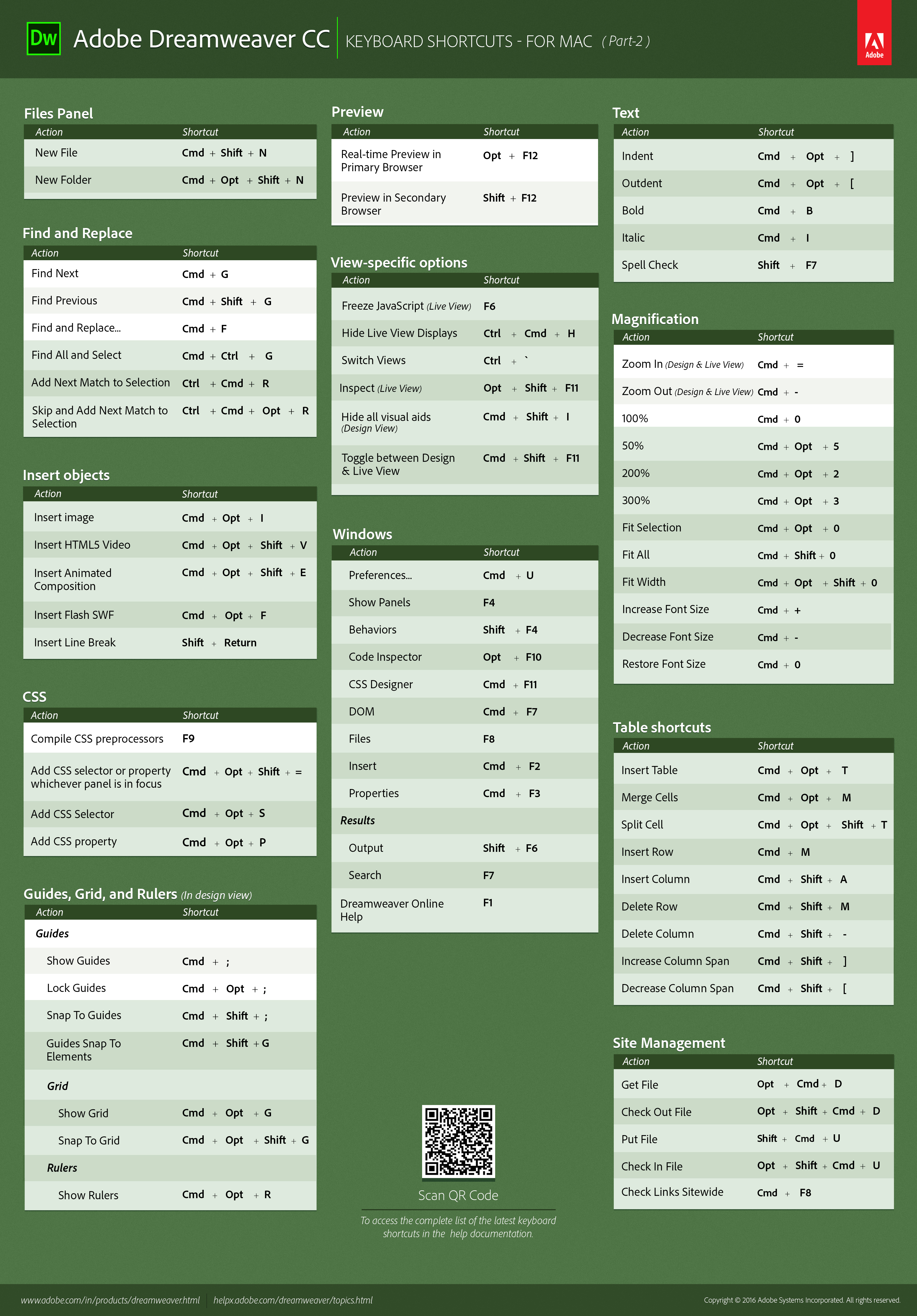 Mac - Deel 2
Hier volgt een overzicht van de sneltoetsen in Dreamweaver.
Coderingssneltoetsen
| Actie | Mac | Windows |
|---|---|---|
| Snel bewerken | Command + E | Ctrl + E |
| Snelle documenten | Command + K | Ctrl + K |
| Regel boven openen/toevoegen | Command + Shift + Enter | Ctrl + Shift + Enter |
| Parametertip tonen | Ctrl + , |
Ctrl + , |
| Multi-cursorkolom/Rechthoekige selectie | Opt + Klikken + Slepen | Alt + Klikken + Slepen |
| Multi-cursor niet-opeenvolgende selectie | Command + Klikken | Ctrl + Klikken |
| Coderingstips tonen | Ctrl + Spatiebalk |
Ctrl + Spatiebalk |
Onderliggend element selecteren |
Command + ] |
Ctrl + ] |
Ga naar regel |
Command + , |
Ctrl + G |
Bovenliggende tag selecteren |
Command + [ | Ctrl + [ |
Selectie samenvouwen |
Command + Shift + C |
Ctrl + Shift + C |
Buitenste selectie samenvouwen |
Command + Opt + C |
Ctrl + Alt + C |
Selectie uitvouwen |
Command + Shift + E |
Ctrl + Shift + E |
Collapse Full Tag |
Command + Shift + J |
Ctrl + Shift + J |
Collapse Outside Full Tag |
Command + Opt + J |
Ctrl + Alt + J |
Alle uitvouwen |
Command + Opt + E |
Ctrl + Alt + E |
Code inspringen |
Command + Shift + > |
Ctrl + Shift + > |
Code niet inspringen |
Command + Shift + < |
Ctrl + Shift + < |
Accollades balanceren |
Command + ' |
Ctrl + ' |
Codenavigator |
Command + Opt + N |
Ctrl + Alt + N |
Woord links verwijderen |
Command + Delete | Ctrl + Backspace |
Woord rechts verwijderen |
Command + F-N + Delete |
Ctrl + Delete |
Regel boven selecteren |
Shift + Pijl-omhoog |
Shift + Pijl-omhoog |
Regel onder selecteren |
Shift + Pijl-omlaag |
Shift + Pijl-omlaag |
Teken links selecteren |
Shift + Pijl-links |
Shift + Pijl-links |
Teken rechts selecteren |
Shift + Pijl-rechts |
Shift + Pijl-rechts |
Selecteren tot vorige pagina |
Shift + F-N + PgUp | Shift + PgUp |
Selecteren tot volgende pagina |
Shift + F-N + PgDn |
Shift + PgDn |
Woord naar links verplaatsen |
Opt + Pijl-links |
Ctrl + Pijl-links |
Woord naar rechts verplaatsen |
Opt + Pijl-rechts |
Ctrl + Pijl-rechts |
Naar begin huidige regel |
Command + Pijl-links |
Alt + Pijl-links |
Naar einde huidige regel |
Command + Pijl-rechts |
Alt + Pijl-rechts |
| Regelcommentaar in-/uitschakelen | Command + / | Ctrl + / |
| Blokcommentaar in-/uitschakelen (voor PHP- en JS-bestanden) | Command + Opt + / | Ctrl + Shift + / |
| Selectie gedupliceerde regel | Command + D | Ctrl + D |
| Regel(s) verwijderen | Command + Shift + D | Ctrl + Shift + D |
| Naar definitie gaan (JS-bestanden) | Command + J | Ctrl + J |
| Woord rechts selecteren | Opt + Shift + Pijl-rechts | Ctrl + Shift + Pijl-rechts |
| Woord links selecteren | Opt + Shift + Pijl-links | Ctrl + Shift + Pijl-links |
| Naar begin van bestand gaan | Command + F-N + Pijl-links | Ctrl + Home |
| Naar einde van bestand gaan | Command + F-N + Pijl-rechts | Ctrl + End |
| Selecteren tot begin van bestand | Command + Shift + F-N + Pijl-links | Ctrl + Shift + Home |
| Selecteren tot einde van bestand | Command + Shift + F-N + Pijl-rechts | Ctrl + Shift + End |
| Naar broncode gaan | Command + Opt + ` | Ctrl + Alt + ` |
| Volledig scherm | Command + Ctrl + F | Niet van toepassing |
| Venster sluiten | Command + W | Ctrl + W |
| Toepassing afsluiten | Command + Q | Ctrl + Q |
| Snelle tageditor | Command + T | Ctrl + T |
| Naar volgende woord gaan | Command + Pijl-rechts | Ctrl + Pijl-rechts |
| Naar vorige woord gaan | Command + Pijl-links | Ctrl + Pijl-links |
| Naar vorige alinea gaan (ontwerpweergave) | Command + Pijl-omhoog | Ctrl + Pijl-omhoog |
| Naar volgende alinea gaan (ontwerpweergave) | Command + Pijl-omlaag | Ctrl + Pijl-omlaag |
| Selecteren tot volgende woord | Command + Shift + Pijl-rechts | Ctrl + Shift + Pijl-rechts |
| Vanaf vorige woord selecteren | Command + Shift + Pijl-links | Ctrl + Shift + Pijl-links |
| Vanaf vorige alinea selecteren | Command + Shift + Pijl-omhoog | Ctrl + Shift + Pijl-omhoog |
| Selecteren tot volgende alinea | Command + Shift + Pijl-omlaag | Ctrl + Shift + Pijl-omlaag |
| Volgende eigenschappendeelvenster | Command + Opt + F-N + Pijl-omlaag | Ctrl + Alt + PgDn |
| Vorige eigenschappendeelvenster | Command + Opt + F-N + Pijl-omhoog | Ctrl + Alt + PgUp |
| Nieuw in zelfde venster | Command + Shift + N | Ctrl + Shift + N |
| Alinea afsluiten | Command + Return | Ctrl + Enter |
| Volgende document | Command + ` | Ctrl + Tab |
| Vorige document | Command + Shift + ` | Ctrl + Shift + Tab |
| Omcirkelen met # | Command + Shift + 3 | Ctrl + Shift + 3 |
Sneltoetsen voor refactoring
|
|
Mac |
Windows |
|---|---|---|
|
Naam wijzigen |
Command + Opt + R |
Ctrl + Alt + R |
|
Extraheren naar variabele |
Command + Alt + V |
Ctrl + Alt + V |
|
Extraheren naar functie |
Command + Alt + M |
Ctrl + Alt + M |
Sneltoetsen in het deelvenster Bestanden
|
Actie |
Mac |
Windows |
|---|---|---|
|
Nieuw bestand |
Command + Shift + N |
Ctrl + Shift + N |
|
Nieuwe map |
Command + Opt + Shift + N |
Ctrl + Alt + Shift + N |
Sneltoetsen voor zoeken en vervangen
|
Actie |
Mac |
Windows |
|---|---|---|
|
Zoeken in huidig document |
Command + F |
Ctrl + F |
|
Zoeken en vervangen in bestanden |
Command + Shift + F |
Ctrl + Shift + F |
|
Vervangen in huidig document |
Command + Alt + F |
Ctrl + H |
|
Volgende zoeken |
Command + G |
F3 |
|
Vorige zoeken |
Command + Shift + G |
Shift + F3 |
|
Alles zoeken en selecteren |
Command + Ctrl + G |
Ctrl + Shift + F3 |
|
Volgende overeenkomst toevoegen aan selectie |
Ctrl + Command + R |
Ctrl + R |
|
Overslaan en volgende overeenkomst toevoegen aan selectie |
Ctrl + Command + Opt + R |
Ctrl + Alt + R |
Sneltoetsen voor invoegen
|
Actie |
Mac |
Windows |
|---|---|---|
|
Afbeelding invoegen |
Command + Opt + I |
Ctrl + Alt + I |
|
HTML5-video invoegen |
Command + Opt + Shift + V |
Ctrl + Alt + Shift + V |
|
Geanimeerde compositie invoegen |
Command + Opt + Shift + E |
Ctrl + Alt + Shift + E |
|
Flash SWF invoegen |
Command + Opt + F |
Ctrl + Alt + F |
|
Regeleinde invoegen |
Shift + Return |
Shift + Return |
|
Vaste spatie ( ) |
Command + Shift + Spatiebalk |
Ctrl + Shift + Spatiebalk |
CSS-sneltoetsen
|
Actie |
Mac |
Windows |
|---|---|---|
|
CSS-preprocessors compileren |
F9 |
F9 |
|
CSS-kiezer of -eigenschap toevoegen, volgens focus van deelvenster |
Command + Opt + Shift + = |
Ctrl + Alt + Shift + = |
|
CSS-kiezer toevoegen |
Command + Opt + S |
Ctrl + Alt + S |
|
CSS-eigenschap toevoegen |
Command + Opt + P |
Ctrl + Alt + P |
Sneltoetsen voor hulplijnen, rasters en linialen (in de ontwerpweergave)
|
Actie |
Mac |
Windows |
|---|---|---|
|
Hulplijnen tonen |
Command + ; |
Ctrl + ; |
|
Hulplijnen vergrendelen |
Command + Opt + ; |
Ctrl + Alt + ; |
|
Hulplijnen magnetisch maken |
Command + Shift + ; |
Ctrl + Shift + ; |
|
Hulplijnen op elementen afstemmen |
Command + Shift + G |
Ctrl + Shift + G |
|
Raster tonen |
Command + Opt + G |
Ctrl + Alt + G |
|
Raster magnetisch maken |
Command + Opt + Shift + G |
Ctrl + Alt + Shift + G |
|
Linialen tonen |
Command + Opt + R |
Ctrl + Alt + R |
Sneltoetsen voor voorvertoningen
|
Actie |
Mac |
Windows |
|---|---|---|
|
Real-time voorvertoning in primaire browser |
Opt + F12 |
F12 |
|
Voorvertoning in secundaire browser |
Shift + F12 |
Shift + F12 |
Sneltoetsen voor specifieke weergaven
|
Actie |
Mac |
Windows |
|---|---|---|
|
JavaScript bevriezen (Live View) |
F6 |
F6 |
|
Live View-weergaven verbergen |
Ctrl + Command + H |
Ctrl + Alt + H |
|
Weergaven omwisselen |
Ctrl + ` |
Ctrl + ` |
|
Inspecteren (Live View) |
Opt + Shift + 11 |
Alt + Shift + F11 |
|
Alle visuele hulpmiddelen verbergen (ontwerpweergave) |
Command + Shift + I |
Ctrl + Shift + I |
|
Schakelen tussen ontwerpweergave en Live View |
Command + Shift + F11 |
Ctrl + Shift + F11 |
Windows-sneltoetsen
| Actie | Mac | Windows |
|---|---|---|
| Voorkeuren | Command + U | Ctrl + U |
| Deelvensters tonen | F4 | F4 |
| Gedrag | Shift + F4 | Shift + F4 |
| Codecontrole | Opt + F10 | F10 |
| CSS ontwerpen | Command + F11 | Shift + F11 |
| DOM | Command + F7 | Ctrl + F7 |
| Bestanden | F8 | F8 |
| Invoegen | Command + F2 | Ctrl + F2 |
| Eigenschappen | Command + F3 | Ctrl + F3 |
| Uitvoer | Shift + F6 | Shift + F6 |
| Zoeken | F7 | F7 |
| Fragmenten | Niet van toepassing | Shift + F9 |
| Dreamweaver Online-Help | F1 | F1 |
Sneltoetsen voor tekst
|
Actie |
Mac |
Windows |
|---|---|---|
|
Inspringen |
Command + Opt + ] |
Ctrl + Alt + ] |
|
Uitspringen |
Command + Opt + [ |
Ctrl + Alt + [ |
|
Vet |
Command + B |
Ctrl + B |
|
Cursief |
Command + I |
Ctrl + I |
|
Spellingcontrole |
Shift + F7 |
Shift + F7 |
|
Koppeling verwijderen |
Command + Shift + L |
Ctrl + Shift + L |
Sneltoetsen voor in- en uitzoomen
| Actie | Mac | Windows |
|---|---|---|
| Inzoomen (ontwerpweergave en Live View) | Command + = | Ctrl + = |
| Uitzoomen (ontwerpweergave en Live View) | Command + - | Ctrl + - |
| 100% | Command + 0 | Ctrl + 0 |
| 50% | Command + Opt + 5 | Ctrl + Alt + 5 |
| 200% | Command + Opt + 2 | Ctrl + Alt + 2 |
| 300% | Command + Opt + 3 | Ctrl + Alt + 3 |
| Selectie passend maken | Command + Opt + 0 | Ctrl + Alt + 0 |
| Alles passend maken | Command + Shift + 0 | Ctrl + Shift + 0 |
| Breedte aanpassen | Command + Opt + Shift + 0 | Ctrl + Alt + Shift + 0 |
| Tekengrootte vergroten | Command + + | Ctrl + + |
| Tekengrootte verkleinen | Command + - | Ctrl + - |
| Tekengrootte herstellen | Command + 0 | Ctrl + 0 |
Sneltoetsen voor tabellen
|
Actie |
Mac |
Windows |
|---|---|---|
|
Tabel invoegen |
Command + Opt + T |
Ctrl + Alt + T |
|
Cellen samenvoegen |
Command + Opt + M |
Ctrl + Alt + M |
|
Cel splitsen |
Command + Opt + Shift + T |
Ctrl + Alt + Shift + T |
|
Rij invoegen |
Command + M |
Ctrl + M |
|
Kolom invoegen |
Command + Shift + A |
Ctrl + Shift + A |
|
Rij verwijderen |
Command + Shift + M |
Ctrl + Shift + M |
|
Kolom verwijderen |
Command + Shift + - |
Ctrl + Shift + - |
|
Aantal kolommen vergroten |
Command + Shift + ] |
Ctrl + Shift + ] |
|
Aantal kolommen verkleinen |
Command + Shift + [ |
Ctrl + Shift + [ |
Sneltoetsen voor sitebeheer
|
Actie |
Mac |
Windows |
|---|---|---|
|
Bestand ophalen |
Cmd + Shift + B |
Ctrl + Alt + D |
|
Bestand uitchecken |
Opt + Shift + Command + D |
Ctrl + Alt + Shift + D |
|
Bestand plaatsen |
Cmd + Shift + U |
Ctrl + Shift + U |
|
Bestand inchecken |
Opt + Shift + Command + U |
Ctrl + Alt + Shift + U |
|
Koppelingen op de hele site controleren |
Command + F8 |
Ctrl + F8 |
|
Paginatitels tonen |
Command + Shift + T |
Ctrl + Shift + T |
Maak een referentieblad voor de huidige sneltoetsenset
Een referentieblad is een overzicht van de huidige sneltoetsenset. De informatie wordt opgeslagen in de HTML-tabelindeling. Je kunt het referentieblad bekijken in een webbrowser of afdrukken.
Selecteer Bewerken > Sneltoetsen (Windows)
of Dreamweaver > Sneltoetsen
(Macintosh).
Klik op de button Set exporteren als HTML, dit is de derde
button in de set van vier bovenaan het dialoogvenster.
Voer in het dialoogvenster Opslaan dat verschijnt de naam voor het referentiewerkblad in en selecteer de juiste locatie voor het opslaan van het bestand.
Sneltoetsen aanpassen
Gebruik de Sneltoets-editor om uw eigen sneltoetsen te maken, waaronder sneltoetsen voor codefragmenten. Met de Sneltoets-editor kunt u bovendien sneltoetsen verwijderen, bestaande sneltoetsen bewerken en een vooraf ingestelde reeks sneltoetsen selecteren.
Een sneltoets maken
Maak uw eigen sneltoetsen, bewerk uw bestaande sneltoetsen of selecteer een vooraf ingestelde reeks sneltoetsen.
Selecteer Bewerken > Sneltoetsen (Windows) of Dreamweaver > Sneltoetsen (Macintosh).
Stel een of meer van de volgende opties in en klik op OK:
Huidige set
Hiermee kun je een set vooraf ingestelde sneltoetsen kiezen die bij Dreamweaver zijn inbegrepen, of een aangepaste set die je hebt gedefinieerd.De vooraf ingestelde sets staan bovenaan het menu. Als je bijvoorbeeld bekend bent met de sneltoetsen uit HomeSite of BBEdit, kun je die sneltoetsen gebruiken door de overeenkomstige vooraf ingestelde set te kiezen.
Opdrachten
Hiermee kunt u een categorie opdrachten selecteren om te bewerken. U kunt bijvoorbeeld menu-opdrachten bewerken, zoals de opdracht Openen, of opdrachten voor het bewerken van code, zoals Accolades balanceren.
Notitie
Als u een sneltoets voor een codefragment wilt toevoegen of bewerken, selecteert u Fragment in het pop-upmenu Opdrachten.
De opdrachtlijst
Toont de opdrachten die horen bij de categorie die je hebt geselecteerd uit het pop‑upmenu Opdrachten, samen met de toegewezen sneltoetsen. De categorie Menuopdrachten toont deze lijst als een boomstructuurweergave die de structuur van de menu's repliceert. De andere categorieën tonen de opdrachten op naam (zoals Applicatie afsluiten), in een platte lijst.
Sneltoetsen
Geeft alle sneltoetsen weer die aan de geselecteerde opdracht zijn toegewezen.
Item toevoegen (+)
Hiermee voegt u een sneltoets aan de huidige opdracht toe. Klik op deze knop als u een lege regel aan de sneltoetsen wilt toevoegen. Voer een nieuwe toetsencombinatie in en klik op Wijzigen om een sneltoets aan deze opdracht toe te voegen. U kunt aan elke opdracht twee verschillende sneltoetsen toekennen. Als er aan een opdracht al twee sneltoetsen zijn toegekend, werkt de knop Item toevoegen niet.
Item verwijderen (-)
Verwijdert de geselecteerde sneltoets uit de lijst met sneltoetsen.
Druk op de toets
Toont de toetscombinatie die je invoert wanneer je een sneltoets toevoegt of wijzigt.
Wijzigen
Voegt de toetscombinatie die wordt getoond in Toets indrukken toe aan de lijst met sneltoetsen, of wijzigt de geselecteerde sneltoets naar de opgegeven toetscombinatie.
Set dupliceren
Dupliceert de huidige set. Geef de nieuwe set een naam; de standaardnaam is de naam van de huidige set met het woord kopie eraan toegevoegd.
Naam van set wijzigen
Verandert de naam van de huidige set.
Exporteren als HTML-bestand
Slaat de huidige set op in een HTML-tabelformaat voor eenvoudig bekijken en afdrukken. Je kunt het HTML-bestand openen in je browser en de sneltoetsen afdrukken om ze gemakkelijk te raadplegen.
Set verwijderen
Verwijdert een set. (Je kunt de actieve set niet verwijderen.)
Een sneltoets voor een opdracht verwijderen
Selecteer Bewerken > Sneltoetsen (Windows) of Dreamweaver > Sneltoetsen (Macintosh).
Selecteer in het pop-upmenu Opdrachten een opdrachtencategorie.
Selecteer in de lijst Opdrachten een opdracht en vervolgens een sneltoets.
Klik op de knop Verwijderen (-).
Een sneltoets toevoegen aan een opdracht
Selecteer Bewerken > Sneltoetsen
(Windows) of Dreamweaver > Sneltoetsen
(Macintosh).
Selecteer in het pop-upmenu Opdrachten een opdrachtencategorie.
Selecteer een opdracht in de lijst Opdrachten.
Notitie
Om een sneltoets toe te voegen voor een codefragment, selecteer je Fragment in het pop-upmenu Opdrachten.
De sneltoetsen die aan de opdracht zijn gekoppeld verschijnen in de Sneltoetsen.
U kunt als volgt een sneltoets toevoegen:
Als er nog geen twee sneltoetsen aan de opdracht zijn toegewezen, klikt u op de knop Item toevoegen (+). In Sneltoetsen wordt een nieuwe lege regel ingevoegd en de invoegpositie wordt in Druk op de toets geplaatst.
Als er al twee sneltoetsen aan de opdracht zijn toegewezen, selecteert u een van de sneltoetsen (de sneltoets die u door de nieuwe sneltoets wilt vervangen). Klik vervolgens in Druk op de toets.
Druk op een toetsencombinatie. De toetscombinatie verschijnt
in de Toets indrukken.
Notitie
Als er een probleem is met de toetscombinatie (bijvoorbeeld als de toetscombinatie al is toegewezen aan een andere opdracht), verschijnt er een verklarend bericht net onder de Sneltoetsen en kun je de sneltoets mogelijk niet toevoegen of bewerken.
Klik op Wijzigen. De nieuwe toetscombinatie wordt toegewezen aan
de opdracht.
Een bestaande sneltoets bewerken
Selecteer Bewerken > Sneltoetsen
(Windows) of Dreamweaver > Sneltoetsen
(Macintosh).
Selecteer in het pop-upmenu Opdrachten een opdrachtencategorie.
Selecteer een opdracht in de lijst Opdrachten en selecteer vervolgens
een sneltoets die je wilt wijzigen.
Klik in Druk op de toets en voer een nieuwe toetsencombinatie in.
Klik op de knop Wijzigen om de sneltoets te wijzigen.
Notitie
Als er een probleem is met de toetscombinatie (bijvoorbeeld als de toetscombinatie al is toegewezen aan een andere opdracht), verschijnt er een toelichting onder het veld Sneltoetsen en kun je de sneltoets mogelijk niet toevoegen of bewerken.
Info over sneltoetsen en niet-Amerikaanse toetsenborden
De standaardsneltoetsen van Dreamweaver werken in de eerste plaats op toetsenborden met de indeling VS. Toetsenborden uit andere landen (waaronder toetsenborden die in het Verenigd Koninkrijk zijn gemaakt), beschikken mogelijk niet over de functionaliteit die nodig is voor deze sneltoetsen. Als uw toetsenbord bepaalde Dreamweaver-sneltoetsen niet ondersteunt, wordt de functionaliteit daarvan uitgeschakeld door Dreamweaver.
Zie het onderwerp over het wijzigen van toegewezen sneltoetsen in Dreamweaver uitbreiden als u sneltoetsen wilt aanpassen zodat ze werken met niet-VS-toetsenborden.
Verwante informatie

Prachtige websites ontwerpen in Dreamweaver
Ontwerp, codeer en beheer dynamische websites in een krachtige alles-in-één tool.
