Om je af te melden bij Creative Cloud desktop, klik je op je profielpictogram en kies je Afmelden.
Laatst bijgewerkt op
11 jul. 2023
Het toevoegen en verwijderen van lettertypen kan mislukken door een onderbreking in je netwerkverbinding of een conflict met je lokaal geïnstalleerde lettertypen. Deze pagina biedt probleemoplossende stappen voor lettertypeinstallatiefouten in Creative Cloud desktop.
Foutmelding: "Deze fout kan zijn opgetreden door een netwerkonderbreking"
Als een lettertype niet kan worden toegevoegd door een netwerkprobleem, wordt een foutmelding weergegeven: 'Deze fout kan zijn opgetreden door een netwerkonderbreking.'

Controleer je internetverbinding met deze stappen:
- Schakel wifi in op je apparaat of selecteer een netwerk om verbinding mee te maken
- Klik op het pictogram Opnieuw proberen naast de lettertypenaam of letterstijl
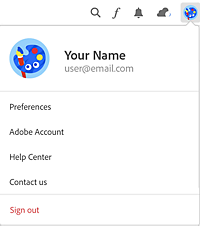
Sluit Creative Cloud desktop af.
Start de computer opnieuw op.
Start Creative Cloud desktop.
Meld je weer aan bij Creative Cloud.
Als deze stappen het probleem niet oplossen, bekijk dan onze handleiding voor het oplossen van lettertypeproblemen of neem contact op met Adobe Klantenservice voor verdere hulp.
Foutmelding: "Een lettertype met dezelfde naam is al geïnstalleerd"
Als je een lettertype probeert toe te voegen dat al op je computer is geïnstalleerd, wordt een foutmelding weergegeven: 'Een lettertype met dezelfde naam is al geïnstalleerd.'

De versie die beschikbaar is via Adobe Fonts, is mogelijk recenter dan de versie die u hebt geïnstalleerd. Als u de versie op uw computer wilt vervangen, moet u eerst de lokale versie verwijderen met behulp van uw software voor lettertypebeheer of de lettertypetools die zijn ingebouwd in uw besturingssysteem.
- Op macOS is Lettertypecatalogus het standaardlettertypebeheer. Markeer de naam van het lettertype en kies Wijzig > Deactiveer familie [lettertype].
- Op Windows opent u het Configuratiescherm en klikt u op Lettertypen. Kopieer het lettertype uit de map Lettertypen naar een andere locatie om een back-up te maken. Verwijder vervolgens het lettertype uit de map Lettertypen. Meld u ten slotte af bij uw Windows-account en meld u vervolgens weer aan om het menu met systeemlettertypen bij te werken.
Klik vervolgens op de knop Opnieuw proberen om de lettertypen opnieuw toe te voegen.
InDesign gebruiken om geïnstalleerde lettertypen te vinden
Als je InDesign hebt geïnstalleerd, kun je het gebruiken om te vinden waar het lettertype momenteel op je computer is geïnstalleerd:
Open een nieuw document in InDesign.
Kies Tekst > Lettertype > [gewenst lettertype] en teken vervolgens een tekstvak.
Kies Type > Lettertype zoeken.
Klik in het venster Lettertype zoeken op de lettertypenaam in de lijst Lettertype-informatie en klik vervolgens op Meer informatie. De regel Pad toont waar het lettertypebestand op de computer is geïnstalleerd.

Notitie
- Soms delen twee lettertypen een interne PostScript®-naam maar hebben ze enigszins verschillende voor de gebruiker zichtbare namen. Look voor een vergelijkbaar lettertype als je niet precies hetzelfde hebt geïnstalleerd.
- Als het lettertype niet wordt vermeld in je software voor lettertypebeheer, zoek dan naar de naam van het lettertype op je computer.Het kan zijn geïnstalleerd in een lokale map, zoals de InDesign lettertypemap.

Adobe Fonts verkennen
Vind het perfecte lettertype voor elk web- of drukwerkproject.
