
Meld je aan bij het Contributor Portal met je Adobe ID.
Laatst bijgewerkt op
2 nov. 2026
Leer hoe je video's uploadt, voorbereidt en indient bij Adobe Stock.
Videocontent wordt gelicentieerd voor gebruik in reclame, filmproductie en social media-projecten. Controleer vóór indiening of video's voldoen aan technische vereisten. Video's met herkenbare personen of privé-eigendom vereisen de juiste model- of eigendomsverklaringen. Video's kunnen worden geüpload via slepen en neerzetten, of gebruikers met gekwalificeerde accounts kunnen ook video's indienen via SFTP indien gewenst.
Beoordeling vóór indiening
Voordat je video's uploadt naar Adobe Stock:
- Zorg ervoor dat je video correct is geformatteerd en vrij van technische gebreken.
- Je hebt alle overbodige content, ruis en audio verwijderd.
- Zorg ervoor dat je metadata nauwkeurig en relevant is voor de video.
- Regel eventuele vereiste model- of eigendomsverklaringen om samen met je video te uploaden.
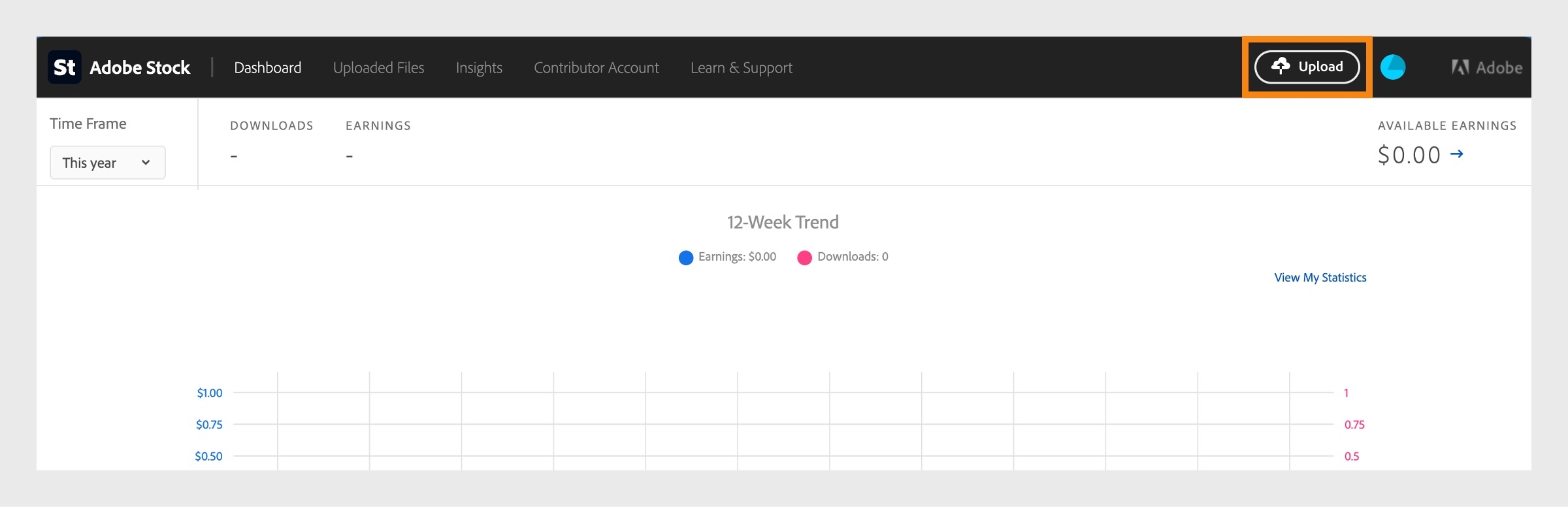
Selecteer Upload in het bovenste paneel.
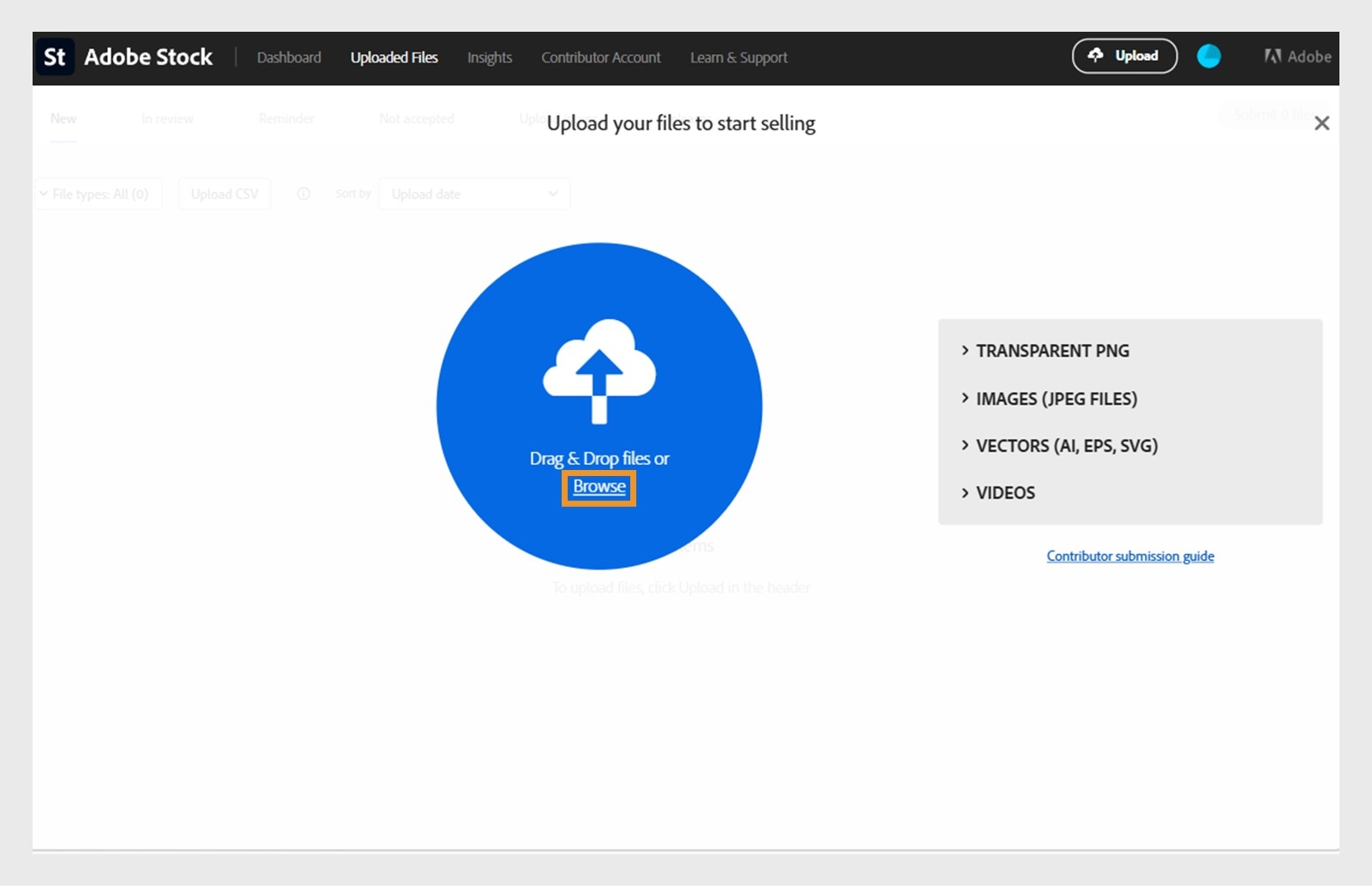
Upload de video door deze naar de Portal te slepen en neer te zetten, of selecteer Verkennen om deze op je apparaat te vinden.
In het tabblad Nieuw genereert Adobe Stock een voorvertoning van je video.
Voer duidelijke, relevante en specifieke metadata in om de video doorzoekbaar te maken op Adobe Stock.
- Titel: Voeg een korte beschrijving van de video-content toe.
- Zoektermen: Voeg vijf tot vijftig relevante, nauwkeurige zoektermen voor de video toe. Begin met de belangrijkste zoektermen, want die helpen de zoekrangschikking te bepalen. Je kunt ook de AI-zoektermsuggesties van Adobe Stock gebruiken om tijd te besparen en de vindbaarheid te verbeteren.
- Categorie: Kies de categorie die het onderwerp van de video het beste beschrijft.
Notitie
Meer informatie over het schrijven van effectieve titels en zoektermen en het kiezen van de juiste categorie voor content-inzendingen.
Controleer je inzending om de visuele kwaliteit, het bestandstype en de nauwkeurigheid van de metadata te bevestigen.
Als de video herkenbare personen bevat, voeg dan de vereiste modelverklaringen toe. Als het privé-eigendom, kunstwerken of kenmerkende objecten bevat, kan een eigendomsverklaring vereist zijn. Upload verklaringen rechtstreeks vanaf een computer of gebruik Adobe Acrobat Sign om digitale handtekeningen te verzamelen binnen het Contributor Portal.
Nadat je de metadata hebt voltooid en verklaringen hebt geüpload, selecteer je Werk opslaan.

Zodra de metadata-invoer en vereiste ontheffingen zijn voltooid, selecteer je Verzenden om de video te delen voor controle.
Het toezichtteam controleert inzendingen op kwaliteit, juridische naleving en technische standaarden. Goedgekeurde content verschijnt in Adobe Stock zoekresultaten en wordt beschikbaar voor klantlicenties. Volg de inzendingsstatus, beheer je portfolio en bekijk inkomsten in het Contributor-dashboard binnen het Contributor Portal.
Om toegang te krijgen tot SFTP-details in het Contributor Portal, selecteer je Upload en kies je vervolgens Meer informatie om de serverinformatie en persoonlijke aanmeldingsgegevens te vinden.

Installeer een SFTP-client, zoals FileZilla.
Tip
Je bestaande FTP-client kan worden gebruikt door het verbindingstype te wijzigen naar SFTP. De poort kan leeg worden gelaten of worden ingesteld op "22" indien vereist. Als je een derdepartijtool gebruikt zoals Stocksubmitter, werk dan ook daar de aanmeldingsgegevens bij. Als overschakelen naar SFTP niet werkt, installeer dan een speciale SFTP-client.
Voer je aanmeldingsgegevens (hostnaam en ID) in en selecteer Wachtwoord genereren.

Log in op de SFTP-client met het nieuwe wachtwoord; alle andere aanmeldingsgegevens blijven ongewijzigd.
Draag bestanden over door ze te uploaden als zelfstandige bestanden.
Notitie
Bestanden die binnen mappen of archieven worden geüpload, worden niet ondersteund. Gebruik de optie Opnieuw uploaden om bestanden indien nodig opnieuw te uploaden.
