
Velg + Ny.
Sist oppdatert
5. nov. 2026
Bruk Analyzer in Sign til å hente ut strukturert, etterprøvbar innsikt fra store dokumentsamlinger, og hjelp team med å finne, analysere og dele informasjon.
Analyzer bruker generativ KI til å hjelpe bedriftsteam med å lokalisere, organisere, trekke ut og analysere informasjon på tvers av dokumentsamlinger. Brukere kan arbeide med dokumentinnhold uten koding eller spesialisert hjelpetekst-utforming.
Kom i gang
Åpne Analyzer, som åpner på Hjem-siden.
Fra Hjem-fanen kan du få tilgang til verktøy for å laste opp og organisere filer, opprette attributter, søke og filtrere dokumenter, analysere innhold med KI-assistent og dele resultater.
Last opp dokumentene dine
Bruk Alle filer i hovednavigasjonen for å få tilgang til og administrere dokumentene som er tilgjengelige for deg.
Analyzer støtter disse filtypene:
- PDF (.pdf)
- Word (.doc, .docx)
- Excel (.xls, .xlsx, .xlsm), opptil 5 MB
- Kommadelte verdier (.csv), opptil 5 MB
Slik laster du opp filer:
Velg Last opp filer.
Velg filene du vil laste opp.
Etter at du har valgt opptil 100 filer, velger du Legg til for å starte opplastingen.

Analyzer behandler opplastede dokumenter i bakgrunnen. Når behandlingen er fullført, endres varslingen til Behandling fullført.
Oppdater siden for å gjøre de ekstraherte dataene tilgjengelige for søk, filtrering og KI-assistent.
Organiser dokumenter med samlinger
En samling grupperer relaterte dokumenter slik at du kan organisere, analysere og samarbeide om filer som deler et felles formål. Du kan for eksempel opprette en samling for kontrakter som inneholder en bestemt klausul, avtaler knyttet til et prosjekt eller dokumenter som krever gjennomgang.
Et dokument kan tilhøre opptil 40 samlinger.

Opprett egendefinerte attributter
Attributter definerer informasjonen du vil at Analyzer skal trekke ut fra dokumentene dine. Gi hvert attributt et tydelig navn og en beskrivelse som identifiserer verdien som skal trekkes ut.
Slik oppretter du et egendefinert attributt:
Åpne Hjem.
Velg + Ny.
Velg Nytt attributt.
Skriv inn attributtnavnet, typen, gruppen, modusen og definisjonen.

Test attributtet ditt
Test et nytt attributt mot eksempeldokumenter før du bruker det mer bredt. Gå gjennom de ekstraherte resultatene og forbedre definisjonen til den konsekvent identifiserer informasjonen du trenger.
Analyzer har også åtte forhåndsdefinerte attributter som du kan bruke uten å opprette egne.
Gå gjennom og analyser dokumenter
Vis ekstraherte attributter
Når du velger et dokument, viser Analyzer de utpakkede attributtene i kontekstpanelet til høyre.
Utpakkede verdier inkluderer nummererte henvisninger som lenker til kildeinnholdet, slik at du kan gå gjennom den omkringliggende konteksten og validere resultatet.

Finn dokumenter
Bruk Alle filer eller en enkelt samling til å søke i og filtrere dokumentene som er tilgjengelige for deg.
Søk
Søk i filnavn og dokumentinnhold etter et begrep, en setning eller en verdi.

Filtrer
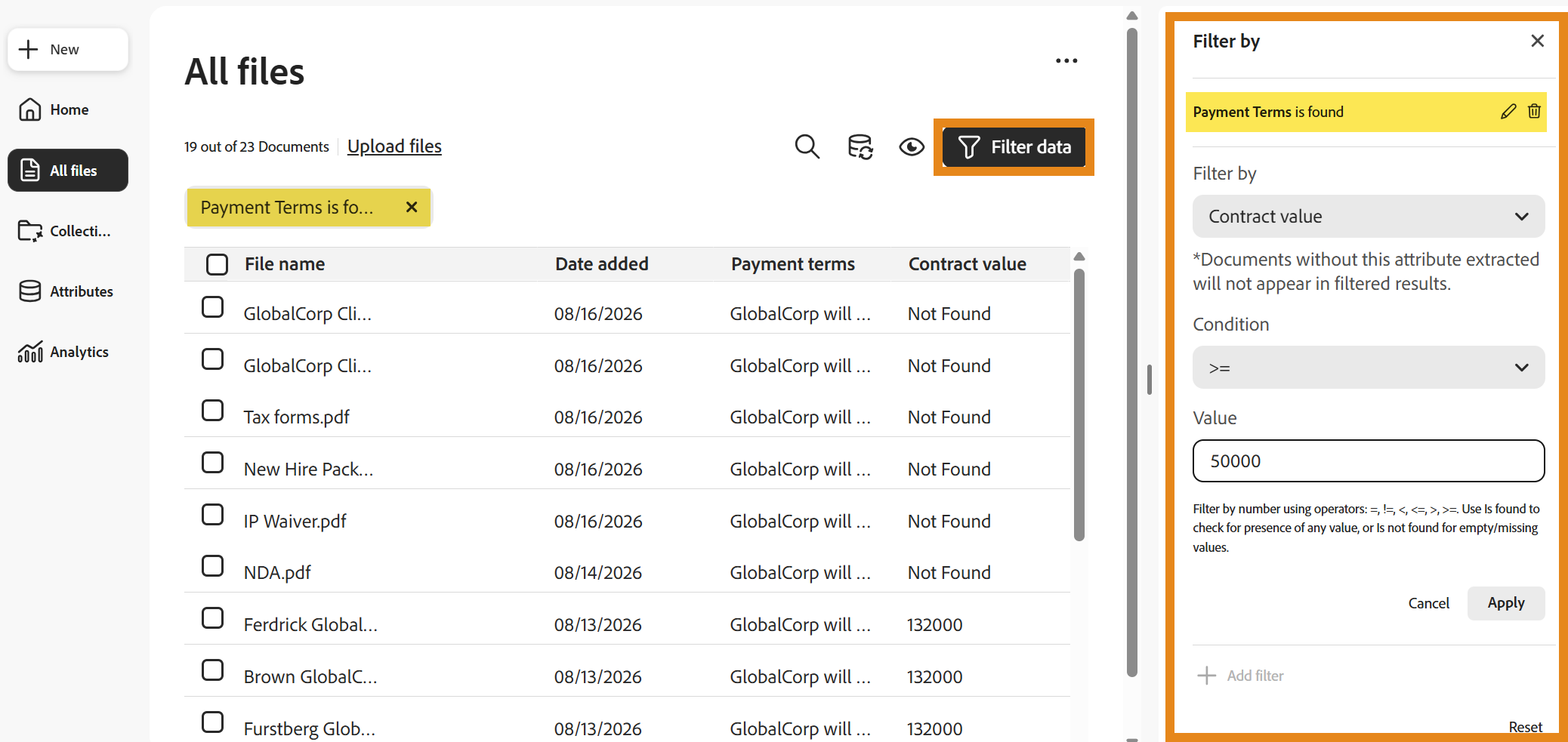
Bruk attributtverdier og andre kriterier til å begrense dokumentene som vises i Alle filer. Filtre kan inkludere datoer, parter, kontraktsverdier, klausuler, produktnavn og andre ekstraherte verdier.
Du kan bruke flere filtre. Analyzer kombinerer brukte filtre ved hjelp av OG-logikk.
Analyser dokumenter med KI-assistent
Bruk KI-assistent til å stille spørsmål om flere dokumenter samtidig.
Åpne Alle filer.
Velg opptil 150 dokumenter.
Velg KI-assistent.
Still spørsmål om de valgte dokumentene.

Svarene inkluderer sitater eller attribusjonskoblinger til kildeinnholdet slik at du kan se gjennom og validere svaret.
Del data og analyse
Eksporter attributtverdier
Fra Alle filer, velg ett eller flere dokumenter, velg Eksporter attributter, og velg attributtverdiene som skal inkluderes i CSV-filen.
Du kan bruke de eksporterte verdiene for ytterligere analyse, rapportering eller deling.

Del en samling
Del en samling for å gi andre brukere tilgang til dokumentene og den ekstraherte informasjonen.
Åpne Samlinger -fanen, velg ellipse-menyen, og velg Del.

