
Ønsker du å meisle ut et merke? Finjustere et smalt hjørne? Eller dra et penselstrøk til motsatt retning? Takket være denne nye innstillingen kan du med bare noen få trykk endre vinkelen på Fresco-pikselpenslene.
Sist oppdatert
19. jul. 2024
Lær om forbedringer og nye funksjoner i Fresco i 2021.
Juni 2021-utgivelsen (versjon 2.6)
Du finner mer detaljert informasjon om juni-utgaven av Fresco 2.6 her.
Mai 2021-utgivelsen (versjon 2.5)

Bruk tegnehjelpemidler for å tegne sirkler, firkanter og polygoner, eller fyll dem med vektor- eller pikselmaling. Du kan også flytte og endre størrelse på tegnehjelpemidlene. Hvis du vil ha mer informasjon, kan du se Tegn en sirkel, firkant eller polygon.

Bruk Former-panelet for å få tilgang til samlingen av Adobe Capture-former:
- Grunnleggende former har nå blitt til tegnehjelpemidler, og du finner dem i den nye Tegnehjelpemidler-menyen nederst på oppgavelinjen. Hvis du vil ha mer informasjon, kan du se Tegn en sirkel, firkant eller polygon.
- Finn fire forhåndsbygde former i det nye miniatyrområdet for å komme i gang. Når du bruker andre former, kan du se de fire siste formene du har brukt, i miniatyrområdet. Hvis du vil ha mer informasjon, kan du se Legge til former fra Adobe Capture.
- Oppdag og følg populære samlinger av former i tegneseriestil, typografi og blomster, og bruk dem i kunstverket ditt. Hvis du vil ha mer informasjon, kan du se Oppdag og bruk former fra populære biblioteker.

Nå har strøk med vektorpensler færre ankerpunkter – dette forenkler redigeringen i Fresco og Illustrator.

Bruk berøringssnarveien for å bytte verktøy på enkelt vis i Fresco. Hvis du vil lære om berøringssnarveien, velger du Opplæring og åpner opplæringsmaterialet Introduksjon til berøringssnarveien fra Hjem-skjermen.
April 2021-utgivelsen (versjon 2.4)
Dra og slipp flere lag
For å flytte flere lag samtidig trykker du på Velg flere i Laghandlinger-menyen, og trykker på hvert lag som skal flyttes. Deretter kan du trykke, holde og dra og slippe gruppen på riktig plassering. Hvis du vil lære om andre mulige handlinger med valg av flere lag, kan du se Velge flere lag.

Kyle T. Websters pensler for våren 2021
Den anerkjente penselmakeren Kyle T. Websters penselsamling for våren 2021 inkluderer løvverk, fnugg og spesialeffekter. For informasjon om hvordan du importerer pensler, kan du se Importere flere pikselpensler.

Skjul eller vis trinnvis flytting
Fokuser på Transformer ved å skjule trinnvis flytting. Trykk på flytteikonet  på Transformer-verktøylinjen for å skjule eller vise det. Hvis du vil vite mer, kan du se Transformere flere lag samtidig.

Administrasjon av pensler (nytt på iPhone)
Tilpass listen over pikselpensler i Pikselpensler-panelet. Skjul eller vis penselkategorier eller enkeltpensler ved å endre visning i panelet Administrere pikselpensler. Hvis du vil vite mer, kan du se Administrere pensler.

Mars 2021-utgivelsen (versjon 2.3)
Rull for å zoome
Trykk på den lille zoomprosent-boksen oppe i hjørnet på et åpent dokument, og rull sideveis for enkelt å øke eller redusere forstørrelsen av kunstverket.

Mindre Photoshop-pensler
For å gi deg mulighet til å male med finere strøk kan størrelsen på Photoshop-penslene reduseres helt ned til én piksel. Se Slik velger og finjusterer du en pikselpensel hvis du vil vite mer om Photoshop-penselinnstillinger.

Kopier tekstformatering
Har du noe du gjerne vil si flere ganger? Dobbelttrykk inne i et tekstfelt for å klippe ut, kopiere og lime inn mellom lag og tegninger uten å miste formatering.

Send kunstverk til Illustrator (bare Windows)
Dra fordel av de kraftige verktøyene for redigering av vektorer i Illustrator ved å sende kunstverket ditt direkte til Illustrator på skrivebordet, slik at du kan fortsette redigeringen der. Trykk på ikonet Del  og velg alternativet Send til Illustrator. Se Send kunstverk direkte til Illustrator på skrivebordet for mer informasjon.

Mindre forsinkelse for penselstrøk (bare Windows)
Forsinkelsen for penselstrøk i Fresco har nå blitt mindre.

Februar 2021-utgivelsen (versjon 2.2)
Inviter til å redigere nettsky-dokumentene dine
Få vurderinger og utveksle kommentarer eller tilbakemeldinger på en enkel måte ved å invitere andre til å redigere nettsky-dokumentene dine.
For å jobbe med et dokument som er delt med deg, trykker du på Ditt arbeid> Delt med deg på Fresco-startskjermen.

Hvis du vil vite mer om hvordan du inviterer andre til å redigere kunstverket ditt i Fresco, kan du se Dele og samarbeide.
Transformer et Fresco-kunstverk med flere lag ved hjelp av Adobe Capture
Bruk Adobe Capture for å gjøre kunstverk med flere lag om til et gjentakende vektormønster med bare et par trykk på Fresco-kunstverket ditt.

Hvis du vil vite mer om hvordan du lager mønstre ved hjelp av Adobe Capture i Fresco, kan du se Lage mønstre ved hjelp av Adobe Capture.
Tegn med det nye penselsettet fra Kyle T. Webster
Test ut Kyle T. Websters nye vinter 2020-penselsett som inkluderer halvtonepensler, markører og villgresspensler samt en duo av snødekte bakker-pensler inspirert av den legendariske Disney-kunstneren Eyvind Earle.
Importer disse Photoshop-penslene til Adobe Fresco ved å klikke på +-ikonet nederst i Pikselpensler-panelet.

Hvis du vil vite mer om Kyle T. Webster-penslene, kan du se Slik importerer du ekstra pikselpensler.
Desember 2020-utgivelsen (versjon 2.1)
Bedre vinkelkontroll for pikselpensler

Se Pikselpensel-innstilling hvis du ønsker å endre innstillingene for vinkelkurve.
Styrk kreativiteten ved å legge til dine egne skrifter
Legg til dine egne skrifter i Fresco på iPad og gjøre dem tilgjengelige for bruk i alle Creative Cloud-applikasjoner

Se Legg til dine egne skrifttyper for å finne ut mer om hvordan du importerer dine egne skrifter i Fresco.
Oktober 2020-utgaven (versjon 2.0)
Fresco er omarbeidet for iPhone
Tegn fra der du er med Fresco på iPhone, og slipp løs kreativiteten når du er på farten! Skap og del kunstverkene dine fra iPhone på tvers av enheter, og se designene dine få liv!

Hvis du vil ha mer informasjon, kan du se Fresco for iPhone.
Sett en kreativ spiss på tekstene dine med Adobe Fonts
Legg til tekst i kunstverket ditt. Se flere tusen Adobe Fonts-skrifter som er tilgjengelige fra menyen Lagegenskaper.

Hvis du vil ha mer informasjon, kan du se Opprette tekst og skrift.
Skap naturlige overganger med flekkpensler
Bruk flekkverktøyet for å opprette flekkpensler som hjelper deg med å lage naturlige overganger og gi strøkene en mykere stil. Kombiner dem med kraften til Photoshop-pensler og Creative Cloud Libraries, og forbedre kunstverkene dine med jevnere og mer kontrollerte fargeoverganger.

Hvis du vil ha mer informasjon, kan du se Flekkpensler.
Utvidede arbeidsflyter med båndpensler
Opprett båndpensler i Adobe Capture og bruk dem i Adobe Fresco for å få uendelige kreative muligheter. Åpne båndpensler fra Pikselpensler under Bibliotekpensler i Fresco og integrer dem sømløst med Adobe Capture og andre Creative Cloud-applikasjoner.

Hvis du vil ha mer informasjon, kan du se Båndpensler.
Bedre kontroll over pekepennen med justerbar trykkurve
Kontroller trykkfølsomheten ved å justere kurven sammen med de seks forhåndsdefinerte trykkpunktene for å skape ønsket pennetrykk mens du tegner.

For mer informasjon, se Redigeringsfunksjon for trykkurve.
Utfør alle oppgavene samlet med flere lag
Bruk en handling på mer enn ett lag om gangen ved hjelp av alternativet Velg flere i menyen Laghandlinger. Det er enkelt å velge flere lag for å slette, duplisere, kopiere, slå sammen eller transformere dem samtidig.
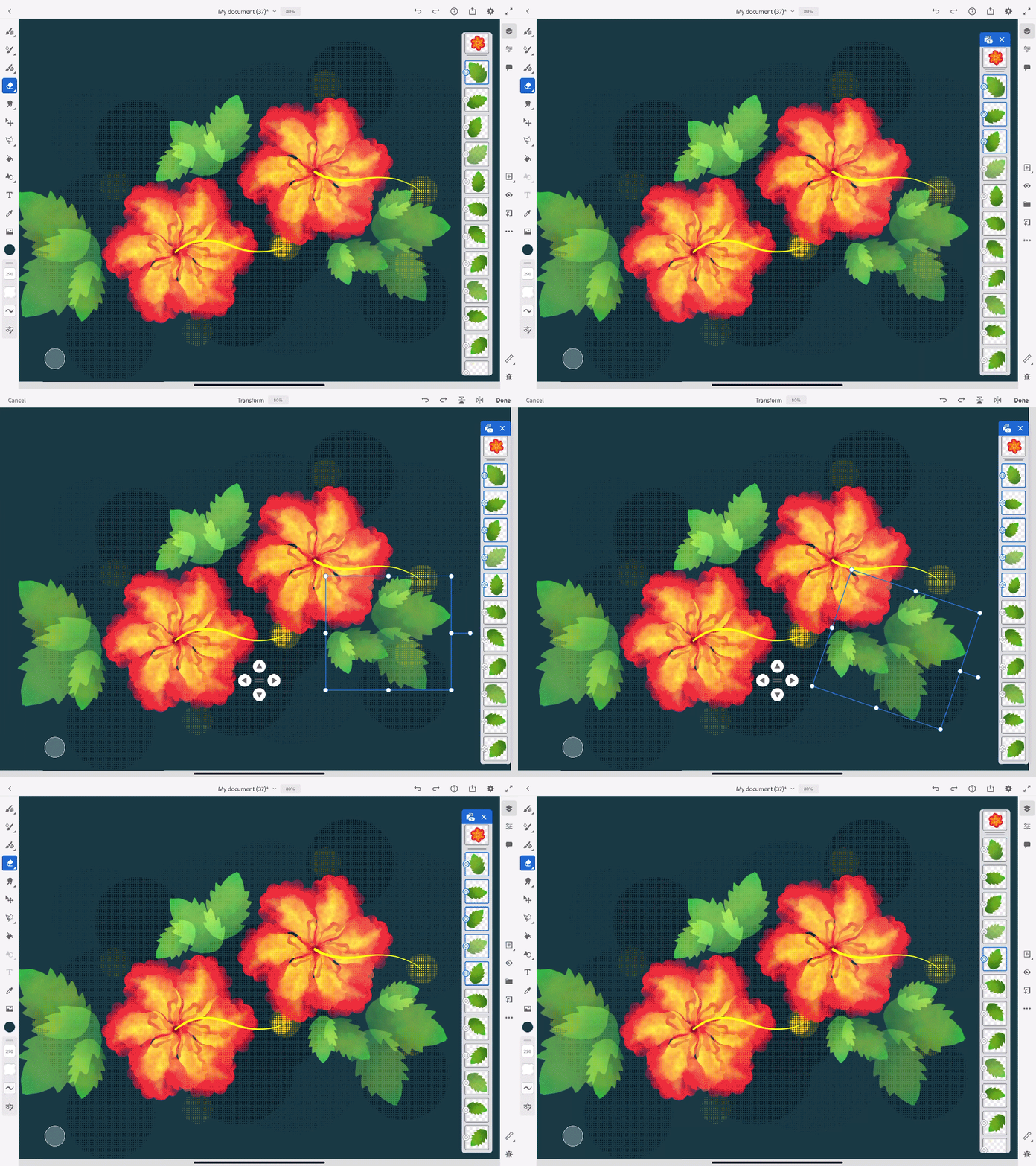
Hvis du vil ha mer informasjon, kan du se Lag og flere lag.
Interaksjoner i sanntid med direktestrømming
Del teknikkene og de kreative prosessene dine live og samhandle med publikummet på Behance direkte fra Fresco ved å velge alternativet Del > Direktestrømming.

Se Publiser, eksporter og del for mer informasjon.
Bedre komprimering med tidsforkortede 4K-videoer
Angi kvaliteten og dimensjonene på den tidsforkortede videoen din. Husk å justere disse kontrollene før du begynner å tegne.

Se Publiser, eksporter og del for mer informasjon.
Forbedret samarbeid med kommentarer i appen
Kommuniser enkelt med alle interessentene dine ved å dele en kobling til dokumentet ditt for å få kommentarer rett fra redaktøren. Se og svar på tilbakemeldingskommentarene direkte i appen.

Hvis du vil ha mer informasjon, kan du se Nettsky-dokumenter i Adobe Fresco.
Gå tilbake til tidligere versjoner i appen
Gå raskt tilbake til en tidligere versjon av et dokument ved å bruke Vis versjonshistorikk under Versjonshistorikk i applikasjonen.

Hvis du vil ha mer informasjon, kan du se Nettsky-dokumenter i Adobe Fresco.
Sømløs dokumentimport fra Illustrator
Opprett kunstverket ditt i Fresco og send det til Adobe Illustrator via Del > Send til Illustrator for å redigere vektorene i bildet.

Se Publiser, eksporter og del for mer informasjon.
Har du et spørsmål eller en idé?

Hvis du lurer på noe eller har en idé du vil dele, kan du bli med i Adobe Fresco-fellesskapet. Vi vil gjerne høre fra deg og se kreasjonene dine.
