Selecione o arquivo a ser visualizado no painel Conteúdo.
Última atualização em
01/05/2026
Você pode visualizar a maioria dos arquivos de vídeo e áudio no Adobe Bridge. Você pode visualizar o conteúdo SWF, arquivos FLV e F4V e a maioria dos arquivos suportados pela versão do QuickTime instalada no seu computador. Use as preferências de Reprodução para controlar como os arquivos de mídia são reproduzidos.
Nota
O Windows de 32 bits não é compatível com a prévia da visualização de vídeos. Esse recurso é suportado apenas no Windows de 64 bits.
Visualização de miniaturas do vídeo
Navegue com facilidade pelos vídeos no Adobe Bridge com a nova visualização de miniaturas compatível todos os arquivos de vídeo. As visualizações de miniaturas agilizam o fluxo de trabalho, mostrando uma visualização rápida de todos os quadros do vídeo sem reprodução de áudio. É possível selecionar facilmente os clipes de vídeo que são úteis para o seu projeto.
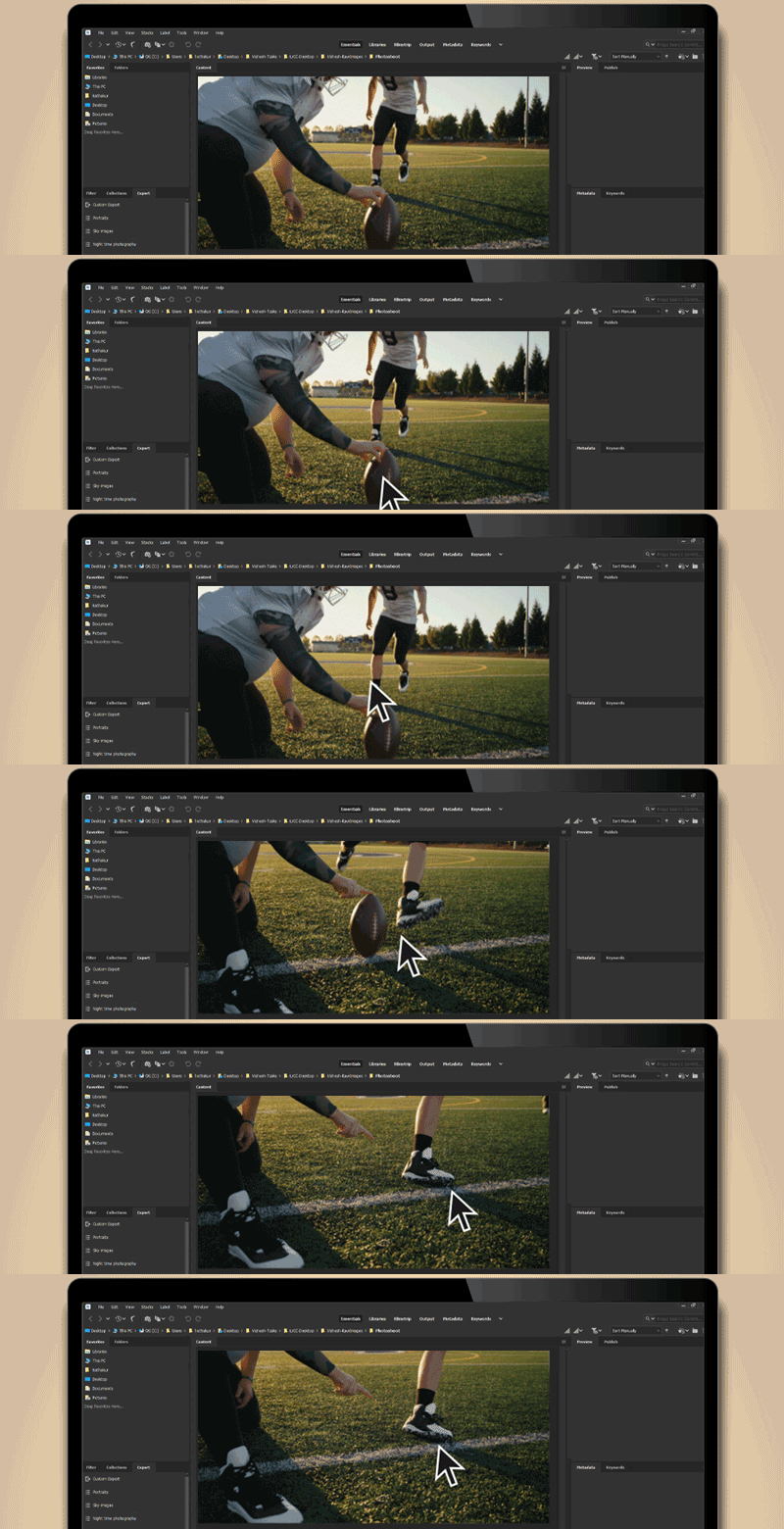
Para ativar o recurso de visualização de miniaturas de vídeo, faça o seguinte: ao ativar esta opção, é possível simplesmente passar o ponteiro do mouse sobre o vídeo no painel de conteúdo para vê-lo rapidamente. A visualização da miniatura do vídeo termina quando você afasta o ponteiro e volta para a miniatura original. A visualização de miniaturas de vídeo no cursor sempre terá prioridade sobre a reprodução do painel de visualização.
- Acesse Editar > Preferências > Miniaturas.
- No menu Miniaturas, na seção Vídeo, ative a opção Visualizar vídeo ao passar o mouse.
Nota
Se você enfrentar problemas de desempenho com fluxos de trabalho de vídeo, verifique os requisitos de sistema recomendados para o Bridge no Mac e Win.
Visualizar arquivos de mídia no painel Visualização
No painel Visualização, clique no botão Reproduzir para iniciar o vídeo, clique no botão Pausar para dar pausa na reprodução, clique no botão Repetir para ativar ou desativar a repetição contínua ou clique no botão Volume para ajustar o volume.
Reproduzir as visualizações em tela inteira de arquivos de mídia dinâmica
Selecione o arquivo a ser visualizado no painel Conteúdo.
Escolha Exibir > Visualização em tela inteira.
Clique no botão Pausa para dar pausa na reprodução, clique no botão Reproduzir para reiniciar a reprodução, clique no botão Repetir para ativar ou desativar a repetição contínua ou clique no botão Volume para ajustar o volume.
Pressione Esc para retornar ao Adobe Bridge.
Definir preferências de reprodução
No Adobe Bridge, selecione Editar > Preferências (Windows) ou Adobe Bridge > Preferências (macOS).
Selecione Reprodução.
Altere uma das configurações a seguir e clique em OK.
- Taxa de quadros da reprodução em pilha: em pilhas com dez ou mais imagens, você pode visualizar (deslizar) as imagens. Essa opção permite que você especifique uma taxa de quadros para visualizar as pilhas de imagens. Saiba como empilhar arquivos.
- Reproduzir arquivos de áudio automaticamente ao visualizá-los: ao clicar em um arquivo de áudio para exibi-lo no painel Visualização, o áudio começa a ser reproduzido automaticamente. Desative essa opção para reproduzir os arquivos de áudio manualmente.
- Repetir arquivos de áudio em loop durante a pré-visualização: repete continuamente (em loop) o arquivo de áudio. Cancele a seleção dessa opção se desejar reproduzir o arquivo de áudio apenas uma vez.
- Reproduzir arquivos de vídeo automaticamente ao visualizá-los: reproduza um arquivo de vídeo automaticamente no painel de visualização ao selecioná-lo no painel Conteúdo.
- Arquivos de vídeo em loop quando visualizados: repete continuamente (loops) o arquivo de vídeo. Cancele a seleção dessa opção se desejar reproduzir o arquivo de vídeo apenas uma vez.

Organize seu mundo criativo com o Bridge
Acesse e gerencie todos os seus ativos digitais.
