
Du kan använda den här resursen när du använder webbgränssnittet i Lightroom eller letar upp platsen och syftet för specifika arbetsyteverktyg.
Vyn på startskärmen
Hemskärmsvyn ger åtkomst till organisationen av ditt fotobibliotek.

A. Appväxlare B. Lägg till foton C. Hem D. Foton E. Dela F. Forum G. Lär dig
- Appväxlaren: Växla mellan Adobe-webbapparna, som Firefly, Express, Photoshop, Lightroom och Acrobat. Fäst webbappen du vill få åtkomst till snabbt och öppna den på en ny flik.
- Lägg till foton: Dra och släpp bilder eller välj en bild från din lokala enhet för att importera bilder. Du kan även ansluta till Google Photos om du vill lägga till foton i biblioteket.
- Start: Lägg till foton, Skapa ett album, visa Importer och Redigeringar, Lär dig genom självstudiekurser och utforska Lightroom Community.
- Foton: Lägg till bilder eller visa alla synkade foton.
- Bibliotek: Få tillgång till och hantera alla bilder på ett enda ställe.
- Alla foton: Visa alla synkroniserade bilder.
- Nyligen tillagda: Få åtkomst till de senast importerade fotona.
- Borttaget: Granska foton som tagits bort från biblioteket i upp till 30 dagar innan den permanenta borttagningen. Du kan återställa dem när som helst under den här perioden.
- Album: Ordna dina foton.
- Skapa album: Skapa ett nytt album om du vill gruppera markerade foton.
- Skapa mapp: Skapa en mapp för att gruppera flera album.
- Verktyg: Ta bort, dela och distribuera dina foton med ytterligare verktyg.
- Rensa: Ta bort oönskade foton genom att identifiera skräp och dubbletter.
- Galleri: Skapa en delningsbar gallerilänk för valda foton.
- Anslutningar: Skicka Lightroom-foton till andra tjänster och plattformar.
- Bibliotek: Få tillgång till och hantera alla bilder på ett enda ställe.
- Dela: Dela foton och album med andra via länkar och anslutna plattformar.
- Delat med dig: Visa foton som delas med dig.
- Delade album: Visa delade album.
- Delade foton: Visa foton som delas av dig.
- Forum: Försök dela dina redigeringar, utforska hur andra fotografer redigerar sina bilder och spara stilar som förinställningar.
- Lär dig mer: Utforska nya utbildningsämnen, verktyg, självstudiekurser och videor. Gå tillbaka till tidigare utforskade självstudiekurser på fliken Senast visade.
Rutnätsvy för foton
Välj Foton i den vänstra panelen på startskärmen och välj sedan Alla foton för att öppna stödrastervyn. Det här är en tidslinjebaserad vy med alla foton som synkroniseras i Adobe Lightroom på mobilen, datorn och webben, ordnade efter månad. Bilder som inte ingår i något album visas också här.

A. Sök i Alla foton B. Filter C. Skaffa webbläsarappen D. Hämta E. Molnlagring F. Support och feedback G. Meddelandemeny H. Konto
- Sök i Alla foton: Du kan använda specifika nyckelord till att söka i dina foton.
- Filter: Filtrerar dina foton och videor baserat på attribut som Flaggade, Oflaggade, Avvisade och klassificering.
- Hämta webbläsarprogram: Installerar Lightroom-webbläsarprogrammet.
- Hämta: Hämtar skrivbords- eller mobilversionen av appen på enheter som stöds.
- Molnlagring: Visar användningsinformation om molnlagringen.
- Support och feedback: Tillhandahåller hjälpresurser och en länk för att dela feedback med Adobe.
- Har du ett ögonblick?: Här kan du svara på snabba frågor för att dela feedback och förbättra webbupplevelsen i Lightroom.
- Nyheter: Visar de senaste funktionerna och uppdateringarna.
- Lär dig mer-videor: Ger tillgång till videosjälvstudiekurser om verktyg och arbetsflöden.
- Hjälp och support: Ger tillgång till hjälpartiklar, guider och supportresurser.
- Kortkommandon (?): Visar en lista med kortkommandon.
- Skicka feedback från Adobe: Du kan dela förslag eller feedback med Adobe.
- Meddelandemenyn: Visar aviseringar och aktiviteter som är relaterade till ditt konto.
- Konto: Hanterar dina Lightroom-profilinställningar.
- Ändra språk: Ändrar gränssnittsspråket.
- Kontoinformation: Visar din kontoinformation, t.ex. namn och e-post-ID, din prenumerationsstatus, molnlagringsstatus och ett alternativ för att ta bort Lightroom-bibliotek.
- Inställningar: Du kan ange Färgtema och hantera (tidig åtkomst).
- Redigera profilfoto: Uppdaterar din profilbild för kontot.
- Förhandstitt på teknik: Utforska funktioner som fortfarande utvecklas och kan förbättras med tiden.
- Nedladdningar: Ladda ned skrivbords- eller mobilappen på enheter som stöds.
- Juridiska meddelanden: Visar användningsvillkor, sekretesspolicy, cookieinställningar, datadelningsalternativ, copyrightinformation, varumärkesinformation och tredjepartsmeddelanden om programvara.
- Om Lightroom: Visar namnen på de tekniker och utvecklare som har skapat programmet.
- Logga ut: Du loggas ut från ditt Lightroom-konto.

A. Komprimera sidofält B. Stödraster C. Sortera efter D. Miniatyrbilder
- Dölj sidofältet: Döljer den vänstra panelen för att ge en större arbetsyta för visning och redigering av fotot.
- Rutnät: Visar alternativ för hur dina foton visas.
- Adaptivt stödraster: Visar foton i en dynamisk layout som anpassar sig till skärmen.
- Kvadratiskt stödraster: Visar foton i fyrkantigt format för en konsekvent vy.
- Sortera efter: Ordnar foton senast Fångstdatum eller ordnar dem i omvänd ordning.
- Miniatyrbilder: Justerar miniatyrbildens storlek.
- Större miniatyrer: Ökar miniatyrstorleken för att visa foton i detalj.
- Mindre miniatyrbilder: Minskar miniatyrstorleken så att fler bilder visas på skärmen samtidigt
Vyn Detalj
Välj ett foto att redigera i detaljvyn. I den här vyn visas ett foto i taget och du kan redigera, använda förinställningar, utföra maskering och lagning samt beskära bilder.
Vyn Detalj är den vy där du utför de flesta åtgärderna i Lightroom på webben.

A. Jämför B. Ångra eller göra om C. Spara D. Visa original E. Dela, skicka eller hämta F. Molnlagring G. Ta bort foto H. Stäng
- Spara: Spara bilden.
- Visa original: Växla mellan redigerade och ursprungliga bilder.
- Dela: Dela fotona med andra.
- Molnlagring: Kontrollera hur mycket utrymme som är kvar i molnlagringen.
- Stäng: Stäng fotot och återgå till albumet.
- Verktyg: Förbättra ditt foto.
- Versioner: Visa tidigare versioner.
- Återställa: Välj ikonen Fler alternativ för att återställa redigerade bilder.
- Återställ till originalet: Återställ fotot till sitt ursprungliga läge när det importerades till Lightroom för första gången.
- Återställ till öppen: Återställ fotot till det läge det hade när det senast öppnades.
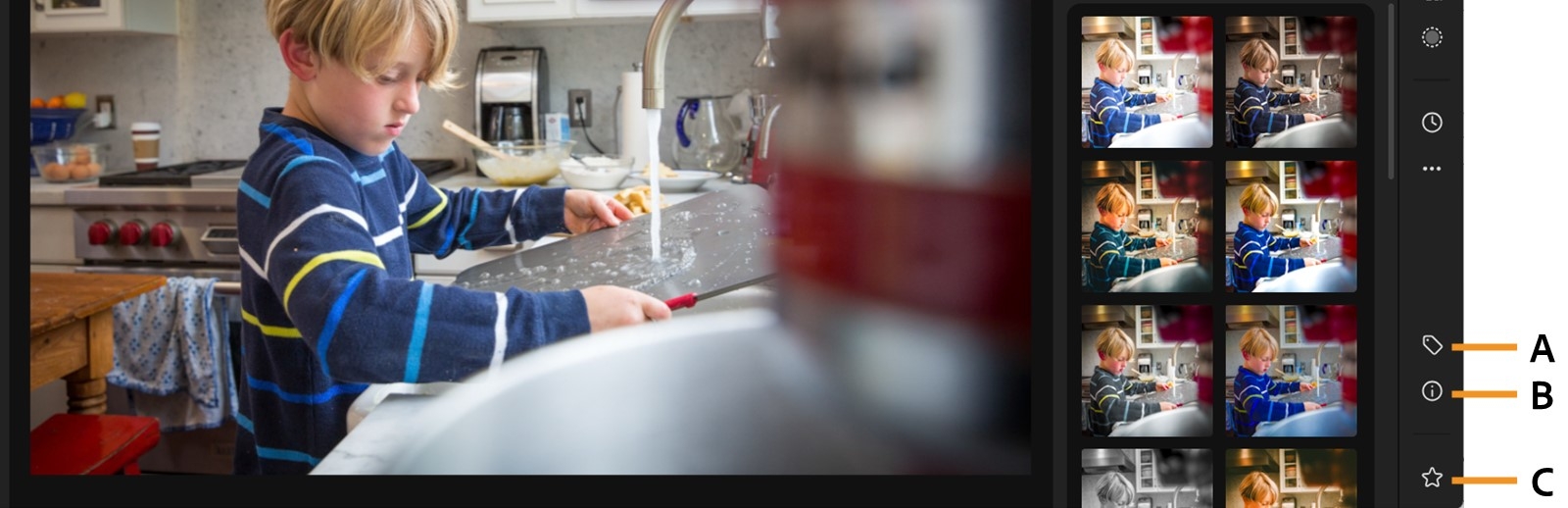
A. Nyckelord B. Information C. Flagga och stjärngradering
- Nyckelord: Lägg till nyckelord till dina bilder.
- Information: Visa metadata som kamera, mått, filstorlek med mera.
- Flagga och stjärngradering: Flagga eller betygsätt det valda fotot.
Vyn Delade album
Delade album finns i den vänstra panelen. Gå till vyn Delade album där alla album som du har delat offentligt visas. Du kan se vilka album eller foton du har delat med någon, eller som någon har delat med dig.
- Delat med dig: Visa foton som delas med dig.
- Delade album: Visa delade album.
- Delade foton: Visa delade foton.

- Dela: Dela bilden med olika personer.
- Hämta: Hämta den markerade bilden.
- Ange som omslag: Ange bilden som albumets miniatyrbild.
- Lägg till i: Lägg till bilden i ett annat delat album.
- Flytta till: Flytta bilden till ett annat delat album.
- Skicka till: Anslut bilden till en anslutning.
- Nyckelord: Lägg till nyckelord till bilden.
- Ta bort: Ta bort bilden från albumet.
- Radera: Radera bilden från Lightroom.

Prova det senaste i Adobe Lightroom
Få dina foton att se bättre ut än någonsin med smartare redigeringsmöjligheter – oavsett om du arbetar på datorn eller mobilen.
