Vyberte + Nový.
Posledná aktualizácia dňa
4. 11. 2026
Use Analyzer in Sign to extract structured, auditable insights from large document sets and help teams find, analyze, and share information.
Analyzer uses generative AI to help enterprise teams locate, organize, extract, and analyze information across document collections. Users can work with document content without coding or specialized prompt engineering.
Pustite sa do toho
Otvorte Analyzer, ktorý sa otvorí na stránke Domov.
Na karte Domov máte prístup k nástrojom na nahrávanie a organizovanie súborov, vytváranie atribútov, vyhľadávanie a filtrovanie dokumentov, analýzu obsahu pomocou AI Assistant a zdieľanie výsledkov.
Nahrávanie dokumentov
Použite Všetky súbory v hlavnej navigácii na prístup a správu dokumentov, ktoré máte k dispozícii.
Nástroj Analyzer podporuje tieto typy súborov:
- PDF (.pdf)
- Word (.doc, .docx)
- Excel (.xls, .xlsx, .xlsm), do 5 MB
- Hodnoty oddelené čiarkami (.csv), do 5 MB
Nahratie súborov:
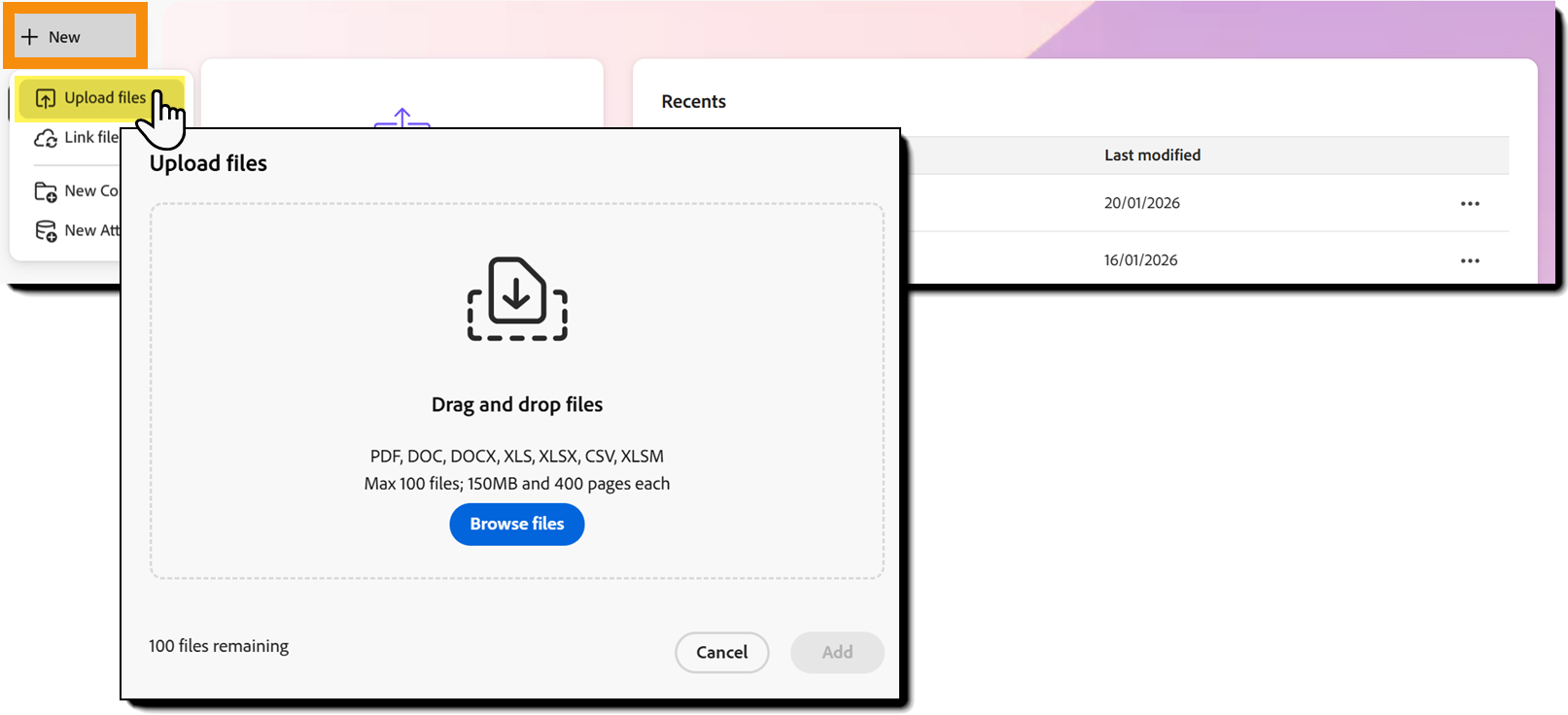
Vyberte Nahrať súbory.
Vyberte súbory na nahranie.
Po výbere až 100 súborov vyberte Pridať a spustite nahrávanie.
Analyzer spracováva nahrané dokumenty na pozadí. Po dokončení spracovania sa oznámenie zmení na Spracovanie dokončené.
Obnovte stránku, aby boli extrahované údaje dostupné pre vyhľadávanie, filtrovanie a AI Assistant.
Usporiadanie dokumentov pomocou kolekcií
Kolekcia zoskupuje súvisiace dokumenty, takže môžete organizovať, analyzovať a spolupracovať na súboroch, ktoré majú spoločný účel. Napríklad môžete vytvoriť kolekciu pre zmluvy obsahujúce určitú klauzulu, dohody spojené s projektom alebo dokumenty, ktoré vyžadujú kontrolu.
Dokument môže patriť až do 40 kolekcií.

Vytvorenie vlastných atribútov
Atribúty definujú informácie, ktoré chcete, aby Analyzer extrahoval z vašich dokumentov. Dajte každému atributu zrozumiteľný názov a popis, ktorý identifikuje hodnotu určenú na extrahovanie.
Vytvorenie vlastného atribútu:
Otvorte Domov.
Vyberte + Nový.
Vyberte Nový atribút.
Zadajte názov atributu, typ, skupinu, režim a definíciu.

Otestujte atribút
Pred širším použitím atribútu ho otestujte na vzorových dokumentoch.Skontrolujte extrahované výsledky a upresnite definíciu, až kým konzistentne neidentifikuje informácie, ktoré potrebujete.
Analyzer poskytuje aj osem preddefinovaných atribútov, ktoré môžete použiť bez vytvárania vlastných.
Kontrola a analýza dokumentov
Zobrazenie extrahovaných atribútov
Keď vyberiete dokument, Analyzer zobrazí jeho extrahované atribúty v pravom kontextovom paneli.
Extrahované hodnoty obsahujú číslované citácie, ktoré odkazujú na zdrojový obsah, aby ste mohli skontrolovať súvisiaci kontext a overiť výsledok.

Vyhľadávanie dokumentov
Použite Všetky súbory alebo samostatnú kolekciu na vyhľadávanie a filtrovanie dostupných dokumentov.
Prehľadať
Vyhľadajte v názvoch súborov a obsahu dokumentov výraz, frázu alebo hodnotu.

Filtrovať
Použite hodnoty atribútov a ďalšie kritériá na zúženie dokumentov zobrazených v sekcii Všetky súbory.Filtre môžu zahŕňať dátumy, strany, hodnoty zmlúv, klauzuly, názvy produktov a ďalšie extrahované hodnoty.
Môžete použiť viacero filtrov.Analyzer kombinuje použité filtre pomocou logiky AND.

Analyzujte dokumenty pomocou AI Assistant
Pomocou AI Assistant môžete klásť otázky o viacerých dokumentoch súčasne.
Otvoriť Všetky súbory.
Vyberte až 150 dokumentov.
Vyberte AI Assistant.
Položte otázky o vybraných dokumentoch.

Odpovede obsahujú citácie alebo odkazy na zdrojový obsah, takže môžete skontrolovať a overiť odpoveď.
Zdieľanie údajov a analýzy
Exportovať hodnoty atribútov
Z Všetkých súborov vyberte jeden alebo viac dokumentov, vyberte Exportovať atribúty a zvoľte hodnoty atribútov, ktoré chcete zahrnúť do súboru CSV.
Exportované hodnoty môžete použiť na ďalšiu analýzu, vykazovanie alebo zdieľanie.

Zdieľanie kolekcie
Zdieľaním kolekcie umožníte ostatným používateľom prístup k jej dokumentom a extrahovaným informáciám.
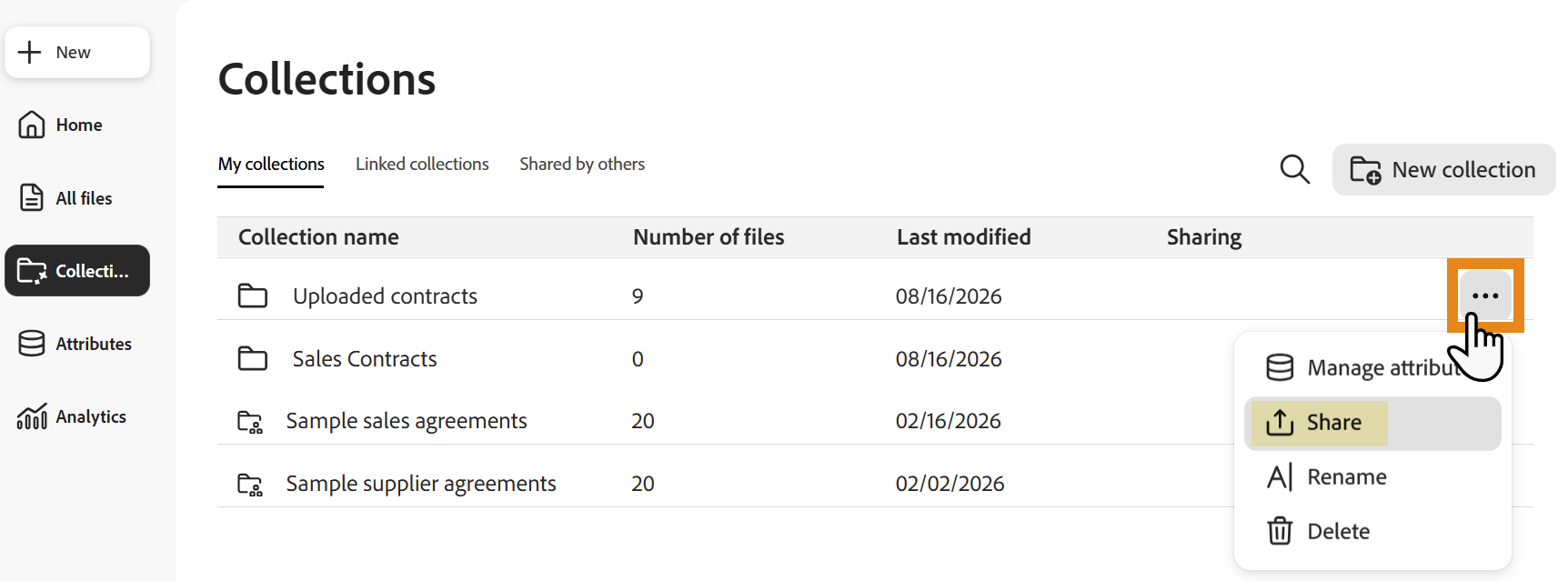
Otvorte kartu Kolekcie, vyberte ponuku s tromi bodkami a vyberte Zdieľať.