
您可以點選首頁畫面右上角的設定檔圖示,或是在版面上處理您的影像時,存取應用程式設定。
上次更新時間
2024年6月5日
瞭解如何在 iPad 版 Photoshop 中存取應用程式設定,以及設定您工作時的偏好設定。
文章中的主題:

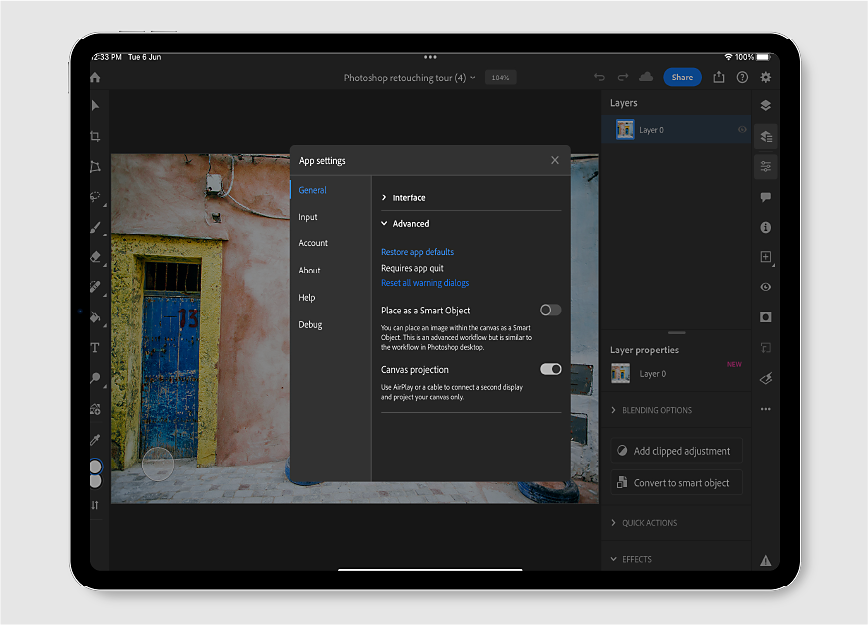
在「應用程式設定」對話框中,選擇任一設定群組:「一般」、「輸入」、「帳戶」、「關於」、「說明」或「偵錯」。
在這些設定群組中,輕觸展開任意區段以檢視可用的設定和選項。
根據您在應用程式中使用的偏好設定,視需要更新設定。 完成後,關閉「應用程式設定」對話框。
備註
如果您已透過 App Store 訂閱,您可以從「應用程式設定」選單管理應用程式內購買訂閱。
介面
顏色主題:為應用程式介面選擇「深色」或「淺色」顏色主題。 您也可以選擇「使用系統設定」來套用顏色主題。
以英文顯示字型名稱:以英文檢視可用的字型名稱。 這個按鈕預設為開啟。 若將其關閉,即可以各自語言看到字型名稱。
進階
重設應用程式預設:若要重設為預設應用程式的偏好設定,請從「應用程式切换器」結束應用程式。 若要這麼做,請從畫面底部向上滑動,直到「應用程式切換器」出現,接著將應用程式向上滑動,以結束應用程式。
重設所有警告對話框:重設預設警告。 警告對話框會在適當的時候再次顯示。
以智慧型物件形式置入:您可以將影像以智慧型物件形式置入版面。
版面投影:使用纜線連接第二個顯示器,或是使用 AirPlay 鏡射畫面,並僅投影 Photoshop 版面。
Apple Pencil
輕觸兩下:設定以 Apple Pencil 輕觸兩下的預設動作。
壓力敏感度:滑桿控制 Apple Pencil 在 iPad 版 Photoshop 中的壓力敏感度。


觸控
觸控快捷鍵:啟用此選項可查看在版面上啟用的觸控快捷鍵。 使用觸控快捷鍵,以所選工具快速執行替代操作。 預設為啟用。
僅限手寫筆繪圖:啟用此選項可忽略版面上的手指觸控,僅接受手寫筆觸控。 預設為停用。
設定檔資訊
「帳戶」區段會顯示與您 Adobe 帳戶相關的設定檔資訊。
編輯設定檔:輕觸此選項可在線上存取您的 Adobe ID 帳戶,並管理您的 Adobe ID 帳戶資訊。 例如,您可以更改密碼、新增設定檔圖片以及檢視您的方案。
登出:輕觸此選項可登出應用程式。 您必須重新登入才可使用應用程式。
訂閱:這會指出您目前是否已訂閱。
Creative Cloud 儲存空間
可用的雲端儲存空間:顯示您的 Creative Cloud 會籍可用的雲端儲存空間。 有一條列會指出您在雲端中備份的文件使用了多少空間。
關於 Photoshop
尋找關於 Photoshop 的簡介以及目前版本的詳細資訊。
新增功能
尋找造訪 Photoshop 新增功能頁面的連結。 頁面將在預設瀏覽器中開啟。
關注和分享
- 關注和分享:在社交平台上關注 Photoshop,並與其他愛好者分享您具啟發性的作品。
- 評論:在行動應用程式上評論 Photoshop。
- 分享此應用程式:在行動應用程式上使用 Photoshop 時有絕佳體驗? 和朋友分享這款應用程式吧!
使用資訊偏好設定
透過與 Adobe 共用匿名使用情况統計資料和當機資訊,來協助改善 Photoshop。 不會共用任何個人資訊或資產。
- 傳送使用資訊:啟用此選項可與 Photoshop 團隊共用您的使用資訊。
- 傳送當機報告:您可以選擇傳送協助改善 Photoshop 的當機報告。
法律
逐步解說使用條款、隱私權原則和第三方聲明。
參與者
顯示 Adobe 資源的清單,這些資源專注打造最佳的 Photoshop 體驗。
檢視所有教學課程:帶您前往首頁的「學習」頁面,您可在該處探索及檢視應用程式內的 Photoshop 教學課程。
查看常見問題:閱讀有關 Photoshop 的常見問題。 會在您裝置的預設網頁瀏覽器中開啟。
傳送意見回饋:輕觸即可在開啟的「我們可如何協助您?」對話框中回報問題、建議功能或填寫問卷調查。
社群論壇:聯繫社群成員,並參與 Photoshop 熱門討論。 輕觸即可在裝置的預設網頁瀏覽器中開啟 Adobe 支援社群。

使用此選項可自動同步您的文件、在有新版本的應用程式時收到通知,或甚至檢視版本資訊。

