
Дізнайтеся, що нового в останньому випуску Adobe Camera Raw.
Листопад 2026 (version 19.0)
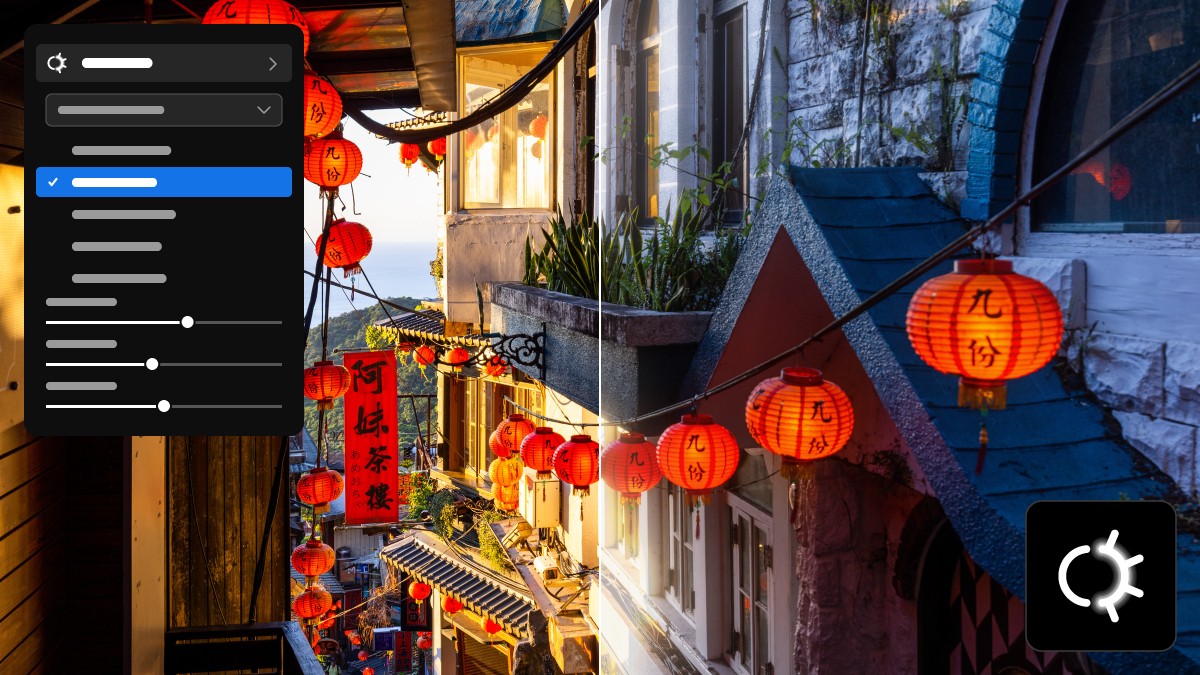
Explore new Glow styles
Створюйте напрямлені смуги світла за допомогою нових стилів Motion і Streak. Налаштуйте їх довжину, напрямок, колір і м’якість.
Дізнайтеся, як застосувати ефект Glow >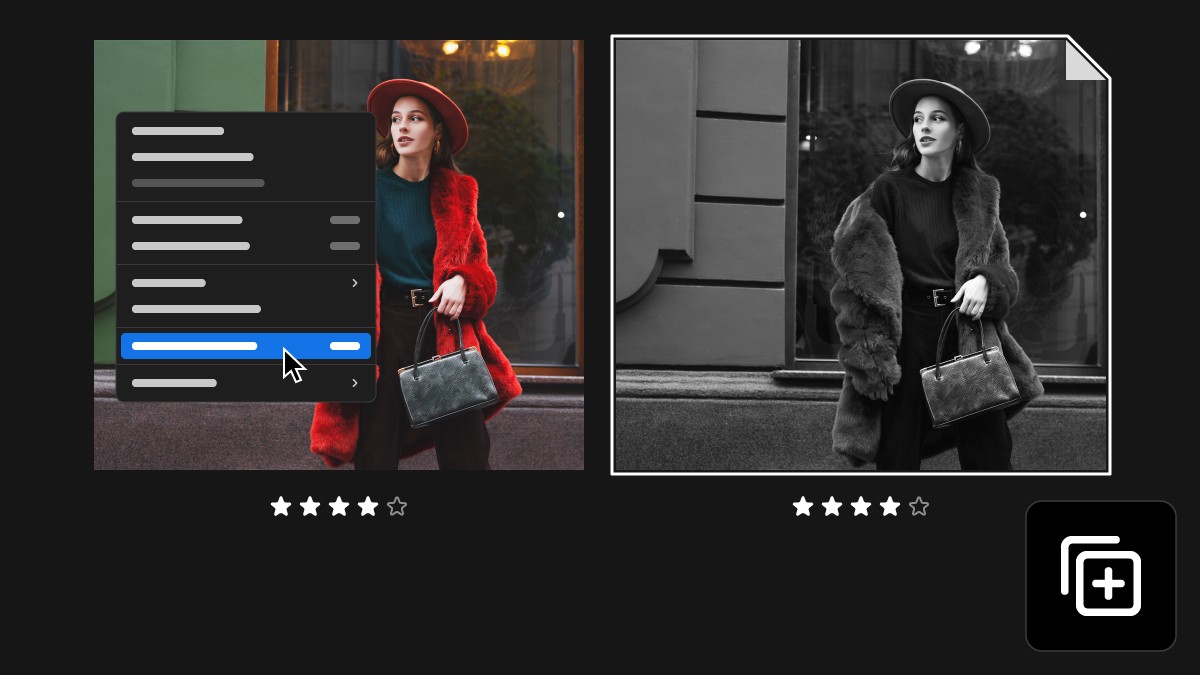
Explore different edits with virtual copies
Створюйте альтернативні версії фото без дублювання файлу джерела та зберігайте зміни кожної версії між сеансами.
Дізнайтеся, як створювати віртуальні копії >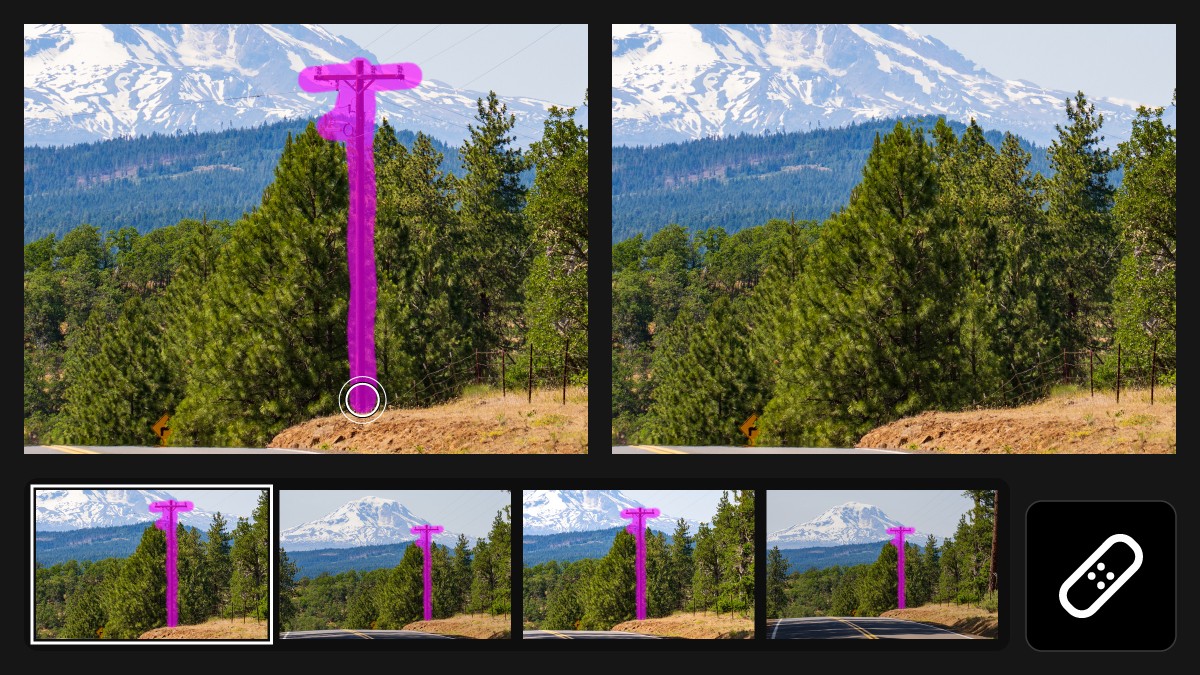
Mark distractions and remove them in batch
Зберігайте виділені області для видалення на різних фото та застосовуйте Генеративне видалення до всіх вибраних фото, коли будете готові.
Дізнайтеся, як позначити області для пакетного видалення >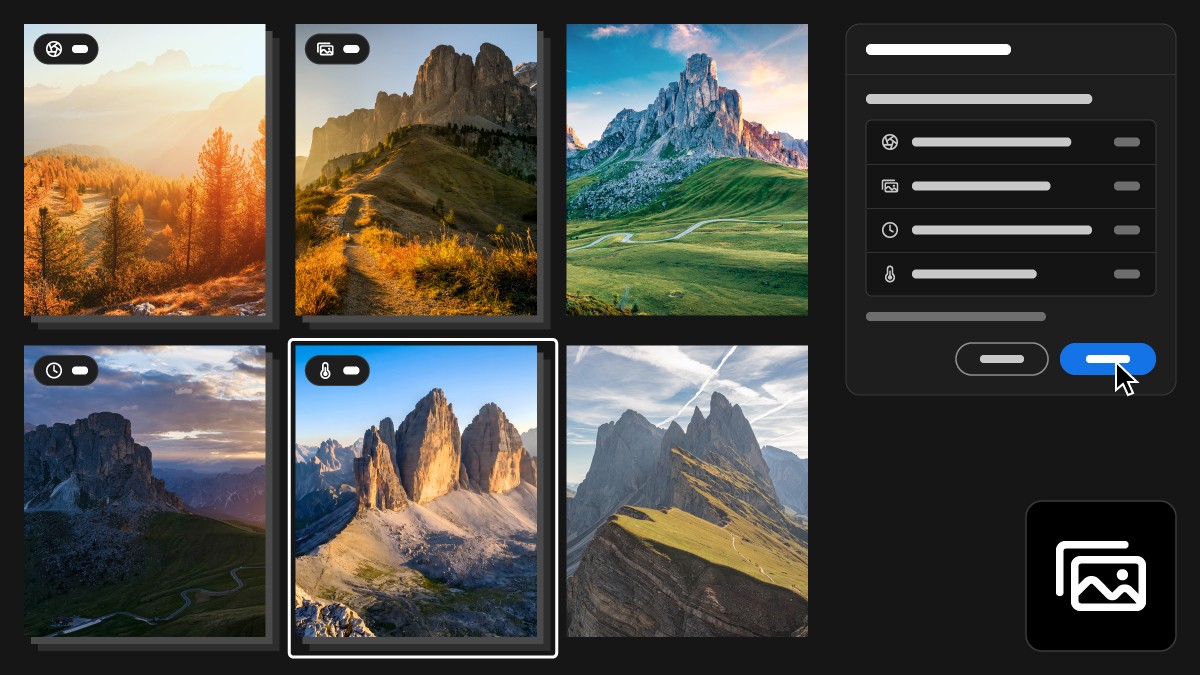
Organize photos into stacks
Групуйте пов’язані фото вручну або автоматично за допомогою метаданих зйомки, щоб синхронізувати свій робочий простір.
Дізнайтеся, як групувати фото в стеки >
Hide photos to focus on selected images
Тимчасово приховуйте фото або показуйте лише вибрані зображення на стрічці ескізів і в режимі сітки під час сеансу Camera Raw.
Дізнайтеся, як приховати фото >
Edit photos from newly supported cameras
Знайдіть нещодавно додані камери в списку підтримуваних профілів камер.
Переглянути список підтримуваних камер >
Explore support for new lenses
Знайдіть нещодавно додані об’єктиви в списку підтримуваних профілів об’єктивів.
Переглянути список підтримуваних об'єктивів >
Примітки до випуску
Перегляньте підсумок оновлень і виправлених проблем для попередніх випусків Adobe Camera Raw.


Переглядайте фото в режимі сітки
Сортуйте та порівнюйте великі зйомки швидше. Режим сітки розташовує фото у двовимірній сітці ескізів замість показу їх по одному, тож ви можете знаходити потрібні кадри, оцінювати їх і вибирати кілька фото одночасно.
Дізнайтеся, як переглядати фото в режимі сітки >

Зіставлення експозиції між фотографіями
Отримайте послідовний вигляд усієї зйомки без ручного налаштування кожної фотографії. Зіставлення експозиції зчитує метадані кожної фотографії та нормалізує експозицію для вашого вибору.
Дізнайтеся, як зіставити експозицію на різних фото >

Від’єднання гістограми й векторскопа
Тримайте гістограму та векторскоп фотографії там, де вони найкорисніші для вас. Тепер гістограму й векторскоп можна відокремити в рухому панель із можливістю змінення розміру, незалежну від основного вікна.
Дізнайтеся, як переглянути розподіл кольорів фотографій >
Редагування фотографій із камер, що нещодавно додалися до списку підтримуваних
Знайдіть нещодавно додані камери в списку профілів підтримуваних камер.
Переглянути список підтримуваних камер >

Ознайомтеся з інформацією про підтримку нових об’єктивів
Знайдіть нещодавно додані об’єктиви в списку підтримуваних профілів об’єктивів.
Перегляд списку підтримуваних об’єктивів >

Додайте яскраве світіння до своїх фото
Створюйте м’яке, мрійливе сяйво, яке поширює світло від найяскравіших ділянок зображення за допомогою нової функції Світіння.
Дізнайтеся, як додавати ефекти розмиття до ваших фотографій >

Обріжте фото до прозорої ділянки
Перетворіть зображення точно до обрізаної ділянки й зробіть усе за її межами прозорим. Використовуйте функцію Обрізання на панелі Кадрувати та розгорнути, щоб створювати чисті вирізи для композицій або експортувати з прозорістю.
Дізнайтеся, як обрізати фотографії >

Переглядайте інформацію про фото на Панелі відомостей про метадані
Отримуйте короткий підсумок для вибраних фотографій, залишаючись у робочому просторі Camera Raw. Переглядайте параметри зйомки, камеру й відомості про файл у новій інформаційній панелі.
Досліджуйте метадані фотографій на панелі інформації >

Редагування фотографій із камер, що нещодавно додалися до списку підтримуваних
Знайдіть нещодавно додані камери у списку профілів підтримуваних камер.
Переглянути список підтримуваних камер >

Дізнайтеся про підтримку нових об’єктивів
Знайдіть нещодавно додані об’єктиви в списку підтримуваних профілів об’єктивів.
Перегляд списку підтримуваних об’єктивів >
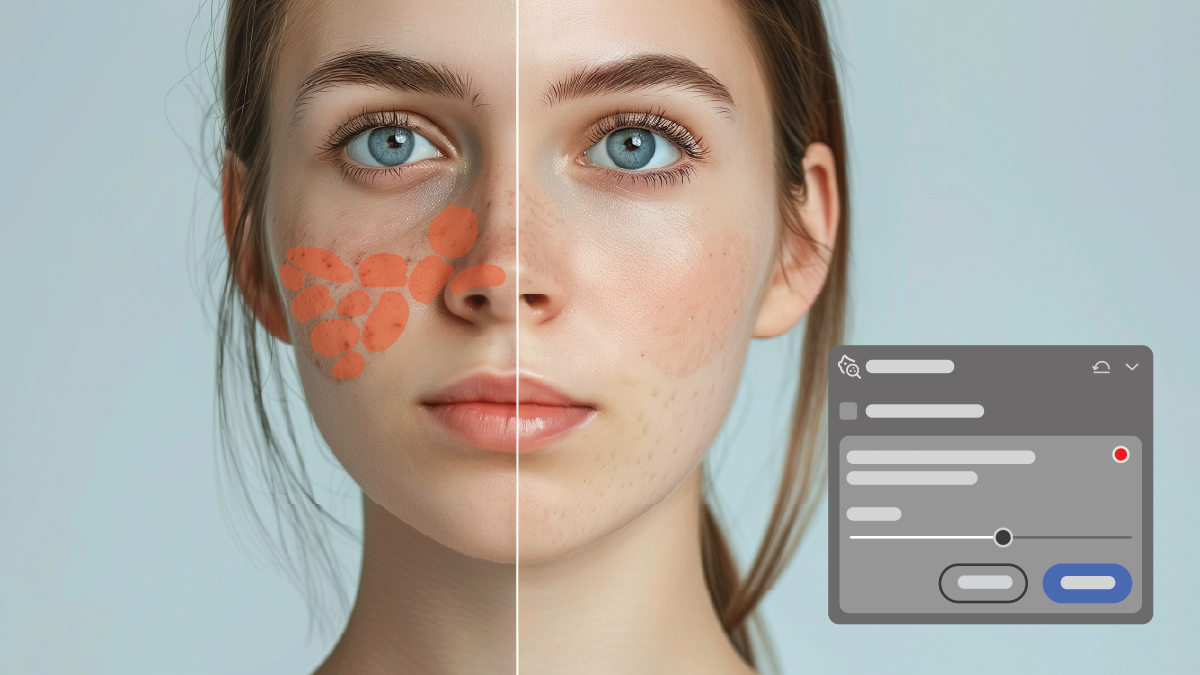
Видаляйте недоліки шкіри з фотографій
Усувайте недоліки, плями, родимки й веснянки за допомогою функції на основі ШІ Недоліки. Контролюйте, наскільки помітним виглядає кожен елемент, а потім точно налаштовуйте окремі плями, щоб видалити або відновити їх.
Дізнайтеся, як вилучати недоліки зі своїх фотографій >

Увімкнення та вимкнення функцій генеративного ШІ в Camera Raw
Виберіть, чи будуть доступні функції генеративного ШІ, як-от Генеративне розширення або Генеративне видалення, під час редагування фото. Змініть свої налаштування, якщо бажаєте працювати без функцій генеративного ШІ.
Докладніше про налаштування генеративного ШІ >
Ознайомтеся з найновішими параметрами відображення Векторскопа.
Налаштуйте спосіб читання Векторскоп, щоб червоний колір вирівнювався до більш знайомої контрольної точки, і відображайте точні значення Lab поряд із областю для точного числового зчитування кольору.
Дізнайтеся, як застосувати нові параметри у Векторскопі >

Створюйте оброблені DNG-файли своїх фото
Зберігайте фото як нові DNG-файли з усіма поточними змінами, остаточно застосованими за допомогою параметра Обробити в DNG , що дає вам файл без raw-формату для подальшої роботи, коли потрібна чиста відправна точка.
Дізнайтеся, як отримати доступ до параметра «Обробити в DNG» >

Розширте полотно фотографії за допомогою функції «Генеративне розширення»
Розширте фотографію та заповніть нові області вмістом, що природно поєднується з оригінальною фотографією за допомогою функції «Генеративне розширення».
Дізнайтеся більше про те, як використовувати функцію «Генеративне розширення» >

Презентуйте свої фотографії в новому режимі повноекранної презентації
Переглядайте фотографії в режимі презентації, переміщуйтесь між ними за допомогою клавіш зі стрілками та налаштовуйте колір фону й макет відповідно до своєї презентації.
Дізнайтеся, як переглядати фотографії в режимі презентації >

Переглядайте точки автофокусування своїх фотографій
Візуалізуйте точки автофокусування камери безпосередньо в попередньому перегляді фотографії для підтримуваних файлів RAW Canon, Nikon і Sony.
Дізнайтеся, як переглядати точки фокусування на фотографіях >

Дізнайтеся про підтримку нових об’єктивів
Знайдіть нещодавно додані об’єктиви в списку підтримуваних профілів об’єктивів.
Перегляд списку підтримуваних об’єктивів >

Точніше виділяйте об’єкти під час маскування
Відокремлюйте об’єкти від складного фону завдяки покращеному розпізнаванню об’єктів і точнішим виділенням для швидшого й якіснішого маскування.
Докладніше про маскування об’єктів >
Перегляд тону й насиченості за допомогою Векторскопа
Візуалізуйте розподіл тону й насиченості у своїх фото за допомогою Vectorscope, щоб робити точні тональні коригування, стандартизувати тони шкіри й виконувати колірну градацію.
Дізнайтеся, як використовувати Векторскоп для аналізу колірного розподілу зображень >

Застосовуйте цільові коригування за допомогою двонаправленого градієнта
Створюйте двосторонні градієнтні маски для плавніших переходів і точніших коригувань під час маскування.
Дізнайтеся, як використовувати двонаправлений градієнт для маскування >

Редагування фотографій із камер, що нещодавно додалися до списку підтримуваних
Знайдіть нещодавно додані камери в списку профілів підтримуваних камер.
Переглянути список підтримуваних камер >
Ознайомтеся з інформацією про підтримку нових об’єктивів
Знайдіть нещодавно додані об’єктиви в списку підтримуваних профілів об’єктивів.
Перегляд списку підтримуваних об’єктивів >

Удосконалити маскування за допомогою нових елементів керування
Спробуйте нові повзунки Розтушування та Edge з масками ШІ для кращого контролю, покращених творчих ефектів і плавніших переходів.
Дізнайтеся, як використовувати повзунки Розтушування та Edge для покращення маскування>

Досліджуйте градацію кольору в маскуванні
Використовуйте потрійне колірне колесо всередині маскування, щоб створити грайливі зміни й складні колірні ефекти з високою точністю.
Дізнайтеся, як використовувати градацію кольору під час маскування фотографій >
Покращений баланс білого
Зменште повзунком значення Температури до 1500 кельвінів для точнішого контролю під час редагування сцен зі свічками.
Дізнайтеся, як використовувати повзунок Температура на панелі Колір >
Редагування фотографій із камер, що нещодавно додалися до списку підтримуваних
Знайдіть нещодавно додані камери в списку профілів підтримуваних камер.
Переглянути список підтримуваних камер >
Ознайомтеся з інформацією про підтримку нових об’єктивів
Знайдіть нещодавно додані об’єктиви в списку підтримуваних профілів об’єктивів.
Перегляд списку підтримуваних об’єктивів >
Плівкові стилі
Спробуйте понад 12 нових плівкових стилів у групі «Стилі».
Докладніше про стилі >

Анаморфне розтискання
Виправте пропорції фотографій, знятих анаморфними об’єктивами. Підтримує коефіцієнти стиснення до 2.0.
Докладніше про інструменти кадрування >

Корекція проєкції
Виправляє розтягнуті обличчя біля країв і кутів широкоформатних групових фотографій, включно із селфі
Дізнайтеся більше про інструмент «Геометрія»

Маска діапазону глибини
Застосуйте маску Діапазон до будь-якого фото, щоб вибрати області за глибиною.
Докладніше про маскування в Camera Raw >
Підтримувані камери
Знайдіть нещодавно додані моделі камер.
Докладніше про підтримувані моделі камер >
Підтримувані об’єктиви
Знайдіть нещодавно додані профілі об’єктивів.
Докладніше про підтримувані профілі об’єктивів >

Підтримка формату файлів WebP
Тепер ви можете імпортувати, редагувати й синхронізувати файли WebP.
Детальніше про підтримувані формати файлів >

Видаляйте плями від пилу на фото
Автоматично виявляйте та видаляйте небажані плями, спричинені пилом на сенсорі чи об’єктиві камери.

Швидко виділяйте та редагуйте сніг за допомогою маскування ландшафту
Сніг тепер доступний як елемент ландшафту на панелі маскування. Також ви можете скористатися 7 новими ландшафтними пресетами в Adobe Camera Raw.

Точне налаштування кольору на фото за допомогою варіативності
Повзунок варіативності дозволяє точно налаштувати колір і тон зображення для досягнення тональної узгодженості.
Дізнатися, як налаштовувати рівномірність кольорів на зображеннях >
