
Du kannst diese Hilfe nutzen, wenn du die die Weboberfläche von Lightroom verwendest oder nach dem Standort und dem Zweck bestimmter Werkzeuge im Arbeitsbereich suchst.
Startbildschirmansicht
Über die Startbildschirmansicht kannst du auf die Organisation deiner Fotobibliothek zugreifen.

A. App-Wechsler B. Fotos hinzufügen C. Startseite D. Fotos E. Teilen F. Community G. Lernen
- App-Wechsler: Wechsle zwischen den Adobe-Web-Apps, darunter Firefly, Express, Photoshop, Lightroom und Acrobat. Befestige die Web-Anwendung, auf die du schnell zugreifen möchtest, und öffne sie in einer neuen Registerkarte.
- Fotos hinzufügen: Füge Bilder per Drag & Drop hinzu oder wähle eines von deinem lokalen Gerät aus, um Bilder zu importieren. Du kannst dich auch mit Google Fotos verbinden, um Bilder zur Bibliothek hinzuzufügen.
- Startseite: Fotos hinzufügen, Album erstellen, Importe ansehen und Bearbeitungen, Lerne durch Tutorials und Erkunde die Lightroom Community.
- Fotos: Bilder hinzufügen oder alle synchronisierten Fotos anzeigen.
- Bibliothek: Auf alle Bilder an einem Ort zugreifen und sie verwalten.
- Alle Fotos: Sieh dir alle synchronisierten Bilder an.
- Kürzlich hinzugefügt: Die zuletzt importierten Fotos aufrufen.
- Gelöscht: Fotos, die aus der Bibliothek entfernt wurden, bleiben bis zu 30 Tage lang einsehbar, bevor sie endgültig gelöscht werden. Du kannst sie während dieses Zeitraums jederzeit wiederherstellen.
- Alben: Fotos verwalten.
- Album erstellen: Erstelle ein neues Album, um ausgewählte Fotos zu organisieren.
- Ordner erstellen: Erstelle einen Ordner, um mehrere Alben zu gruppieren.
- Dienstprogramme: Mit zusätzlichen Werkzeugen kannst du deine Fotos löschen, teilen und verbreiten.
- Aufräumen: Entferne unerwünschte Fotos, indem du Unordnung und Duplikate erkennst.
- Galerie: Erstelle einen Link zur Galerie, über den du ausgewählte Fotos teilen kannst.
- Verbindungen: Sende Lightroom-Fotos an andere Dienste und Plattformen.
- Bibliothek: Auf alle Bilder an einem Ort zugreifen und sie verwalten.
- Freigeben: Teile Fotos und Alben über Links und verbundene Plattformen mit anderen.
- Für dich freigegeben: Zeige Fotos an, die für dich freigegeben wurden.
- Freigegebene Alben: Zeige freigegebene Alben an.
- Freigegebene Fotos: Schau dir die Fotos an, die du geteilt hast.
- Community: Teste und teile deine Bearbeitungen, entdecke, wie andere Fotografierende ihre Bilder bearbeiten, und speichere Stile als Voreinstellungen.
- Lernen: Entdecke neue Lernthemen, Werkzeuge, Anleitungen und Videos. Schau dir bereits durchgesehene Tutorials auf der Registerkarte Zuletzt angesehen noch einmal an.
Fotorasteransicht
Wähle auf dem Startbildschirm im linken Bereich Fotos aus und wähle dann Alle Fotos, um die Rasteransicht zu öffnen. Das ist eine nach Monaten sortierte zeitleistenbasierte Ansicht aller Fotos, die in Adobe Lightroom auf Mobilgeräten, dem Desktop und im Web synchronisiert wurden. Bilder, die nicht Bestandteil eines Albums sind, werden auch hier angezeigt.

A. In allen Fotos suchen B. Filter C. Zur Browser-App D. Download E. Cloud-Speicherplatz F. Support und Feedback G. Benachrichtigungsmenü H. Konto
- In allen Fotos suchen: Damit kannst du deine Fotos anhand bestimmter Schlüsselwörter durchsuchen.
- Filter: Filtere deine Fotos und Videos anhand von Attributen wie markiert, unmarkiert, abgelehnt und Bewertung.
- Browser-App herunterladen: Installiert die Browser-App Lightroom.
- Download: Lädt die Desktop- oder Mobilversion der App auf unterstützten Geräten herunter.
- Cloud-Speicherplatz: Zeigt die Details der Nutzung deines Cloud-Speicherplatzes an.
- Support und Feedback: Bietet Hilfe-Ressourcen und einen Link, über den du Feedback an Adobe senden kannst.
- Hast du einen Moment Zeit?: Hier kannst du kurze Fragen beantworten, um Feedback zu geben und die Benutzererfahrung mit Lightroom für Web zu verbessern.
- Neuigkeiten: Zeigt die neuesten Funktionen und Updates an.
- Videos lernen: Bietet Zugriff auf Video-Tutorials zu Werkzeugen und Workflows.
- Hilfe und Support: Bietet Zugriff auf Hilfeartikel, Anleitungen und Support-Ressourcen.
- Tastaturbefehle (?) Zeigt eine Liste der Tastaturbefehle an.
- Feedback an Adobe senden: Damit kannst du Vorschläge oder Feedback an Adobe weitergeben.
- Benachrichtigungsmenü: Zeigt Warnhinweise und Kontoaktivitäten an.
- Konto: Verwaltet deine Profileinstellungen für Lightroom.
- Sprache ändern: Ändert die Sprache der Benutzeroberfläche.
- Kontoinformationen: Hier werden deine Kontodaten angezeigt, wie z. B. Name und E-Mail-Adresse, Abonnementstatus, Status des CLOUD-SPEICHERPLATZES sowie die Option, die Lightroom-Bibliothek zu löschen.
- Voreinstellungen: Hier kannst du das Farbschema festlegen und die Inhaltsurhebernachweise verwalten (Frühzeitiger Zugriff).
- Profilfoto bearbeiten: Aktualisiert das Profilbild deines Kontos.
- Technologievorschau: Entdecke Funktionen, die sich noch in der Entwicklung befinden und im Laufe der Zeit verbessert werden könnten.
- Downloads: Lade die Desktop- oder Mobilapp auf unterstützte Geräte herunter.
- Rechtliche Hinweise: Zeigt Nutzungsbedingungen, Datenschutzrichtlinie, Cookie-Voreinstellungen, Optionen zur Datenfreigabe, Informationen zum Copyright, Angaben zu Markenzeichen und Hinweise zu Software von Drittanbietern.
- Über Lightroom: Zeigt die Namen der Ingenieurinnen und Ingenieure sowie der Entwickelnden an, die die App erstellt haben.
- Abmelden: Meldet dich von deinem Lightroom-Konto ab.

A. Seitenleiste ausblenden B. Raster C. Sortieren nach D. Miniaturen
- Seitenleiste ausblenden: Blendet den linken Bereich aus, um dir mehr Platz zum Betrachten und Bearbeiten deines Fotos zu bieten.
- Raster: Zeigt Optionen an, mit denen du festlegen kannst, wie deine Fotos angezeigt werden.
- Adaptives Raster: Zeigt Fotos in einem dynamischen Layout an, das sich an den Bildschirm anpasst.
- Quadratisches Raster: Zeigt Fotos im quadratischen Format an, um ein einheitliches Erscheinungsbild zu gewährleisten.
- Sortieren nach: Organisiert Fotos nach dem Aufnahmedatum oder ordnet sie in umgekehrter Reihenfolge an.
- Miniaturansichten: Passt die Größe der Miniaturansichten an.
- Größere Miniaturansichten: Vergrößert die Miniaturansicht, damit du die Fotos genauer betrachten kannst.
- Kleinere Miniaturansichten: Verringert die Größe der Miniaturansichten, damit mehr Bilder gleichzeitig auf dem Bildschirm angezeigt werden können
Detailansicht
Wähle ein Foto aus, um es in der Detailansicht zu bearbeiten. In dieser Ansicht wird jeweils ein Foto angezeigt. Dies ermöglicht dir, Bilder zu bearbeiten, Presets anzuwenden, Maskierungen und Reparaturen durchzuführen sowie Bilder zuzuschneiden.
Die Detailansicht ist das Fenster, in dem du die meisten deiner Aktionen in der Web-Version von Lightroom ausführst.

A. Vergleichen B. Rückgängig machen oder Wiederholen C. Speichern D. Original anzeigen E. Teilen, senden oder herunterladen F. Cloud-Speicherplatz G. Foto löschen H. Schließen
- Speichern: Speichert das Bild.
- Original anzeigen: Wechsle zwischen bearbeiteten Bildern und Originalbildern.
- Freigeben: Gib Fotos für andere Personen frei.
- Cloud-Speicher: Erfahre, wie viel Cloud-Speicherplatz du noch zur Verfügung hast.
- Schließen: Schließe das Foto und kehre zum Album zurück.
- Werkzeuge: Verbessere dein Foto.
- Versionen: Zeige vorherige Versionen an.
- Zurücksetzen: Wähle das Symbol „Mehr“ aus, um dein bearbeitetes Bild zurückzusetzen.
- Auf Original zurücksetzen: Versetze das Foto wieder zurück in den Originalzustand, in dem es erstmals in Lightroom importiert wurde.
- Auf „Öffnen“ zurücksetzen: Versetze das Foto zurück in den Zustand, in dem es sich beim letzten Öffnen befand.
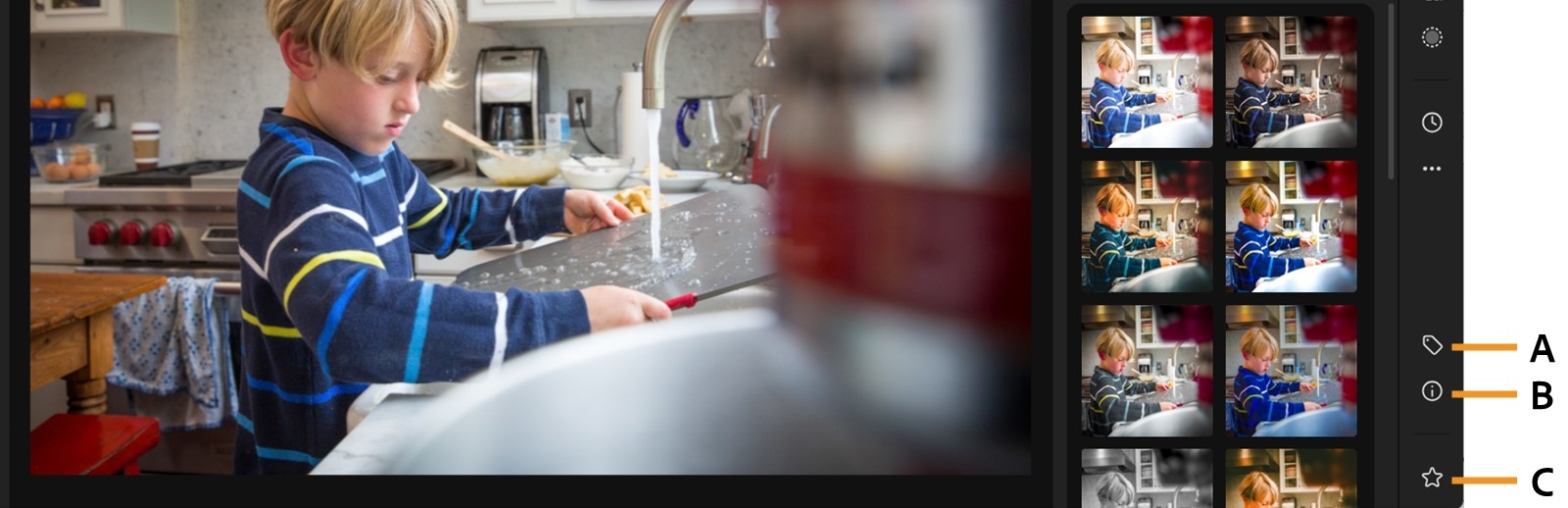
A. Stichwörter B. Informationen C. Markierung und Bewertung
- Stichwörter: Füge deinen Bildern Stichwörter hinzu.
- Info: Zeige Metadaten wie Kamera, Abmessungen, Dateigröße und vieles mehr an.
- Markierung und Bewertung: Markiere oder bewerte das ausgewählte Foto.
Ansicht „Freigegebene Alben“
Freigegebene Alben sind im linken Bedienfeld verfügbar. Navigiere zu der Ansicht Freigegebene Alben. Dort sind alle Alben aufgeführt, die du öffentlich freigegeben hast. Hier kannst du anzeigen, welche Alben oder Fotos du für jemanden freigegeben hast bzw. für dich freigegeben wurden.
- Für dich freigegeben: Zeige Fotos an, die für dich freigegeben wurden.
- Freigegebene Alben: Zeige freigegebene Alben an.
- Freigegebene Fotos: Zeige freigegebene Fotos an.

- Freigeben: Gib das Bild für unterschiedliche Personen frei.
- Herunterladen: Lade das ausgewählte Bild herunter.
- Als Titelbild festlegen: Lege das Bild als Miniaturansicht des Albums fest.
- Hinzufügen zu: Füge das Bild einem anderen freigegebenen Album hinzu.
- Verschieben nach : Verschiebe das Bild in ein anderes freigegebenes Album.
- Senden an: Verbinde das Bild mit einer Nachricht.
- Stichwort: Füge dem Bild Stichwörter hinzu.
- Entfernen: Entferne das Bild aus dem Album.
- Löschen: Lösche das Bild aus Lightroom.

Teste die neuesten Funktionen in Adobe Lightroom
Mache deine Fotos besser denn je mit intelligenteren Bearbeitungsfunktionen – egal ob auf dem Desktop oder mobil.
