Pinsel in Capture erstellen und in Photoshop auf dem iPad verwenden

Zuletzt aktualisiert am 26. Februar 2024

Mit Capture kannst du im Handumdrehen Pinsel aus Bildern erstellen, die auf deinem Gerät gespeichert sind, oder mit der Kamera auf deinem Mobilgerät oder Tablet.Du kannst in Capture erstellte Pinsel ganz einfach auf deinem Gerät speichern und mit ihnen in Photoshop auf dem iPad arbeiten.

Laden deiner Capture-Pinsel in Photoshop auf dem iPad

Erstellen von Pinseln in Adobe Capture auf dem iPad

Öffne Adobe Capture.Verwende die Kamera oder importiere ein Bild, um mit der Pinselerstellung zu beginnen.

Anpassen von Eigenschaften deiner Capture-Pinsel

Verwende die Bearbeitungswerkzeuge, um deinen Pinsel zu formatieren, zuzuschneiden oder die Einstellungen deines Pinsels anzupassen, einschließlich Fluss-, Streuungs- und Größeneffekte. Pinsel in Capture erstellen und in Photoshop auf dem iPad verwenden

Anpassen von Eigenschaften deiner Capture-Pinsel

Anpassen von Eigenschaften deiner Capture-Pinsel

Tippe auf Speichern in der oberen rechten Ecke im Modus Bearbeiten .

Wähle ein Bibliotheksziel aus, um den neu erstellten Pinsel zu speichern.Tippe auf die Schaltfläche Speichern, um deinen Pinsel am ausgewählten Ziel zu speichern.

Capture-Pinsel aus der Galerie exportieren

Suche nach deinem Pinsel in der Bibliotheken-Galerie.Tippe auf das Symbol mit den drei Punkten (...) unter deinem ausgewählten Pinsel.

Tippe auf das Symbol mit den drei Punkten (...), um weitere Menüoptionen – Bearbeiten, Umbenennen, Duplizieren, Verschieben in, Löschen, Freigeben, Exportieren als und In Filmrolle speichern anzuzeigen. 

Wähle aus den verschiedenen Menüoptionen Exportieren als... 

Wähle im Dialogfeld Exportieren als...die Option ABR, um deinen Pinsel als ABR-Datei zu exportieren.

Wähle In Dateien speichern, um den Pinsel in deinem Gerätespeicher zu speichern.

Importieren deines Capture-Pinsels in Photoshop auf dem iPad

Wähle im Pinselmenü die Schaltfläche „+“Wähle Aus Dateien importieren.

Capture-Pinsel importieren

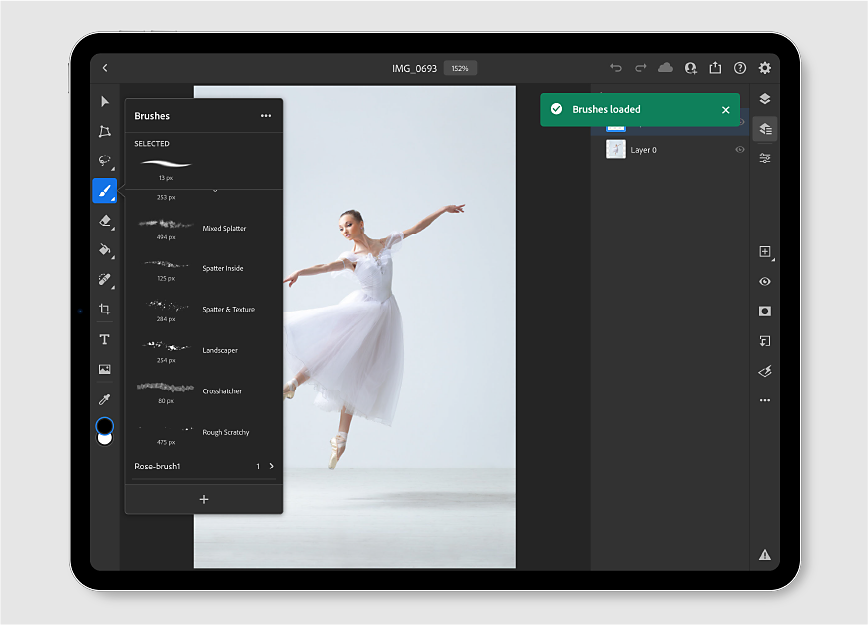
Navigiere zum Speicherort in deinem Gerätespeicher und wähle den erstellten Capture-Pinsel aus.Der Pinsel wird importiert und du findest ihn unten im Fenster Pinsel in Photoshop auf dem iPad. Pinsel in Capture erstellen und in Photoshop auf dem iPad verwenden

Pinsel in Photoshop auf dem iPad geladen

Wähle den importierten Pinsel aus und verwende ihn in deinem Photoshop-Dokument.Verwende das Menü mit den Pinseleinstellungen, um zusätzliche Einstellungen auf deinen Pinsel anzuwenden. Pinsel in Capture erstellen und in Photoshop auf dem iPad verwenden

Anwenden von Capture-Pinseln in Photoshop auf dem iPad