Mit Photoshop auf dem iPad kannst du kreative Projekte erstellen und sie noch näher nach deinen Vorstellungen gestalten.

Teste die App
Teste die neuesten allgemein verfügbaren Funktionen und Verbesserungen in der Photoshop-App auf dem iPad.
Öffne Photoshop-Dateien in voller Größe auf deinem iPad und speichere sie automatisch in der Cloud als Photoshop Cloud-Dokumente – ohne fürchten zu müssen, deine Arbeit könnte verloren gehen.Du erhältst dieselbe Genauigkeit und Leistung, unabhängig davon, an welchem Gerät du gerade arbeitest, auch wenn du mit Tausenden von Ebenen designst. Cloud-Dokumente erstellen, öffnen und exportieren
Neu erstellen
Tippe während der Arbeit mit Photoshop auf dem Startbildschirm des iPads auf Neu erstellen ( ), um ganz unkompliziert ein neues Cloud-Dokument zu erstellen.
Im daraufhin geöffneten Bedienfeld Neues Dokument kannst du einen Namen für das Dokument eingeben, die Größe der Arbeitsfläche festlegen, die Ausrichtung ändern, die Auflösung auswählen und die Hintergrundinhalte auswählen.Derzeit unterstützt Photoshop auf dem iPad den RGB-8-Bit-Farbmodus.Außerdem kannst du gängige voreingestellte Arbeitsflächenoptionen basierend auf dem Nutzungsfeld erkunden: Drucken, Bildschirm und Film und Video. Und du kannst unter Neueste die zuletzt verwendeten Arbeitsflächenformat einsehen. Tippe auf Erstellen, um ein neues Dokument zu erstellen und es auf der Arbeitsfläche zu platzieren.
Jedes Dokument, das du mit dem Photoshop auf dem iPad erstellst, wird standardmäßig als Cloud-Dokument gespeichert.Alternativ kannst du deine Cloud-Dokumente bei Bedarf auch in andere Dateiformate exportieren.
Cloud-Dokumente bieten dir die Möglichkeit, unterwegs zu arbeiten.Mit Photoshop auf dem iPad kannst du:
- Fotos hinzufügen zu deinem Composite.
- Auswahlwerkzeuge und Ebenenmasken verwenden, um nicht-destruktive Composites zu erstellen.
- dein Composite retuschieren, um bestimmte Teile zu entfernen.
- mit Photoshop-Pinseln malen.
- mit mehreren Ebenen arbeiten.
- Anwenden von Transformationen.
- zuschneiden und drehen.
- Touch-Shortcuts verwenden, um deine Workflows zu beschleunigen.
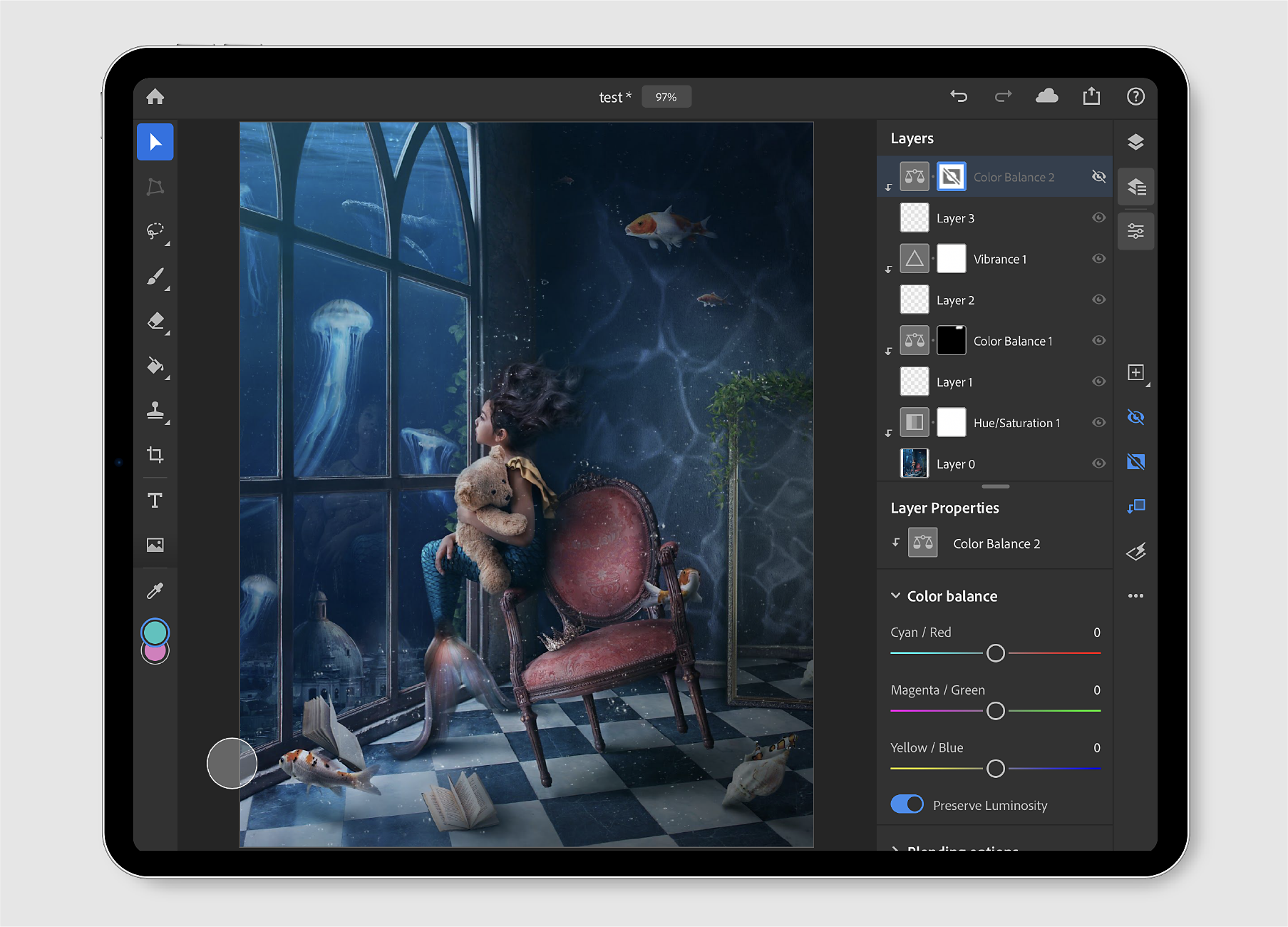
Importieren und öffnen

Tippe auf dem Startbildschirm auf Importieren und öffnen ( ), um ein Dokument schnell aus den folgenden Quellen zu importieren:
- Kamerarolle: Tippe auf „Kamerarolle“, um alle Fotos deiner Kamerarolle anzuzeigen.
- Dateien: Tippe auf „Dateien“, um die Datei-Speicherorte auf dem iPad zu durchsuchen.Du kannst auch ausgewählte Dateien zu Favoriten hinzufügen und getaggte Dateien im Abschnitt Tags finden.
- Kamera: Tippe auf das Kamerasymbol, um ein neues Foto mit der iPad-Kamera aufzunehmen und es direkt in der Arbeitsfläche zu öffnen.
Alle Dateien, die in Photoshop auf dem iPad importiert und geöffnet werden, werden standardmäßig in ein Cloud-Dokument konvertiert.
Verwende die Jetzt speichern und Umbenennen Dokumentenoptionen zum Speichern und benenne dein Dokument direkt unter Bearbeiten um, während du auf deinem iPad mit Photoshop arbeitest.
Führe die folgenden Schritte aus, um ein auf dem iPad gespeichertes Dokument umzubenennen:
1.Tippe für das Drop-Down-Menü einfach auf das Auslassungszeichen-Symbol neben dem Dateinamen oben im Bearbeiten-Arbeitsbereich. Cloud-Dokumente erstellen, öffnen und exportieren
2.Im daraufhin geöffneten Flyout-Bedienfeld kannst du den Dateinamen bearbeiten, um das Dokument umzubenennen. Darüber hinaus kannst du auch auf das Symbol Jetzt speichern tippen, damit deine Bearbeitungen synchronisiert werden. Cloud-Dokumente erstellen, öffnen und exportieren
Die angewendeten Änderungen werden auf allen Geräten und mit der Creative Cloud synchronisiert. So musst du dir keine Sorgen machen, dass deine Arbeit verloren geht.

Standardmäßig werden deine Dokumente alle 5 Minuten gespeichert und synchronisiert, auch wenn du die App beendest, im Hintergrund einstellst oder das Gerät abstürzt.
Exportieren und weitergeben.
Ein in Photoshop auf dem iPad erstelltes oder geöffnetes Dokument wird automatisch in der Cloud gespeichert.Du findest deine gespeicherten Cloud-Dokumente im Ordner Cloud-Dokumente auf dem Startbildschirm der App. Oder gehe alternativ zu assets.adobe.com und wähle dann Cloud-Dokumente.

Tippe auf das Freigabesymbol ( ), um deine gespeicherten Dokumente ganz einfach in andere Formate als das Standard-Cloud-Dokumentformat zu exportieren.Du kannst diese Option verwenden, um dein Dokument als Textnachricht, E-Mail oder über andere auf dem Mobilgerät verfügbare Apps, z. B. Instagram, Facebook, Behance usw., zu versenden.Du kannst auch die Exportoptionen verwenden, um einfach mit kompatiblen Apps wie Fresco, Aero, XD und anderen zu arbeiten.
Veröffentlichen und exportieren
Verwende Veröffentlichen und exportieren, um deine Exporteinstellungen festzulegen.Wähle unter Format ein Exportformat aus: PNG, JPEG, PSD, oder TIFF.Das Standardformat ist JPEG.
Je nach ausgewähltem Format kannst du weitere Voreinstellungen festlegen:
- PNG
Dateigröße:
Du kannst die gewünschte Dateigröße auswählen: Groß (kürzeste Speicherdauer), Medium (mittlere Speicherdauer) und Klein (langsamste Speicherdauer).
- JPEG
Dateigröße:
- Qualität: Passe den Schieberegler an, um die Qualität der exportierten Datei auszuwählen.Du kannst den Wert zwischen 0 und 12 festlegen.
- Format: Wähle ein geeignetes Dateiexportformat: Standard, Optimiert oder Progressiv. Cloud-Dokumente erstellen, öffnen und exportieren
- PSD
- TIFF
Tippe auf Exportieren , um das Dokument mit den oben ausgewählten Einstellungen zu exportieren.

Schnell-Export
Verwende Schnell-Export > Bild speichern, um schnell eine hochwertige JPEG-Datei deinen Dokuments in den Kamerarollen deines iPads zu speichern. Cloud-Dokumente erstellen, öffnen und exportieren
Verwende Schnell-Export > In Dateien speichern , um das Dokument schnell im JPEG-Format auf iCloud Drive, Dropbox, Google Drive, Creative Cloud oder in einer beliebigen Drittanbieter-App zu speichern. Oder wähle Auf meinem iPad, um das Dokument an einem beliebigen Speicherort zu speichern, der bereits im Dienstprogramm „iPad Files“ konfiguriert ist.
Du kannst mit dem Bild auch andere Aktionen durchführen, z. B. Einem Kontakt zuweisen, Drucken oder Zum freigegebenen Album hinzufügen. Cloud-Dokumente erstellen, öffnen und exportieren

Arbeiten mit Creative Cloud Dateien
Wie kann ich eine Creative Cloud-Datei in Photoshop auf dem iPad öffnen?
Gehe wie folgt vor, um eine Creative Cloud-Datei in Photoshop auf dem iPad zu öffnen:
1.Tippe auf dem Startbildschirm auf Importieren und öffnen () und wähle die Dateien-App.
2.Wähle im geöffneten Bedienfeld Durchsuchen den Eintrag Speicherorte > Creative Cloud aus, um eine Datei schnell aus Creative Cloud zu importieren.
Anmerkung: Wenn du die Creative Cloud-Option unter „Speicherorte“ nicht finden kannst, lade die Creative Cloud-App auf dein iPad herunter und stelle sicher, dass du angemeldet bist.Informationen zum Hinzufügen von Creative Cloud unter „Orte“ findest du in den Anweisungen unter „Apps von Drittanbietern verwenden“ im Bereich „Dateien“ unter Verwenden der Dateien-App auf deinem iPhone, iPad oder iPod touch. Cloud-Dokumente erstellen, öffnen und exportieren
3.Wähle im Creative Cloud Modus eine Datei zum Öffnen aus.

Wie speichere ich ein Photoshop Dokument in der Creative Cloud?
Gehe wie folgt vor, um ein auf dem iPad erstelltes Photoshop-Dokument in der Creative Cloud zu speichern:
1.Tippe auf das Symbol zum Exportieren ().
2.Tippe auf Veröffentlichen und exportieren.
3.Wähle ein geeignetes Dateiformat für deinen Export aus. PSD ist eine Option.
4.Wähle Creative Cloud aus den verfügbaren Optionen aus.
5.Navigiere zum entsprechenden Speicherort und tippe auf Hochladen.
