Sur la page d’accueil d’Acrobat sur le Web, sélectionnez Signer électroniquement > Collecter des paiements.
Dernière mise à jour le
27 avr. 2026
Découvrez comment activer le recouvrement des paiements pour demander un paiement en ligne lors de l’envoi d’un document pour signature électronique.
Annotation
Pour accéder à la fonction Collecter des paiements, vous devez disposer d’un abonnement valide à Adobe Acrobat Pro ou Acrobat Pro pour les équipes.
Si vous êtes administrateur Équipes avec un abonnement à Acrobat Standard pour les équipes, vous serez invité à mettre à niveau votre formule. Dans la boîte de dialogue qui s’affiche, sélectionnez Gérer le compte pour continuer. Les utilisateurs Équipes qui ont besoin d’accéder à la fonctionnalité doivent contacter leurs administrateurs pour en faire la demande.
Sur la page Paramètres du compte > Collecter des paiements, faites défiler jusqu’à la section Lier un compte Braintree.
Saisissez les valeurs dans les champs ID de commerçant, Clé publique et Clé privée.
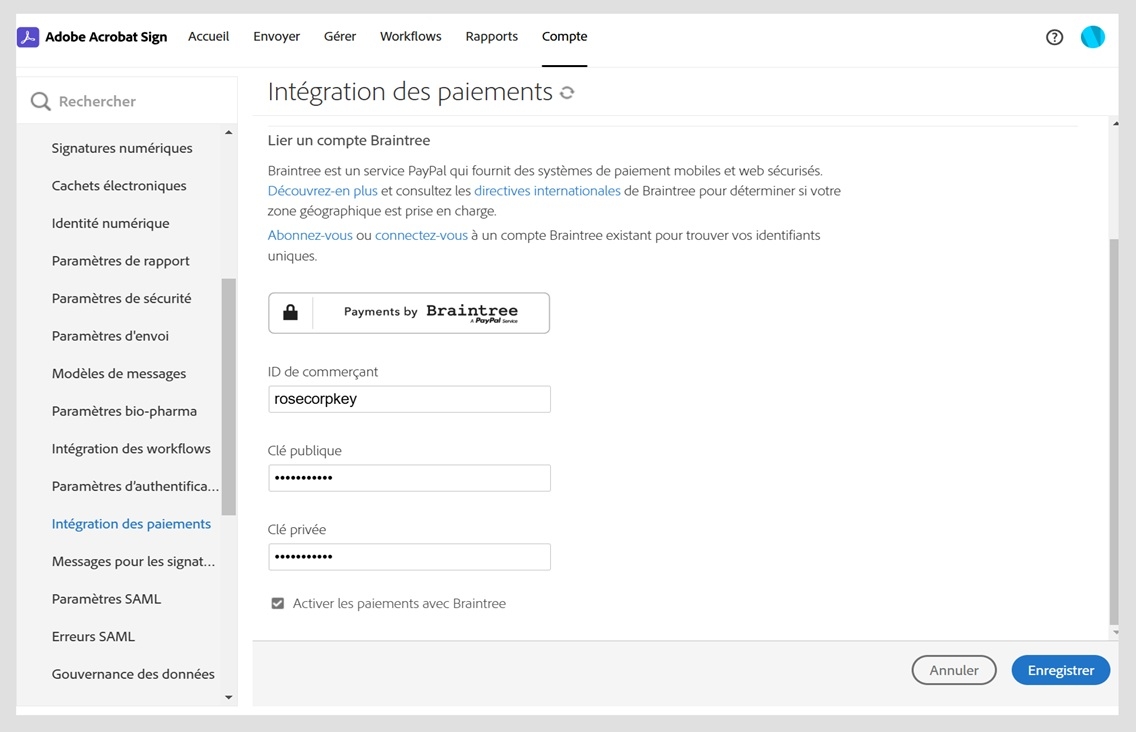
Cochez la case Activer les paiements avec Braintree.
Sélectionnez Enregistrer.
Une fois les informations d’identification validées et la connexion à Braintree établie, une bannière Compte lié s’affiche. Une fois l’intégration activée, le champ Paiement devient disponible dans votre environnement de création.
Articles connexes

Essayez Acrobat sur le Web
Créez, modifiez et partagez des fichiers PDF en ligne.
