Wanneer u Adobe Photoshop Elements of Adobe Premiere Elements op Amazon koopt, ontvangt u een inwisselcode in uw Amazon-account. Wissel deze code in om je Elements-product te registreren met je Adobe ID.
Laatst bijgewerkt op
9 apr. 2026
Hebt u Adobe Photoshop Elements of Adobe Premiere Elements via Amazon gekocht? Leer hoe je je inwisselcode kunt vinden en je Elements-producten kunt downloaden van Adobe.
Hoe vind ik de inwisselcode/sleutel op Amazon na aankoop?
-
Volg een van de onderstaande manieren om je aankoop te bekijken en toegang te krijgen tot je inwisselcode:
- E-mail: Je ontvangt na aankoop een e-mail met je inwisselcode/sleutel.
- Amazon account: Open je Amazon account. Ga naar Retouren en bestellingen en selecteer Ga naar je softwarebibliotheek.
-
Je inwisselcode/sleutel wordt op het scherm weergegeven.
-
Noteer je inwisselcode/sleutel.


Hoe wissel ik dit item in op Adobe.com?
Voordat je begint, noteer de inwisselcode of -sleutel die door Amazon is verstrekt (volgens de bovenstaande instructies).
-
Ga naar www.adobe.com/go/redeem-elements
-
Voer een van de volgende handelingen uit:
- Bestaande Adobe-klant? Meld je aan met je e-mailadres en je bestaande Adobe-wachtwoord.
- Nieuw bij Adobe? Selecteer Account maken en volg de instructies op het scherm.
Selecteer Account maken op het aanmeldscherm. Selecteer Account maken op het aanmeldscherm. -
Voer de inwisselcode/sleutel in die door Amazon is verstrekt en selecteer Code inwisselen.
-
Selecteer Aan de slag.


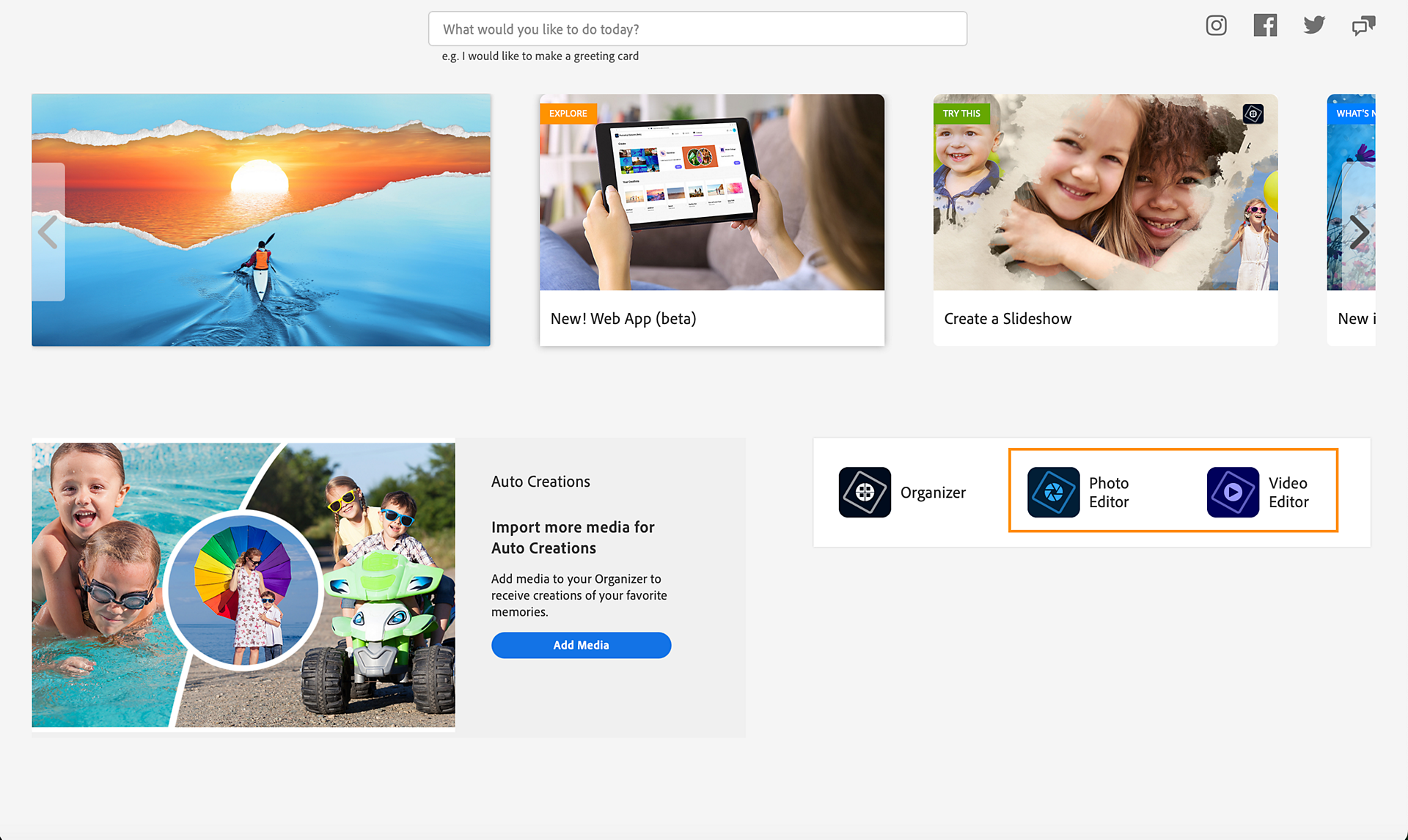
Editie voor studenten en docenten
-
Voer een van de volgende handelingen uit:
- Bestaande Adobe-klant? Meld je aan met je e-mail en bestaande Adobe-wachtwoord.
- Nieuw bij Adobe? Selecteer Account maken en volg de instructies op het scherm.
Selecteer Account maken op het aanmeldscherm. Selecteer Account maken op het aanmeldscherm. -
Voer de gegevens in om je academische status te valideren en selecteer Doorgaan.
-
Voer de inwisselcode/sleutel in die door Amazon is verstrekt en selecteer code inwisselen.
-
Selecteer Aan de slag.


Om een inwisselcode in te wisselen voor Elements 2024 en eerdere versies, bezoek je www.adobe.com/go/getserial