Selecione uma faixa no painel Editor ou no Mixador.
Última atualização em
20 de dez de 2021
Saiba como gerenciar, organizar e ajustar faixas usando o editor de Múltiplas faixas no Adobe Audition.
Sessões com múltiplas faixas podem incluir quatro tipos diferentes de faixas:
Uma sessão oferece suporte a uma Faixa de Vídeo
 com um único clipe importado por vez, que pode ser visualizado selecionando Janela > Vídeo.
Faixas de áudio
 contêm clipes importados ou gravados na sessão e oferecem controles extensivos para seleção de entrada e saída, efeitos e EQ, roteamento para envios e barramentos e automação de mixagem.
Bus tracks
 combinam saídas de múltiplas faixas de áudio ou envios, permitindo controlá-las em conjunto.
A Faixa de mixagem
 , que é a última em cada sessão, permite combinar as saídas de várias faixas e barramentos e controlá-las com um único atenuador.
Saiba mais sobre roteamento de áudio para barramentos, envios e a faixa de mixagem.
Configuração de faixas
Sessões com múltiplas faixas oferecem suporte a um número ilimitado de faixas de áudio mono, estéreo e 5.1. Selecione uma configuração que corresponda à sua saída final:
Mono: gravações de um único canal (por exemplo, um microfone)
Stereo: reprodução padrão de dois canais
5.1 surround: áudio multicanal para som imersivo

A. Mono B. Estéreo C. 5.1
Adicionar ou excluir faixas
Nota
Uma sessão com múltiplas faixas oferece suporte para apenas uma faixa de vídeo, que o Adobe Audition sempre insere na parte superior do painel Editor.
Adicionar faixa
Para adicionar uma faixa:
- Selecione Multifaixa > Faixas > Adicionar [Tipo de Faixa].
- Selecione uma faixa e insira uma nova acima dela.
Adicionar várias faixas
Para adicionar várias faixas:
- Selecionar Múltiplas faixas > Adicionar faixas.
- Especifique o tipo e número de faixas que deseja adicionar.
Excluir faixa
Para excluir uma faixa:
- Escolha a faixa que deseja excluir.
- Selecione Múltiplas faixas > Faixa > Excluir faixa selecionada.
Excluir faixas vazias
Para excluir todas as faixas vazias de uma vez, selecione Múltiplas faixas > Excluir faixas vazias.
Renomear e organizar faixas
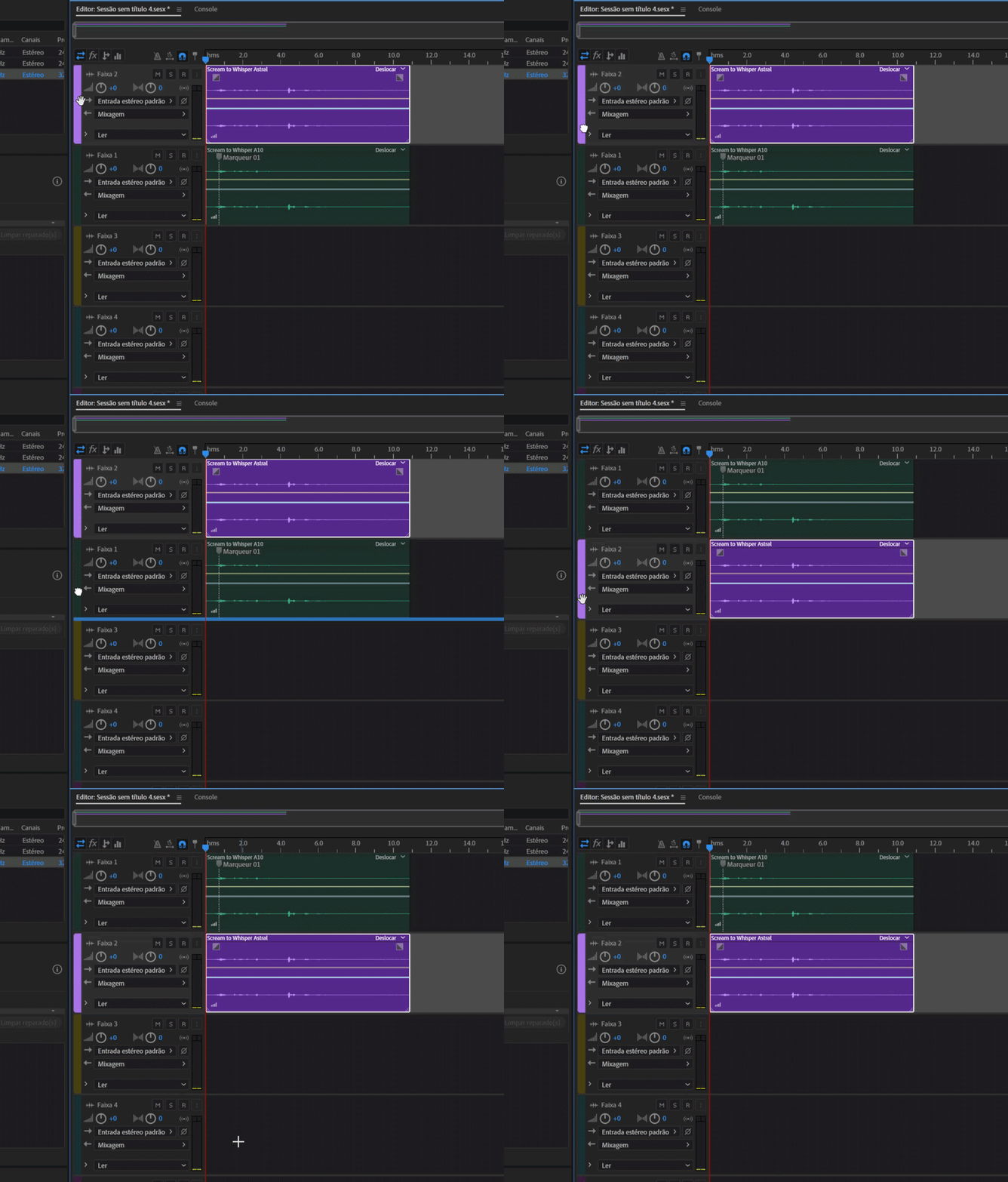
É possível nomear faixas para identificá-las melhor ou movê-las para exibir faixas relacionadas juntas.
Renomear uma faixa
- No painel Editor ou no Mixador, digite o nome na caixa de texto.

Mover uma faixa
- Arraste a faixa para cima ou para baixo no painel Editor.
- Arraste a faixa para a esquerda ou direita no painel Mixer.
Mostrar ou ocultar faixas
Ao trabalhar no editor de Múltiplas faixas, é possível usar o painel Faixas para personalizar faixas. Você pode usar o painel para escolher as faixas que deseja exibir ou ocultar ao trabalhar em um projeto.
- Para abrir o painel Tracks, selecione Windows > Tracks.

Use Visibilidade de faixa para ver as predefinições disponíveis para faixas. Para abrir as opções de Visibilidade da faixa, siga um desses procedimentos:
- Para abrir a Visibilidade da faixa no painel Faixas, selecione a janela pop-up Faixas > Visibilidade da faixa.
- Para abrir a Visibilidade da faixa no painel Editor, selecione o menu pop-up Editor > Visibilidade da faixa.
- Para abrir a Visibilidade da faixa no menu principal, selecione Múltiplas faixas > Visibilidade da faixa.

Para salvar as predefinições personalizadas, selecione Visibilidade da faixa > Salvar > Predefinição. Você pode salvar até nove predefinições. É possível ocultar faixas usando o ícone de olho.  indica que a faixa está visível e
  indica que a faixa está oculta.
Aplicar zoom às faixas verticalmente
Ao usar as opções de Zoom vertical no canto inferior direito do painel Editor, todas as faixas recebem zoom simultaneamente. Se uma sessão contém muitas faixas, é melhor ampliá-las individualmente.
- Nos controles de faixa, arraste a borda superior ou inferior da faixa para cima ou para baixo.
Nota
Para aplicar o zoom rapidamente a todas as faixas, role a roda do mouse sobre os controles de faixa. Para redimensionar horizontalmente todos os controles de faixa, arraste a borda direita.
Nota
Aprenda mais sobre como Aplicar zoom ao áudio no painel Editor.
Faixas silenciadas e de solo
Você pode silenciar faixas para ouvi-las separadamente do restante da mixagem. Por outro lado, é possível silenciar faixas em uma mixagem.
- Para silenciar uma faixa, clique no botão Silenciar
 nos painéis Editor ou Mixador.
 - Para isolar uma faixa, clique no botão Solo
 nos painéis Editor ou Mixador. Para remover automaticamente outras faixas do modo Solo, Ctrl-clique (Windows) ou Command-clique (macOS).
 - Para remover outras faixas do modo Solo por padrão, selecione Solo da faixa: Exclusivo na seção Múltiplas faixas da caixa de diálogo Preferências. Independentemente dessa configuração, ao isolar um barramento, as faixas atribuídas sempre são colocadas no modo Solo.
Aplicar uma configuração idêntica a todas as faixas
Para aumentar a sua eficiência, você pode aplicar rapidamente várias configurações a uma sessão inteira.
- Mantenha pressionadas as teclas Ctrl+Shift (Windows) ou Command+Shift (macOS). Em seguida, selecione uma configuração de Entrada, Saída, Silenciar, Solo, Preparar para gravação ou Monitorar entrada para qualquer faixa.
Definir volume de saída da faixa
É possível definir e ajustar volumes individuais das faixas nos painéis Editor e Mixer.
No painel Editor, arraste o botão giratório de Volume
 . Para alterar as configurações em grandes incrementos, mantenha a tecla Shift pressionada. Para alterar as configurações em pequenos incrementos, mantenha pressionada a tecla Ctrl (Windows) ou Command (MacOS).
 No Mixador, arraste o atenuador de faixa ou clique acima ou abaixo para mover em incrementos até a próxima marca de escala. Para mover para um ponto específico, Alt-clique (Windows) ou Option-clique (macOS) acima ou abaixo do atenuador.
Nota
Para retornar os controles giratórios e os atenuadores a zero (ganho unitário), Alt-clique (Windows) ou Option-clique (macOS) diretamente neles.
Deslocar faixas em estéreo
- Para ajustar o panorama das faixas em estéreo, arraste o controle giratório Panorama
 no painel Editor ou Mixador.
 - Para alterar as configurações em grandes incrementos, mantenha a tecla Shift pressionada. Para alterar as configurações em pequenos incrementos, mantenha pressionada a tecla Ctrl (Windows) ou Command (MacOS).
Nota
O Editor de múltiplas faixas aplica panorâmica usando um método de potência igual, que mantém consistente o volume percebido aumentando ligeiramente um canal acima do outro. Para alterar a intensidade do aumento ou mudar para a panorâmica logarítmica (que simplesmente atenua um canal), altere o Modo de Panorâmica nas preferências de Múltiplas faixas.
Faixas duplicadas
Duplique uma faixa para copiar todos os clipes, efeitos, EQ e automação, facilitando testar e comparar alterações.
Selecione Múltiplas faixas > Faixa > Duplicar faixa selecionada.

Edite, misture e grave com Audition
Crie e edite áudio para podcasts, música, filmes e muito mais.
