Lerne, wie du Stilisierungs-Effekte in After Effects verwendest, einschließlich Pinselstriche, Cartoon, Umrisspinsel, Relief, Schein, Mosaik und mehr
Auf dieser Seite:
Mit dem Effekt Pinselstriche erhält ein Bild ein grob gemaltes Aussehen. Sie können diesen Effekt auch anwenden, um die Wirkung von Pointillismus-Malerei zu erzielen, indem Sie die Länge der Pinselstriche auf Null setzen und die Dichte des Striches erhöhen. Sie legen zwar die grundsätzliche Richtung der Striche fest, die Striche werden aber geringfügig um einen Zufallswert gestreut, wodurch die Bilder natürlicher wirken. Bei diesem Effekt werden sowohl der Alphakanal als auch die Farbkanäle verändert. Wenn Sie einen Teil des ausgewählten Bildes mit einer Maske ausgeschnitten haben, werden die Pinselstriche über die Ränder der Maske gemalt.
Dieser Effekt funktioniert mit dem 8-Bit-Farbmodus.

Original ohne den angewendeten Pinselstriche-Effekt.

Mit dem angewendeten Pinselstriche-Effekt.
Eigenschaften des Effekts „Pinselstriche“
- Pinselwinkel: Die Richtung, in der die Pinselstriche ausgeführt werden. Das Bild wird in diese Richtung verschoben, was an den Grenzen der Ebene zu Beschneidungen führen kann. Wenn Sie jedoch den Effekt Grenzen erweitern vor dem Effekt Pinselstriche anwenden, werden die Grenzen der Ebene erweitert, um Beschneidungen des Bildes zu vermeiden.
- Pinselgröße: Die Größe des Pinsels in Pixeln.
- Strichlänge: Die maximale Länge der Striche in Pixeln.
- Strichdichte:Hohe Werte für „Dichte“ führen zu überlappenden Pinselstrichen.
- Zufälligkeit der Striche: Erstellt ungleichmäßige Striche. Je höher der Wert für die Zufälligkeit ist, desto stärker schwankt die Ausführung der Striche um die Einstellungen herum, die Sie festgelegt haben.
- Malfläche: Gibt an, wo die Pinselstriche angewendet werden:
- Auf Originalbild malen: Die Striche werden auf die unbearbeitete Ebene aufgetragen. Dies ist die Standardeinstellung.
- Auf Transparent malen: Es werden nur die Pinselstriche selbst angezeigt. Die Ebene zwischen den Strichen bleibt transparent.
- Auf Weiß malen oder Auf Schwarz malen: Striche werden auf einen weißen bzw. schwarzen Hintergrund aufgetragen.
- Mit Original überblenden: Die Transparenz des Effekts. Das Ergebnis des Effekts wird mit dem Originalbild gemischt und das Ergebnis des Effekts wird darüber gelegt. Je höher Sie diesen Wert einstellen, desto weniger wird die Ebene von dem Effekt beeinflusst. Wenn Sie diesen Wert z. B. auf 100 % setzen, hat der Effekt keine sichtbaren Auswirkungen auf die Ebene. Wenn Sie diesen Wert auf 0 % setzen, scheint das Originalbild nicht durch.
Mit dem Effekt Zeichentrick können Sie die Schattierung und Farben in einem Bild vereinfachen und glätten sowie an den Elementkanten Konturen einfügen. Das Gesamtergebnis ist, den Kontrast in kontrastarmen Bereichen zu verringern und in kontrastreichen Bereichen zu erhöhen. Das entstehende Bild kann an eine Skizze oder Comiczeichnung erinnern; auch ein subtileres Ergebnis ist möglich. Sie können den Effekt Zeichentrick einsetzen, um ein Bild aus stilistischen Gründen zu vereinfachen oder zu abstrahieren, um die Aufmerksamkeit auf bestimmte Detailbereiche zu lenken oder um die schwache Qualität des Original-Filmmaterials zu verbergen.
Ein Vorteil des Effekts Zeichentrick gegenüber anderen Effekten und Techniken, die ähnliche Ergebnisse liefern, ist die hervorragende zeitliche Kohärenz: Bei Anwendung des Effekts Zeichentrick auf zwei sehr ähnliche Frames entstehen zwischen den Frames nur geringfügige Unterschiede.
Dieser Effekt eignet sich für den 8-Bit-, 16-Bit- und 32-Bit-Farbmodus.

Original ohne den Zeichentrick-Effekt.

Nach Anwendung des Effekts Zeichentrick mit Rendern-Einstellung Füllen.

Nach Anwendung des Effekts Zeichentrick mit Rendern-Einstellung Ränder.

Nach Anwendung des Effekts Zeichentrick mit Rendern-Einstellung Füllen und Ränder.
Der Effekt Zeichentrick läuft in drei Phasen ab:
- Das Bild wird geglättet und kleinere Variationen werden mit einem Weichzeichnungsvorgang ähnlich dem beim Effekt Beidseitiger Weichzeichner ausgeglichen. Über die Eigenschaften Detailradius und Detailschwellenwert können Sie diese Phase steuern.
- Kanten im Bild werden ermittelt und Konturlinien werden darauf angewendet, ähnlich wie beim Effekt Konturen finden. Mit Eigenschaften aus den Gruppen Rand und Erweitert können Sie festlegen, wie die Kanten ermittelt und die Konturlinien gezeichnet werden.
- Die Variationen bei Luminanz und Farbe im Bild werden verringert, Schattierung und Färbung werden vereinfacht. Diese Quantisierung (Tontrennung) lässt sich durch Einstellungen in der Eigenschaftsgruppe Füllen steuern.
- Legen Sie zunächst Rendern auf Nur Füllung fest, um bei den Farben im Bild das gewünschte Ergebnis zu erzielen. Wählen Sie danach entweder Ränder oder Füllen und Ränder und legen Sie das grundlegende Erscheinungsbild für die Kanten fest. Mit den Eigenschaften in der Gruppe Erweitert können Sie eine Feinabstimmung der Darstellung vornehmen, nachdem Sie mit den anderen Optionen eine Basis geschaffen haben.
- Vor der Anwendung des Effekts Zeichentrick sollten Sie entweder eine niedrigere Frame-Rate für die Komposition festlegen oder den Effekt Zeittrennung auf die Ebene anwenden, wenn Sie einen Film wie einen Zeichentrick wirken lassen möchten. Beachten Sie, dass Zeichentrick eine wesentlich niedrigere Frame-Rate aufweist als Live-Action-Filmmaterial.
Genau wie andere Eigenschaften können Sie auch die Eigenschaften des Effekts Zeichentrick animieren. Einstellungen, die in einem Teil einer Szene gut funktionieren, sind für einen anderen ggf. nicht optimal. Es kann beispielsweise sinnvoll sein, für die Großaufnahme eines Gesichts weniger Farben und breitere Konturlinien zu verwenden als für eine Action-Szene mit zahlreichen Akteuren und vielen Details.
Eigenschaften des Effekts „Zeichentrick“
- Rendern: Füllen, Ränder oder Füllen und Ränder. Bestimmt, welche Vorgänge ausgeführt und welche Ergebnisse angezeigt werden.
- Detailradius: Der Radius für den Weichzeichnungsvorgang, der vor dem Ermitteln der Kanten durchgeführt wird, um das Bild zu glätten und Details daraus zu entfernen. Bei einem größeren Radius für die Weichzeichnung wird zur Bestimmung der jeweiligen Pixelwerte über mehr Pixel gemittelt; ein höherer Detailradius verstärkt also die Weichzeichnung.
- Detailschwellenwert: Der beim Effekt Zeichentrick durchgeführte Weichzeichnungsvorgang ähnelt dem Vorgang, der beim Effekt Beidseitiger Weichzeichner zum Einsatz kommt. Der Radius der Weichzeichnung wird in Bereichen mit Kanten oder anderen auffälligen Details automatisch verringert. Die Einstellung Detailschwellenwert bestimmt darüber, welche Bereiche beim Einsatz des Effekts Zeichentrick zu bewahrende Elemente enthalten und welche Bereiche in vollem Umfang weichgezeichnet werden. Bei einem geringeren Detailschwellenwert bleiben mehr feine Einzelheiten erhalten. Bei einem höheren Detailschwellenwert entsteht ein schlichteres, zeichentrickähnliches Ergebnis, weniger Einzelheiten bleiben erhalten.
- Füllen: Die Luminanzwerte im Bild werden entsprechend den Einstellungen für die Eigenschaften Schattierungsschritte und Schattierungsglätte quantisiert (zur Durchführung einer Tontrennung). Bei einem Wert von 0 für die Schattierungsglätte ähnelt das Ergebnis sehr stark dem einer einfachen Tontrennung: Zwischen den Werten entstehen harte Übergänge. Bei einem höheren Wert für die Schattierungsglätte gehen die Farben natürlicher ineinander über; zwischen quantisierten Werten entstehen Abstufungen, Verläufe bleiben erhalten. In der Phase der Glättung werden die im Originalbild vorhandenen Details berücksichtigt. In Bereichen, die bereits relativ gleichmäßig sind (wie etwa der Verlauf am Himmel), erfolgt nur dann eine Quantisierung, wenn der Wert für die Schattierungsglätte niedrig ist.
- Rand: Diese Eigenschaften bestimmen wesentlich, was als Rand eingestuft wird und wie die auf einen Rand angewendete Kontur aussieht.
- Schwellenwert: Legt fest, wie unterschiedlich zwei Pixel sein müssen, damit Sie vom Effekt Zeichentrick als Randbegrenzung erkannt werden. Bei einem höheren Schwellenwert werden mehr Bereiche als Ränder eingestuft.
- Breite: Die Stärke der Kontur, die an einem Rand hinzugefügt wird.
- Weichheit: Bei höheren Werten entstehen weichere Übergänge zwischen der Kantenkontur und den angrenzenden Farben.
- Deckkraft: Die Deckkraft der Kontur, die an einem Rand hinzugefügt wird.
- Erweitert: Erweiterte Einstellungen in Bezug auf Kanten und Leistung.
- Kantenverbesserung: Positive Werte bewirken eine Schärfung der Kanten; negative Werte führen zu einer Streuung der Kanten. Die Verbesserung verzerrt das gesamte Bild, da Pixel zum Schärfen bzw. Streuen zu den Kanten hin oder von den Kanten weg verkrümmt werden.
- Kantentiefen: Wenn diese Eigenschaft auf 0 festgelegt ist, erhalten nur die als Randelement erkannten Pixel eine Kantenkontur; ist dabei für Rendern die Einstellung Ränder festgelegt, entsteht ein weißes Bild mit rein schwarzen Konturen. Durch leichtes Erhöhen des Wertes für die Eigenschaft Kantentiefen können Sie in der Phase Kanten des Renderns Grauschattierungen hinzufügen. Wenn Sie den Wert für die Eigenschaft stärker erhöhen, entstehen quasi weiße Konturen auf schwarzem Hintergrund.
- Kantenkontrast: Der Kontrast in der Graustufendarstellung der Kanten.
Der Effekt Farbrelief wirkt wie der Effekt „Relief“, wobei bei „Farbrelief“ die ursprünglichen Farben des Bildes nicht unterdrückt werden.
Dieser Effekt eignet sich für den 8-Bit- und 16-Bit-Farbmodus.

Original ohne angewendeten Farbrelief-Effekt.

Effekt Farbrelief angewendet.
Der Effekt Umrisspinsel-Effekt verwischt Ihr Bildmaterial an den Rändern und reduziert die Farben auf flache, handgezeichnet wirkende Füllflächen, wodurch ein stilisiertes Ergebnis entsteht. „Umrisspinsel“ analysiert jedes Einzelbild, um die sichtbaren Strömungen entlang der Kanten – oder Konturen – der darin enthaltenen Formen zu ermitteln. Dieser Effekt verwischt die Pixel entlang dieser Konturen – ähnlich wie beim Fingermalen – und kann die verwischten Bereiche in einfarbige Flächen umwandeln. Die Ergebnisse reichen von druckähnlichen Grafiken bis hin zu stark abstrahierten Bildern.
Dieser Effekt eignet sich für den 8-Bit-, 16-Bit- und 32-Bit-Farbmodus.
Umrisspinsel verarbeitet den Frame über mehrere verschiedene Schritte:
- Erkennt Konturen im Bild: „Umrisspinsel“ analysiert das Bild, um die darin enthaltenen Kanten bzw. Konturen zu ermitteln, und erfasst dabei die Richtung und Stärke des Konturverlaufs an jeder Kante.
- Konturen ändern: Sie können die erkannten Konturen bearbeiten und neu formen, bevor der Effekt sie verwendet. Dazu stehen Ihnen Steuerelemente wie Offset-Fließwinkel, Fließwinkel quantisieren oder die Freihand-Fließanpassung zur Verfügung.
- Farbfüllungen werden oben eingefügt: Farbreduktion zeichnet flache Farbfüllungen entlang derselben Konturverläufe unter Verwendung einer reduzierten Farbpalette, die über Farbfüllungen zeichnen und Reduktionsmethode gesteuert wird, wodurch das fertige, posterisierte Ergebnis entsteht
- Bild entlang der Konturen verwischen: „Contour Paint“ verwischt Pixel entlang des Konturverlaufs, ähnlich wie beim Fingermalen. Mithilfe der Steuerelemente unter Konturverwischung können Sie festlegen, wie weit der Verwischvorgang reicht und wie abstrakt das Ergebnis aussehen soll.

1. Original ohne den angewendeten Umrisspinsel-Effekt.

2. Erkannte Konturen, die verändert werden können.

3. Verschmierte Pixel entlang des Konturverlaufs.

4. Flache Farbfüllungen mit Benutzerdefinierten Farben entlang der Konturverläufe.
Eigenschaften des Effekts „Umrisspinsel“
Ansicht
Nutze das Dropdown-Menü Ansicht, mit dem du zwischen der Effektdarstellung Endergebnis und der internen Kantenkarte, wie sie von Umrisspinsel erkannt wird, wechseln kannst.Diese Optionen ermöglichen es dir, Zwischenschritte in deinem Prozess zu sehen und zu betrachten, wie Umrisspinsel dein Filmmaterial interpretiert.Die Ansicht Kantenkarte zeigt die von Contour Paint erkannten Kanten sowie die Richtung und Stärke der Konturströme an, die durch die Richtung und Deckkraft der cyanfarbenen Pfeile dargestellt werden.
Externe Kantenzuordnung
Mit Externe Kantenkarte kannst du Kanten aus einer anderen Ebene anstelle des eigenen Bildmaterials der Ebene verwenden, um das Verwischen bei Umrisspinsel zu steuern.Farbreduktion verwendet stets die Kanten der Ebene, auf die Umrisspinsel angewendet wird.
- Kanten aus Ebene übernehmen: Damit kannst du eine andere Ebene in deiner Komposition auswählen, um die Kantenkarte bereitzustellen, anstatt die Analyse des Filmmaterials der aktuellen Ebene mit Umrisspinsel zu verwenden.
- Verhalten der Kantenebene: Wenn Sie hier die Option Karte anpassen auswählen, legt diese Einstellung fest, wie die Kantenkarte der externen Ebene skaliert oder positioniert wird, um sie an die Abmessungen der Ebene anzupassen, auf die Umrisspinsel angewendet wird, sofern die beiden Ebenen nicht dieselbe Größe oder dasselbe Seitenverhältnis aufweisen.
- Karte zentrieren: Positioniert die Kantenkarte der externen Ebene zentriert auf der Ebene, ohne sie zu skalieren.
- Karte anpassen: Skaliert die Kantenkarte so, dass sie den Abmessungen der Ebene entspricht, auf die Umrisspinsel angewendet wird.
- Karte kacheln: Wiederholt die Kantenkarte in einem gekachelten Muster, um die Abmessungen der Ebene zu bedecken.
Zuordnungsänderungen
Mit Kartenanpassungen kannst du die Winkel und die Kantenstärke der Kantenkarte feinabstimmen, bevor Umrisspinsel diese nutzt, um dein Bild zu verwischen und einzufärben.
- Offset-Flusswinkel: Steuert die Drehungen und den Winkelwert für die Feineinstellung, mit der du jeden Flusswinkel in der Kantenkarte um einen festgelegten Wert versetzen kannst.
- Flusswinkel quantisieren: Ein gekerbter Regler, der jeden Flusswinkel in der Kantenkarte auf ein bestimmtes Inkrement einrastet, anstatt die Winkel bei ihren ursprünglich erkannten oder angepassten Werten zu belassen.
- 0 Grad: Kein Einrasten angewendet, Fluss-Winkel bleiben wie erkannt oder angepasst.
- 15 Grad: Rastet Flusswinkel auf das nächste 15-Grad-Inkrement ein.
- 30 Grad: Rastet Flusswinkel auf das nächste 30-Grad-Inkrement ein.
- 45 Grad: Rastet Flusswinkel auf das nächste 45-Grad-Inkrement ein.
- 60 Grad: Rastet Flusswinkel auf das nächste 60-Grad-Inkrement ein.
- 90 Grad: Rastet Flusswinkel auf das nächste 90-Grad-Inkrement ein.
- Zwischen-Werte: Ziehe zu einem beliebigen Punkt zwischen den Kerben, um Fluswinkel auf dieses exakte eigene Inkrement einzurasten, anstatt auf einen der festen Werte oben.
- Anpassung der Kantenstärke: Erhöht oder verringert die Werte für die Kantenstärke Kontur malen erkennt, was sich dadurch ändert Füllungen nach Kantenstärke begrenzen, was später übernommen wird.
- Freihand-Flussanpassungen: Ermöglicht manuelle Änderungen an der Kantenflusskarte mithilfe verschiedener Pinselwerkzeuge, anstatt sich auf die automatische Kantenerkennung zu verlassen.
- Freihand-Flussanpassungen: Damit kannst du die Flusskarte manuell mit Freihandstrichen anpassen und diesen Fluss im Zeitverlauf animieren, indem du an wichtigen Punkten Keyframe-Versionen deiner Striche speicherst.
- Werkzeuge: Drei Pinsel zum manuellen Bearbeiten der Flusskarte:
- Konturfluss ändern: Ermöglicht es dir, die Richtungen auf der Flusskarte anzupassen, die als grüne Konturen in der Kantenkarte erscheinen.
- Kontur-Fluss entfernen: Setzt die Flusskarte dort auf null, wo die Striche vorhanden sind.Bei voller Deckkraft entfernt es den Fluss und verhindert, dass dein Bild in diesen Bereichen verschmiert. Bei geringer Deckkraft kannst du dies verwenden, um die Stärke der Richtung zu reduzieren. Diese Striche sind als rote Konturen in der Kantenkarte sichtbar.
- Striche löschen: Ermöglicht es dir, auf vorhandene Striche zu klicken, um sie zu entfernen. Die Striche sind einzelne Objekte, und ein einziger Klick entfernt einen ganzen Strich.
- Tool-Optionen: Pinselgröße und Pinseldruck, um die Größe und Stärke des oben aktiven Tools einzustellen.
Möglicherweise musst du Umrisspinsel in bestehenden Projekten erneut anwenden, um den aktualisierten Schieberegler Flusswinkel quantisieren nutzen zu können.
Konturverschmierung
Konturverwischung steuert, wie stark die Bildpixel entlang der erkannten Konturen verschoben und verwischt werden, mithilfe von Stilisierung, Sauberkeit, Verwischungsiterationen und Auf Alpha anwenden, um das endgültige Aussehen zu gestalten.
- Stilisierung: Steuert, wie übertrieben das Verschmieren aussieht. Niedrigere Werte halten das Bild näher an seinen ursprünglichen Formen; höhere Werte führen zu größeren, kräftigeren Verwischungen, die den Hauptkonturen folgen, anstatt kleinen Details.
- Sauberkeit: Steuert, wie viele feine Details weggeglättet werden. Niedrigere Werte behalten mehr Textur und Rauschen; höhere Werte entfernen mehr Details für einen einfacheren, saubereren Look.
- Wiederholungen des Verwischungseffekts: Legt fest, wie oft der Verwischungseffekt hintereinander angewendet wird. Höhere Zahlen erzeugen ein abstrakteres, stark verzerrtes Bild, benötigen aber länger zum Rendern.
- Auf Alpha anwenden: Verwischt die Pixel sowohl im Alphakanal als auch in den RGB-Kanälen. Dies kann nützlich sein, wenn Sie eine Text- oder Formebene haben, die den Bildschirm nicht ausfüllt, oder wenn Sie Objektmaske auf ein Objekt in Ihrem Bild angewendet haben und dieses stilistisch gestalten möchten.
Farbreduzierung
Farbreduktion fügt eine zweite Stilisierungsebene hinzu, indem es dein verwischtes Bild mit flächigen Farbfüllungen übermalt und dabei eine begrenzte Farbpalette anstelle des gesamten Farbspektrums des Bildes verwendet.
- Farbfüllungen anzeigen: Legt fest, ob und wie die Farbfüllungen angezeigt werden.
- Keine: Dies ist der Standardzustand, und Sie sehen lediglich das ursprüngliche, verschwommene Bild.
- Über dem verwischten Bild: Füllungen, die über die Verwischung gelegt wurden.
- Nur: Zeigt nur die Füllungen an und blendet das verschmierte Bild aus.
- Reduktionsmethode: Legt fest, wie „Umrisspinsel“ die begrenzte Farbauswahl für die Füllungen bestimmt.
- Posterisierung (K-Means) und Posterisierung (Median): Reduziert die Anzahl der Farben auf den im Steuerelement Posterisierungsstufe festgelegten Wert unter Verwendung einer Technik zur Abtastung des Bilddurchschnittes. Da es sich hierbei um eine Mittelwertbildung der Farben handelt, könnten Ihnen diese Posterisierungsverfahren sehr stilisiert erscheinen, und sie können sich von Bild zu Bild ändern, wenn sich die Farben im jeweiligen Bild ausreichend stark verändern.
- An nächstgelegene benutzerdefinierte Farbe anpassen: Die Karten werden mit einer von Ihnen selbst definierten Farbpalette ausgefüllt.
- Posterisierung (K-Means) und Posterisierung (Median): Reduziert die Anzahl der Farben auf den im Steuerelement Posterisierungsstufe festgelegten Wert unter Verwendung einer Technik zur Abtastung des Bilddurchschnittes. Da es sich hierbei um eine Mittelwertbildung der Farben handelt, könnten Ihnen diese Posterisierungsverfahren sehr stilisiert erscheinen, und sie können sich von Bild zu Bild ändern, wenn sich die Farben im jeweiligen Bild ausreichend stark verändern.

Original ohne jegliche Anpassung der Farbreduktion.

Reduktionsmethode ausgewählt als K-Means und Posterisierungsstufe eingestellt auf 9.

Reduktionsmethodeausgewählt als Median und Posterisierungsstufe eingestellt auf 9.

Reduktionsmethode ausgewählt als An nächstgelegene Farbe anpassen mit Benutzerdefiniertes Farbset.
- Posterisierungsstufe: Legt fest, wie viele unterschiedliche Farben die Posterisierungsmethoden K-Means oder Median verwenden können. Niedrigere Zahlen bedeuten weniger, vereinfachtere Farben; höhere Zahlen bedeuten mehr Farbvielfalt.
- Benutzerdefiniertes Farbset: Die von An nächstgelegene benutzerdefinierte Farbe anpassen verwendete Palette. Jedes Farbmuster kann einzeln entfernt werden, und Umrisspinsel verwendet eine Farbe nur dann, wenn sie irgendwo in deinem Bild am besten passt. Drei Pipetten ermöglichen es dir, Farben zum Set hinzuzufügen und zu entfernen:
- Standard-Pipette: Nimmt eine Farbe auf, während die Contour Paint-Eingabe angezeigt wird; die Eingabe wechselt automatisch zur Ausgabe zurück, wenn die Farbe ausgewählt wurde.
- Pipette mit Mehrfachauswahl: Es werden alle Farben in einem Durchgang durchprobiert, wobei eine neue Ansicht im Doppelformat verwendet wird, um zu sehen, wie sich jede einzelne Zugabe im Laufe des Vorgangs auf das Ergebnis auswirkt.Wähle die Multi-Auswahl-Pipette erneut aus, um die 2-Up-Ansicht zu entfernen.
- Pipette subtrahieren: Entfernt Farben aus deinem benutzerdefinierten Farbset, indem sie aus dem Bild entnommen werden.
- Fülldarstellung: Legt fest, wie die Farbfüllungen nach dem Zeichnen aussehen, nicht aber, welche Farben oder Formen dabei verwendet werden.
- Weiche Kante: Macht die Kanten jeder Farbfüllung weicher.Höhere Werte erzeugen einen glatteren, stärker überblendeten Übergang zwischen Füllungen anstelle einer harten Kante.
- Deckkraft: Legt fest, wie transparent oder undurchsichtig die Farbfüllungen insgesamt erscheinen. Niedrigere Werte lassen mehr von der darunterliegenden Ebene durchscheinen.
- Füllungen nach Kantenstärke begrenzen: Legt fest, welche Kanten stark genug sind, um eine Farbfüllung zu erhalten.
- Niedrige Stärke: Die minimale Kantenstärke, die für das Erscheinen einer Füllung erforderlich ist.
- Hohe Stärke: Die maximale Kantenstärke, die zulässig ist, bevor eine Füllung aufhört zu erscheinen.
Möglicherweise musst du Umrisspinsel in bestehenden Projekten erneut anwenden, um die neuen Benutzerdefinierten Farbsätze mit den Pipetten nutzen zu können.Übertrage vorhandene Einstellungen manuell, falls nötig.
Andere Effekte, die gut mit dem Effekt „Umrisspinsel“ funktionieren
Da Umrisspinseldie Eingabe-Pixel verwendet, um viele seiner Looks voranzubringen, kann das Hinzufügen von Effekten vor Umrisspinsel viele dieser Entscheidungen beeinflussen.
- Schatten/Lichter: Hellt die dunklen Bereiche deines Frames auf und dunkelt die hellen Bereiche ab. Dadurch können einem Bild, das durch den Effekt Umrisspinsel geändert wird, viel mehr Details hinzugefügt werden.
- Unscharf maskieren (oder jeder andere Schärfungseffekt): Da der Effekt Umrisspinsel die in einem Bild gefundenen Kanten bearbeitet, kann die Verwendung eines Schärfungseffekts zur Betonung sehr unterschiedliche Ergebnisse erzielen. Du kannst hier sehen, dass die Farben und Formen unserer Surf-Aufnahmen viel stilisierter sind, wenn wir sie zuvor mit einem Unscharf maskieren-Effekt bearbeiten.

Original ohne angewendete Effekte.

Effekt Unscharf maskieren angewendet.

Effekt Umrisspinsel angewendet.

Unscharf maskieren und Umrisspinsel zusammen angewendet.
Beim Effekt Relief werden die Kanten der Objekte in einem Bild schärfer dargestellt und die Farben unterdrückt. Außerdem werden bei diesem Effekt die Kanten aus einem festgelegten Winkel beleuchtet. Die Qualitätseinstellung der Ebene beeinflusst den Effekt Relief, da darüber die Einstellung Relief gesteuert wird. Das Relief wird bei der Qualitätseinstellung Beste auf Subpixel-Ebene berechnet und bei der Qualitätseinstellung Entwurf auf ganze Pixel gerundet.
Dieser Effekt eignet sich für den 8-Bit- und 16-Bit-Farbmodus.

Original ohne angewandte Effekte.

Effekt Relief angewendet.
Eigenschaften des Effekts „Relief“
- Richtung: Die Richtung, aus der die Lichtquelle strahlt.
- Relief: Die sichtbare Höhe des Reliefs in Pixeln. Tatsächlich wird mit der Einstellung Relief die maximale Breite der hervorgehobenen Kanten gesteuert.
- Kontrast: Legt die Schärfe des Bildes fest.
- Mit Original überblenden: Die Transparenz des Effekts. Das Ergebnis des Effekts wird mit dem Originalbild gemischt und das Ergebnis des Effekts wird darüber gelegt. Je höher Sie diesen Wert festlegen, desto weniger wird der Clip von dem Effekt beeinflusst. Wenn Sie diesen Wert z. B. auf 100 % setzen, hat der Effekt keine sichtbaren Auswirkungen auf den Clip. Wenn Sie diesen Wert auf 0 % setzen, scheint das Originalbild nicht durch.
Mit dem Effekt Konturen finden werden die Bildbereiche ermittelt, die deutliche Übergänge aufweisen, und die Kanten verstärkt. Kanten können als dunkle Linien vor weißem Hintergrund oder als farbige Linien vor schwarzem Hintergrund angezeigt werden. Wenn der Effekt Konturen finden angewendet wurde, sehen die Bilder oft wie Entwürfe des Originals aus.
Dieser Effekt funktioniert mit 8-bpc-Farbe und nutzt GPU-Beschleunigung für schnelleres Rendern.
Eigenschaften des Effekts „Konturen finden“
- Umkehren: Kehrt das Bild um, nachdem die Konturen gefunden wurden. Wenn die Option „Umkehren“ nicht ausgewählt ist, werden Konturen als dunkle Linien auf einem weißen Hintergrund angezeigt. Ist die Option ausgewählt, werden Konturen als helle Linien auf einem dunklen Hintergrund angezeigt.
- Mit Original überblenden: Die Transparenz des Effekts. Das Ergebnis des Effekts wird mit dem Originalbild gemischt und das Ergebnis des Effekts wird darüber gelegt. Je höher Sie diesen Wert festlegen, desto weniger wird der Clip von dem Effekt beeinflusst.
Mit dem Effekt Leuchten werden die helleren Teile eines Bildes gesucht und anschließend diese Pixel sowie die umliegenden Pixel aufgehellt, wodurch eine diffuse, leuchtende Aura entsteht. Mit dem Effekt Leuchten können Sie auch eine Überbelichtung hell erleuchteter Objekte nachbilden. Das Leuchten kann auf den Originalfarben des Bildes oder auf dessen Alphakanal basieren. Auf dem Alphakanal basierendes Leuchten erzeugt die diffuse Helligkeit nur an den Kanten des Bildes zwischen deckenden und transparenten Bereichen. Sie können mit dem Effekt „Leuchten“ darüber hinaus einen leuchtenden Verlauf zwischen zwei Farben (A- und B-Farben) sowie Effekte mit mehreren Farben in Schleifen erstellen.
Durch Rendern des Effekts Leuchten mit der Qualität Beste kann das Aussehen der Ebene verändert werden. Dies gilt insbesondere dann, wenn Sie Adobe Photoshop-Gradationskurven verwenden, um Leuchteffekte mit Farben zu versehen. Zeigen Sie vor dem Rendern unbedingt eine Vorschau in bester Qualität an.
Leuchteffekte wirken bei 32-Bit-Projekten heller und realistischer, weil die Farbwerte des Leuchteffekts aufgrund des HDR-Farbbereichs von 32-Bit-Projekten nicht beschnitten werden. Erwägen Sie daher, in 32-Bit-Farbe zu arbeiten, selbst wenn die Elemente des Filmmaterials keine HDR-Farbwerte enthalten.
Dieser Effekt eignet sich für den 8-Bit-, 16-Bit- und 32-Bit-Farbmodus.

Original ohne angewandte Effekte.
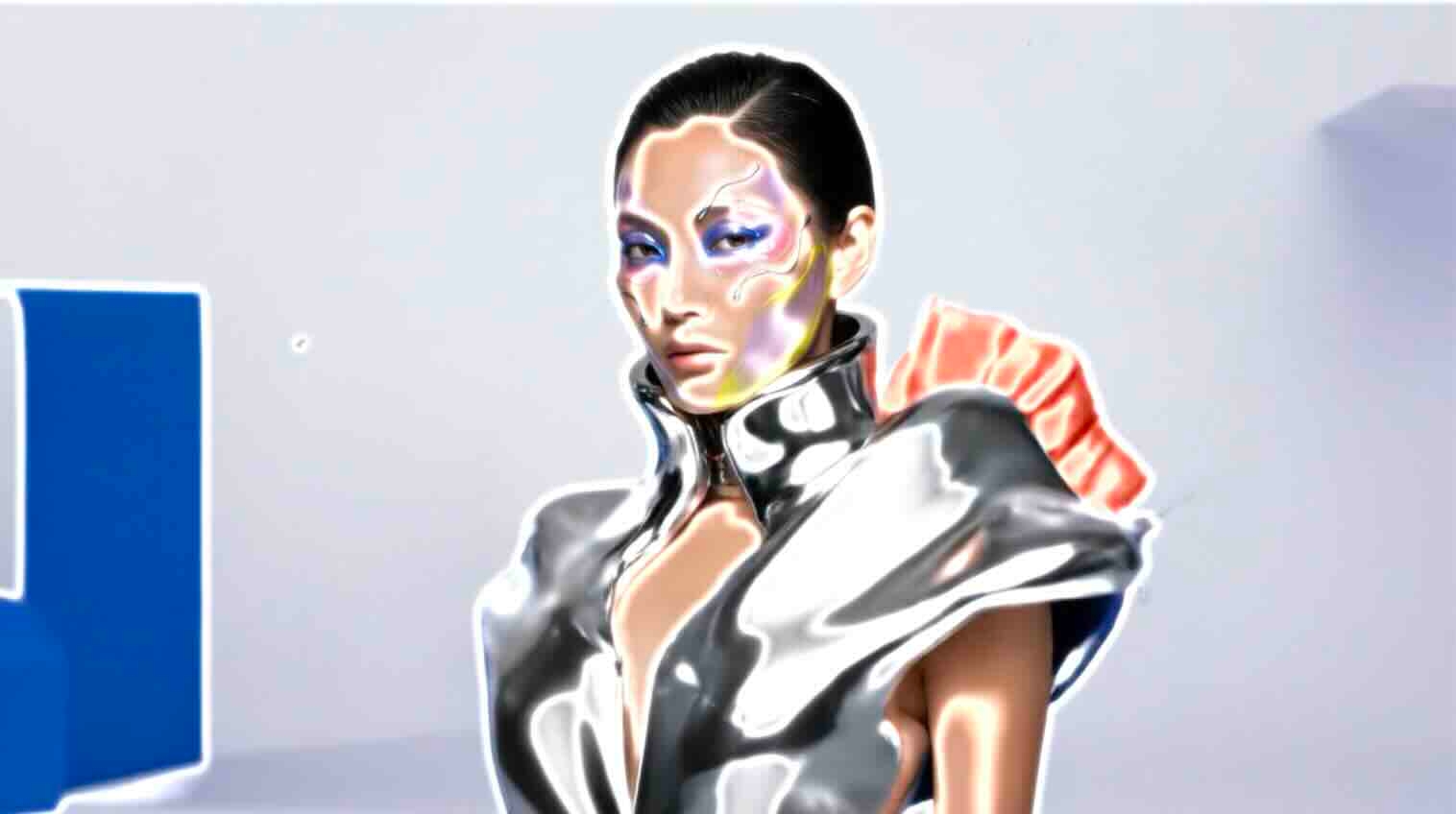
Effekt Leuchten angewendet.
Eigenschaften des Effekts „Leuchten“
- Leuchten basiert auf: Legt fest, ob das Leuchten auf Farbwerten oder Transparenzwerten basiert.
- Schwellenwert für Leuchten: Legt einen Schwellenwert als prozentuale Helligkeit fest, bei der der Effekt nicht angewendet wird. Bei einem niedrigen Prozentsatz wird das Leuchten auf einen größeren Bildbereich, bei einem hohen Prozentsatz auf einen kleineren Bildbereich angewendet.
- Radius für Leuchten: Die Entfernung in Pixeln, also die Größe der Ausbreitung des Leuchtens ausgehend von den hellen Bildbereichen. Hohe Werte führen zu einem diffusen Leuchten, während niedrige Werte zu einem Leuchten mit scharf definierten Kanten führen.
- Intensität für Leuchten: Die Helligkeit des Leuchtens.
- Original berechnen: Legt fest, wie der Effekt mit der Ebene kombiniert wird. Wenn Sie die Ebene nur auf das Leuchten reduzieren möchten, wählen Sie Ohne für Original berechnen und Ohne für Modus. Wenn Sie einen Leuchteffekt für Text erzielen möchten, mit dem alle darunter liegenden Ebenen ausgespart (geblockt) werden, wählen Sie für Modus die Option Alphasilhouette. Diese Leuchteffekte sind deutlicher zu erkennen, wenn das Bild eine weiche Kante hat.
- Bei Davor wird das Leuchten über dem Bild platziert, wobei die für Modus ausgewählte Füllmethode zum Einsatz kommt.
- Bei Dahinter wird das Leuchten hinter dem Bild platziert, wodurch der Eindruck einer Hintergrundbeleuchtung erzielt wird.
- Bei Ohne wird das Leuchten vom Bild abgetrennt.
- Farben: Die Farben des Glühen-Effekts. Mit Farbe A und B wird ein leuchtender Verlauf erstellt, in dem die Farben vorkommen, die mit den Einstellungen Farbe A und Farbe B festgelegt werden.
- Farben in Schleifen erstellen: Die Form der zu verwendenden Verlaufskurve, wenn unter Farben die Option Farbe A und B ausgewählt wurde.
- Farbschleifen: Erstellt mehrfarbige Ringe im Leuchten, wenn Sie zwei oder mehr Schleifen auswählen. Eine einzelne Schleife durchläuft den Verlauf (oder die Gradationskurve), der bei Farben festgelegt wurde.
- Farbphase: Gibt an, an welcher Stelle im Farbdurchlauf mit Farbschleifen begonnen werden soll. Standardmäßig beginnen Farbschleifen am Ursprung der ersten Schleife.
- Mittelpunkt A und B: Der Mittelpunkt legt das Verhältnis der beiden Farben fest, die im Verlauf verwendet werden. Bei niedrigeren Prozentsätzen wird weniger von Farbe A verwendet. Bei höheren Prozentsätzen wird weniger von Farbe B verwendet.
- Farbe A, Farbe B: Die Farbe des Leuchtens, wenn Sie unter Farben die Option Farbe A und B auswählen.
- Leuchtdimensionen: Legt fest, ob das Leuchten horizontal, vertikal oder in beide Richtungen erfolgen soll.
Sie können eine Gradationskurvendatei (.amp) erstellen, indem Sie den Effekt Kurven anwenden, das Stiftsymbol auswählen und anschließend auf das Symbol „Speichern“ (die Diskette) klicken. Um für den Effekt Leuchten eine Gradationskurvendatei zu verwenden, klicken Sie auf den Link Optionen und wählen Sie die .amp-Datei aus.
Der Effekt „Leuchten“ verwendet die GPU-Beschleunigung, um das Rendern zu beschleunigen.
Beim Effekt Mosaik wird die Ebene mit farbigen Rechtecken ausgefüllt. Dadurch wirkt das Originalbild stufiger und körniger. Der Effekt ist zum Simulieren von Anzeigen mit geringer Auflösung sowie zum Unkenntlichmachen von Gesichtern nützlich. Sie haben auch die Möglichkeit, den Effekt zu animieren, um eine Überblendung zu erstellen. Bei bester Qualität werden die Kanten der Rechtecke geglättet.
Dieser Effekt eignet sich für den 8-Bit- und 16-Bit-Farbmodus.

Original ohne angewandte Effekte.

Effekt Mosaik angewendet.
Egenschaften des Effekts „Mosaik“
- Horizontale Blöcke, Vertikale Blöcke: Die Anzahl der Blöcke in jeder Zeile und Spalte.
- Scharfe Farben: Weist jeder Kachel die Farbe des Pixels in der Mitte des entsprechenden Bereichs im Originalbild zu. Andernfalls wird jeder Kachel der durchschnittliche Farbwert des entsprechenden Bereichs im Originalbild zugeordnet.
Der Effekt „Mosaik“ verwendet die GPU-Beschleunigung, um das Rendern zu beschleunigen.
Mit dem Effekt „Motion Tile“ werden Kopien des Quellbildes über das Ausgabebild verteilt. Bei Verschiebungen der Kacheln (engl. „Tiles“) wird die Bewegung (engl. „Motion“) mithilfe von Bewegungsunschärfe akzentuiert, sofern Bewegungsunschärfe aktiviert ist.
Dieser Effekt funktioniert mit dem 8-Bit-Farbmodus.
Effekt „Bewegungskachel“
- Kachelmitte: Die Mitte der Hauptkachel.
- Kachelbreite, Kachelhöhe: Abmessungen der Kacheln als Prozentsatz der Abmessungen der Eingabeebene.
- Ausgabebreite, Ausgabehöhe: Abmessungen des Ausgabebildes als Prozentsatz der Abmessungen der Eingabeebene.
- Spiegelkanten: Dreht benachbarte Kacheln um, sodass Spiegelbilder entstehen. Wenn Phase auf 0 eingestellt ist, führt die Auswahl dieser Option dazu, dass die Ränder der Ebene an die umgebenden Kacheln angepasst werden.
- Phase: Der horizontale oder vertikale Versatz der Kacheln.
- Horizontale Phasenverschiebung: Versetzt die Kacheln horizontal statt vertikal.
Der Effekt Posterisieren bewirkt eine Posterisierung der Farben; die Anzahl der Farben wird reduziert, und sanfte Farbübergänge werden durch abrupte Farbübergänge ersetzt. Sie können die Anzahl der Tonwertstufen (oder Helligkeitswerte) für die einzelnen Kanäle im Bild festlegen. Anschließend ordnet der Effekt Tontrennung den Pixeln den nächstgelegenen Tonwert zu. Wenn Sie z. B. zwei Tonwertstufen in einem RGB-Bild wählen, erhalten Sie zwei Tonwerte für Rot, zwei für Grün und zwei für Blau. Die gültigen Werte liegen im Bereich von 2 bis 255.
Dieser Effekt eignet sich für den 8-Bit-, 16-Bit- und 32-Bit-Farbmodus.
Eigenschaften des Effekts „Tontrennung“
- Stufe: Die Anzahl der Tonwertstufen für die einzelnen Kanäle.
Mit dem Effekt Kanten aufrauen wird ein Alphakanal aufgeraut und können Farben hinzugefügt werden, um Rost und andere Arten von Korrosion zu simulieren. Dieser Effekt verleiht gerastertem Text oder gerasterten Grafiken ein natürliches, „aufgerautes“ Aussehen, wie etwa ein mit einer alten Schreibmaschine geschriebener Text.
Dieser Effekt funktioniert mit dem 8-Bit-Farbmodus.
Eigenschaften des Effekts „Kanten aufrauen“
- Kantentyp: Gibt an, welche Art von Aufrauung verwendet werden soll.
- Katenfarbe: Die Farbe, die bei Rostige Farbe oder Farbe aufrauen auf die Kante bzw. bei Farbige Fotokopie auf die Füllung angewendet werden soll.
- Rahmen: Gibt an, wie weit (in Pixeln) sich der Effekt von der Kante des Alphakanals nach innen ausdehnt.
- Kantenschärfe: Niedrige Werte sorgen für weichere Kanten. Hohe Werte erzeugen schärfere Kanten.
- Fraktaler Einfluss: Ausmaß der Aufrauung.
- Skalierung: Die Skalierung des Fraktals, die zum Berechnen der Aufrauung verwendet wird.
- Dehnungsbreite oder -höhe: Die Breite oder Höhe des Fraktals, die zum Berechnen der Aufrauung verwendet wird.
- Offset (Turbulenz): Legt den Teil der Fraktalform fest, mit dem die Aufrauung erstellt wird.
- Komplexität: Legt die Detailstufe in der Aufrauung fest. Eine Erhöhung der Komplexität führt zu längeren Renderzeiten. Um ähnliche Ergebnisse zu erzielen, empfiehlt es sich, den Wert für Skalierung zu reduzieren, anstatt den Wert für Komplexität zu erhöhen.
- Evolution: Durch Animation dieser Einstellung erzeugen Sie Änderungen der Aufrauung über einen Zeitverlauf. Obwohl der Wert der Evolution in als Umdrehungen bezeichneten Einheiten festgelegt wird, sollten Sie unbedingt beachten, dass diese Umdrehungen zunehmen. Die Evolution nimmt bei jedem neuen Wert bis ins Endlose zu. Verwenden Sie die Option Zyklusevolution, um die Evolutionseinstellung bei jeder Umdrehung zum Ursprungszustand zurückkehren zu lassen.
- Evolutionsoptionen: Die Evolutionsoptionen bieten Einstellungen, die den Effekt für einen kurzen Zyklus rendern und ihn danach für die Dauer der Ebene in einer Schleife laufen lassen. Verwenden Sie diese Steuerelemente, um Ihre Rohelemente in Schleifen vorzurendern und so die Renderzeit zu verkürzen. Verwenden Sie die folgenden Einstellungen, um eine glatte, sich nicht wiederholende Schleife zu erstellen:
- Zyklus-Evolution: Erstellt eine Schleife, die bewirkt, dass der Zustand Evolution zu seinem Ausgangspunkt zurückkehrt.
- Zyklus: Die Anzahl der Umdrehungen der Einstellung Evolution, die das Fraktal durchläuft, bevor es sich wiederholt. Die Zeitdauer zwischen den Evolution-Keyframes bestimmt die Wiedergabegeschwindigkeit der Evolutionszyklen. Die Einstellung Zyklus wirkt sich ausschließlich auf den Zustand des Fraktals aus, nicht jedoch auf die Geometrie oder andere Regler. Daher können Sie mit unterschiedlichen Einstellungen für Größe oder Offset unterschiedliche Ergebnisse erzielen.
- Zufallswert: Legt einen Wert fest, auf dessen Grundlage die Textur der Aufrauung generiert wird. Durch die Animation dieser Eigenschaft erfolgt ein Übergang von einer Gruppe fraktaler Formen zu einer anderen innerhalb desselben Fraktaltyps. Verwenden Sie die Einstellung Evolution für eine glatte Überblendung der Aufrauung.
Mit dem Effekt Streuen werden die Pixel auf einer Ebene gestreut, wodurch ein unscharfer oder verschmierter Eindruck entsteht. Der Effekt Streuen verteilt die Pixel per Zufallsverfahren im Bereich ihrer jeweiligen Ausgangsposition neu. Die Farbe jedes einzelnen Pixels bleibt dabei unverändert.
Dieser Effekt eignet sich für den 8-Bit- und 16-Bit-Farbmodus.

Original ohne angewandte Effekte.

Effekt Streuen angewendet.
Eigenschaften des Effekts „Streuen“
- Körnung: Die Richtung, in die die Pixel gestreut werden sollen – horizontal oder vertikal. Wählen Sie Keine aus, um die Pixel in alle Richtungen zu streuen.
- Zufälligkeit der Streuung: Legt fest, ob sich die Streuung bei jedem Frame ändert. Wenn Sie die Streuung ohne Keyframes oder Expressions animieren möchten, aktivieren Sie die Option Für jeden Frame berechnen.
Beim Effekt Blitzlicht wird eine arithmetische Operation in regelmäßigen oder zufälligen Abständen auf die Ebene angewendet, die dadurch auch transparent werden kann. Beispielsweise könnten Sie eine Ebene alle fünf Sekunden für eine Zehntelsekunde vollständig transparent werden lassen oder die Farben einer Ebene in zufälligen Abständen umkehren.
Dieser Effekt funktioniert mit dem 8-Bit-Farbmodus.
Eigenschaften des Effekts „Blitzlicht“
- Blitzlichtfarbe: Legt die Farbe des Blitzlichts fest.
- Mit Original überblenden: Die Transparenz des Effekts. Das Ergebnis des Effekts wird mit dem Originalbild gemischt und das Ergebnis des Effekts wird darüber gelegt. Je höher Sie diesen Wert einstellen, desto weniger wird die Ebene von dem Effekt beeinflusst. Wenn Sie diesen Wert z. B. auf 100 % setzen, hat der Effekt keine sichtbaren Auswirkungen auf die Ebene. Wenn Sie diesen Wert auf 0 % setzen, scheint das Originalbild nicht durch.
- Blinkdauer (Sek.): Gibt an, wie lange ein Blitzlicht dauert (in Sekunden).
- Blitzlichtintervall (Sek.): Die Zeit (in Sekunden) zwischen dem Start aufeinander folgender Blitzlichter.
- Wahrscheinlichkeit eines zufälligen Blitzichteffekts: Die Wahrscheinlichkeit, dass der Blitzichteffekts auf einen beliebigen Frame angewendet wird.
- Blitzlicht:Wählen Sie Ebene wird transparent, damit die Ebene bei jedem Blitzlicht transparent wird. Wählen Sie Nur auf Farbkanäle, um die vom Blitzlicht-Operator angegebene Operation zu verwenden.
- Blitzlicht-Operator: Die Operation, die für die einzelnen Blitzlichter verwendet werden soll.
Der Effekt Mit Struktur versehen lässt eine Ebene so aussehen, als hätte sie die Struktur einer anderen Ebene. Beispielsweise könnten Sie das Bild eines Baums mit einer Ziegelsteinstruktur versehen. Die Tiefe der Struktur und die scheinbare Lichtquelle werden dabei von Ihnen gesteuert. Bei bester Qualität wird die Strukturebene mit Subpixel-Genauigkeit positioniert und skaliert.
Dieser Effekt funktioniert mit dem 8-Bit-Farbmodus.

Original ohne angewandte Effekte.

Eine Ebene mit Textur, die zur Komposition hinzugefügt wurde.

Die Ebene mit Textur, die auf das Video angewendet wurde.
Eigenschaften des Effekts „Mit Struktur versehen“
- Strukturebene: Die Quelle der Struktur.
- Lichtrichtung: Der Winkel, mit dem Licht auf die Struktur fällt.
- Strukturkontrast: Das Ausmaß des Ergebnisses.
- Strukturplatzierung:So wird die Strukturebene auf die Effektebene angewendet:
- Kachelstruktur:Die Struktur wird wiederholt angewendet.
- Struktur zentrieren: Die Struktur wird in der Mitte positioniert.
- Textur anpassen: Skaliert die Struktur auf die Abmessungen der Effektebene.
Mit dem Befehl Schwellenwert werden Graustufen- oder Farbbilder in kontrastreiche Schwarzweiß-Bilder konvertiert. Wenn Sie eine bestimmte Stufe als Schwellenwert angeben, werden alle Pixel, die heller als der Schwellenwert sind, in Weiß konvertiert und alle dunkleren Pixel in Schwarz.
Dieser Effekt eignet sich für den 8-Bit- und 16-Bit-Farbmodus.

Original ohne Effekte.

Angewendeter Effekt mit Schwellenwert-Einstellung 44.

Angewendeter Effekt mit Schwellenwert-Einstellung 70.

Angewendeter Effekt mit Schwellenwert-Einstellung 200.
Effekte von Drittanbietern in dieser Kategorie, die in After Effects enthalten sind:
- CC-Effekt „Block Load“ (CS6 oder höher)
- CC-Effekt „Burn Film“
- CC-Effekt „Glass“
- CC-Effekt „Kaleida“
- CC-Effekt „Mr. Smoothie“
- CC-Effekt „Plastic“ (CS6 oder höher)
- CC-Effekt „RepeTile“
- CC-Effekt „Threshold“
- CC-Effekt „Threshold RGB“

Erstellen verblüffender 3D-Animationen in After Effects
Animiere Figuren und Illustrationen und füge Texten Animationen hinzu.
