Adobe Express 中的新增功能

上次更新時間 2026年11月9日

探索桌面 Web 版 Adobe Express 最新版本中的新增功能和增强功能。

2026 年 11 月发布
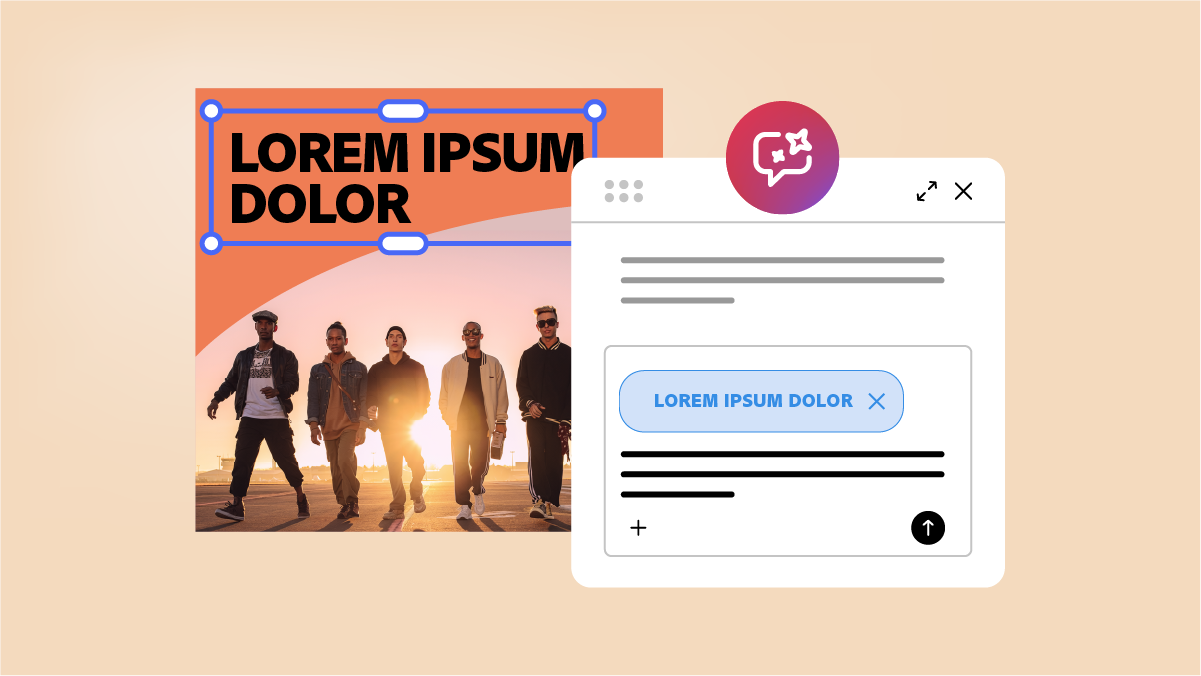
Generate designs with AI Assistant

Generate designs with AI Assistant

通过与 AI 助手对话,将创意转化为设计。描述您想要的内容,通过聊天进行优化,并在编辑器中自定义任意元素,让它真正属于您。

了解如何使用 AI 助手生成设计 ›
Create on-brand content with AI Assistant

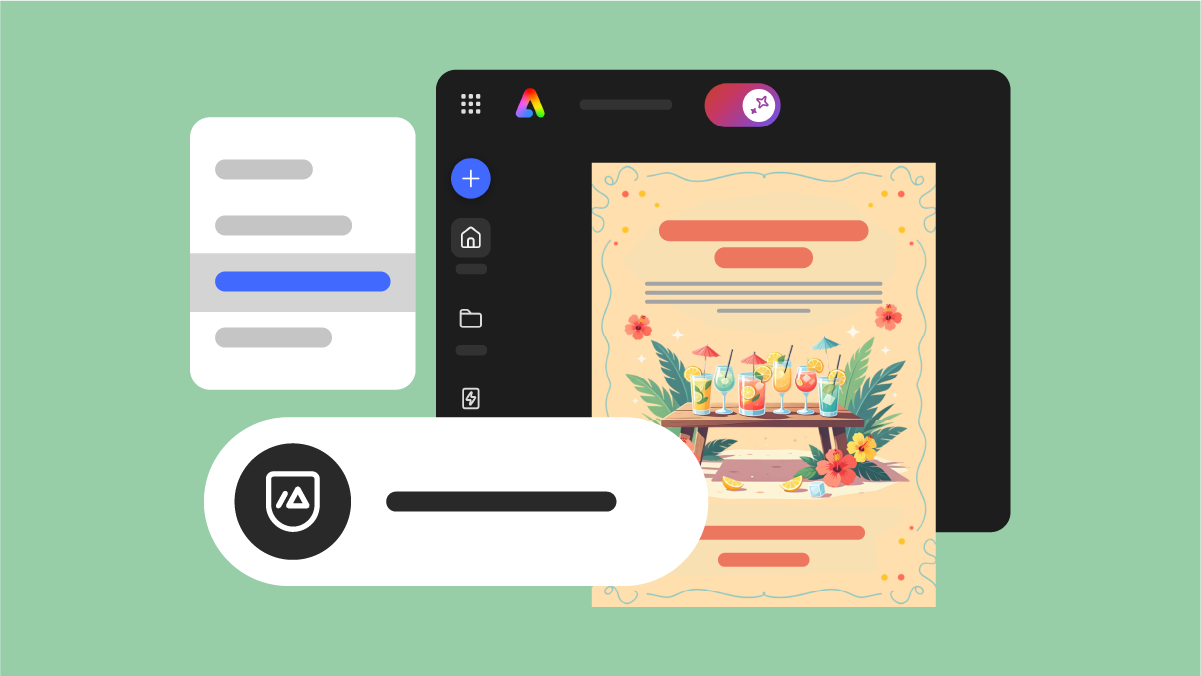
Create on-brand content with AI Assistant

将品牌附加到提示中,AI 助手会使用该品牌的颜色、字体、徽标和品牌声音来创建设计。

了解如何使用 AI 助手创建符合品牌形象的设计 ›
Extract brand from PDFs

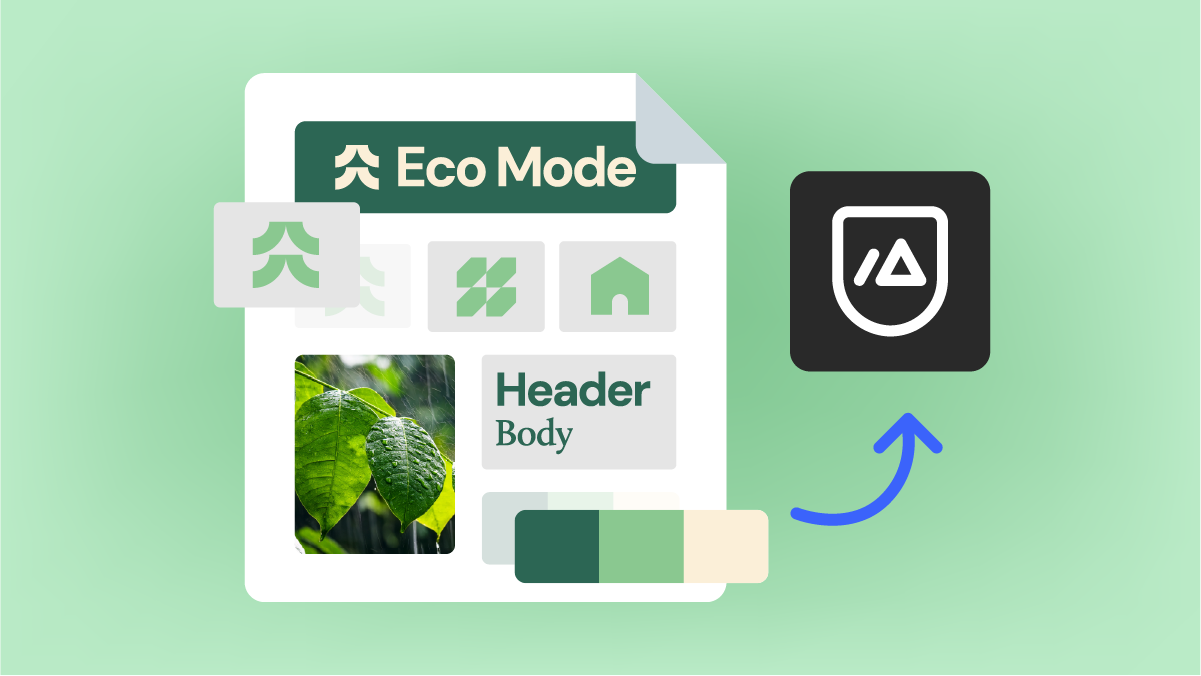
Extract brand from PDFs

上传 PDF,Adobe Express 会自动提取关键元素,生成符合您品牌外观、风格和标准的内容。

了解如何从 PDF 中提取品牌 ›
Design with Adobe Express in Claude

Design with Adobe Express in Claude

描述您想要创建的内容,选择模板,并在内置的 Adobe Express 编辑器中进行自定义,所有操作均可在同一对话中完成。

了解如何使用 Adobe Express 连接器进行设计 ›
Export designs as PSD files

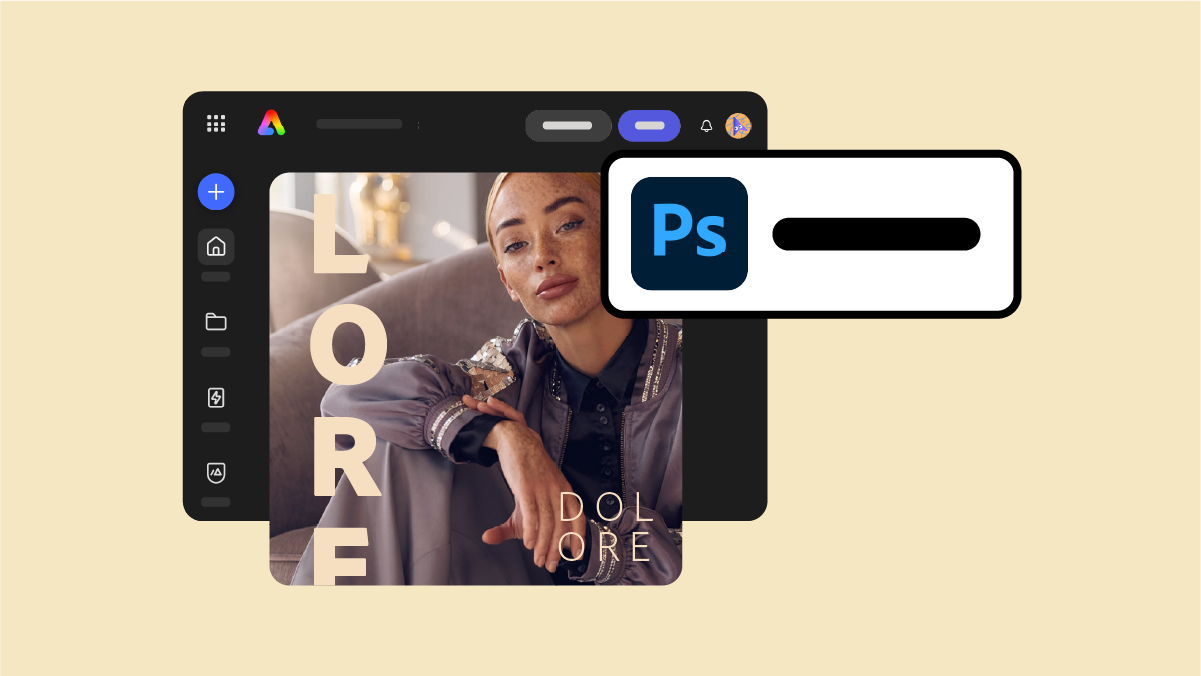
Export designs as PSD files

将 Adobe Express 设计下载为分层 Adobe Photoshop (PSD) 文件,以便在 Photoshop 中继续编辑和完善。

了解如何导出以供 Photoshop 使用 ›
Export designs as IDML files

Export designs as IDML files

将 Adobe Express 设计下载为 IDML 文件,以便在 Adobe InDesign 中继续编辑和完善。

了解如何导出以供 InDesign 使用 ›
Run brand checks

Run brand checks

通过一键检查,捕捉并修正不符合品牌的字体、颜色和徽标,让内容始终贴合品牌。

了解如何运行品牌检查 ›
Adobe Express 深度链接

试用这些新功能

即刻探索最新更新和强化功能。

发行说明

查看以前 Adobe Express 版本的更新和已修复问题的摘要。

链接至 Express 发行说明

2026 年 10 月版

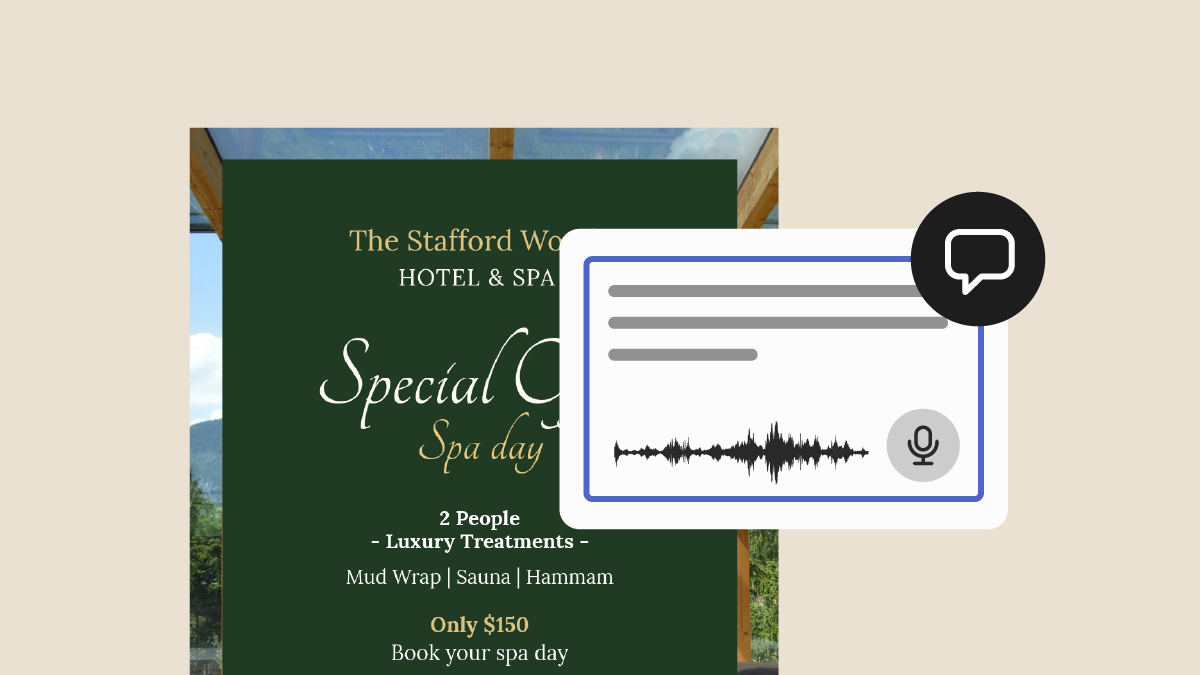
Use voice-to-text for commenting

Use voice-to-text for commenting

用语音代替键入来发表注释,然后在发帖前审阅并编辑文本。

了解如何使用语音转文本功能添加注释 ›
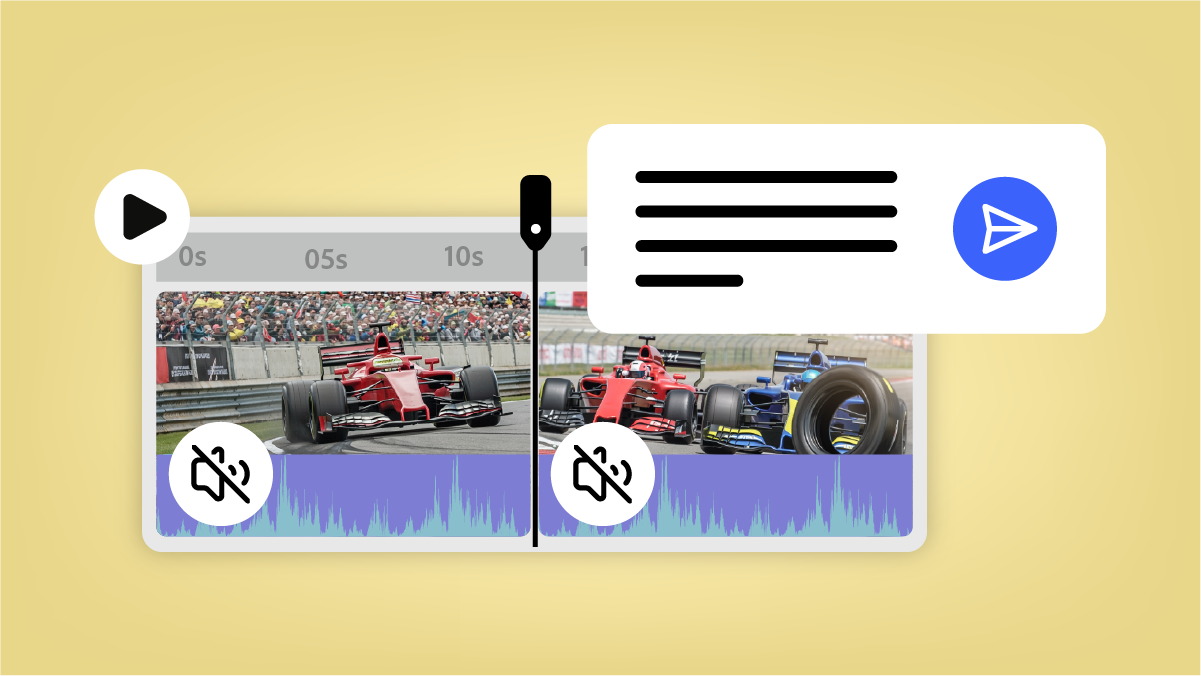
Build multi-scene videos with AI Assistant

Build multi-scene videos with AI Assistant

打开多场景视频项目,然后用提示编辑资源、裁剪多个片段、将片段静音、更改时长或添加过渡效果。

了解 AI 助手 ›
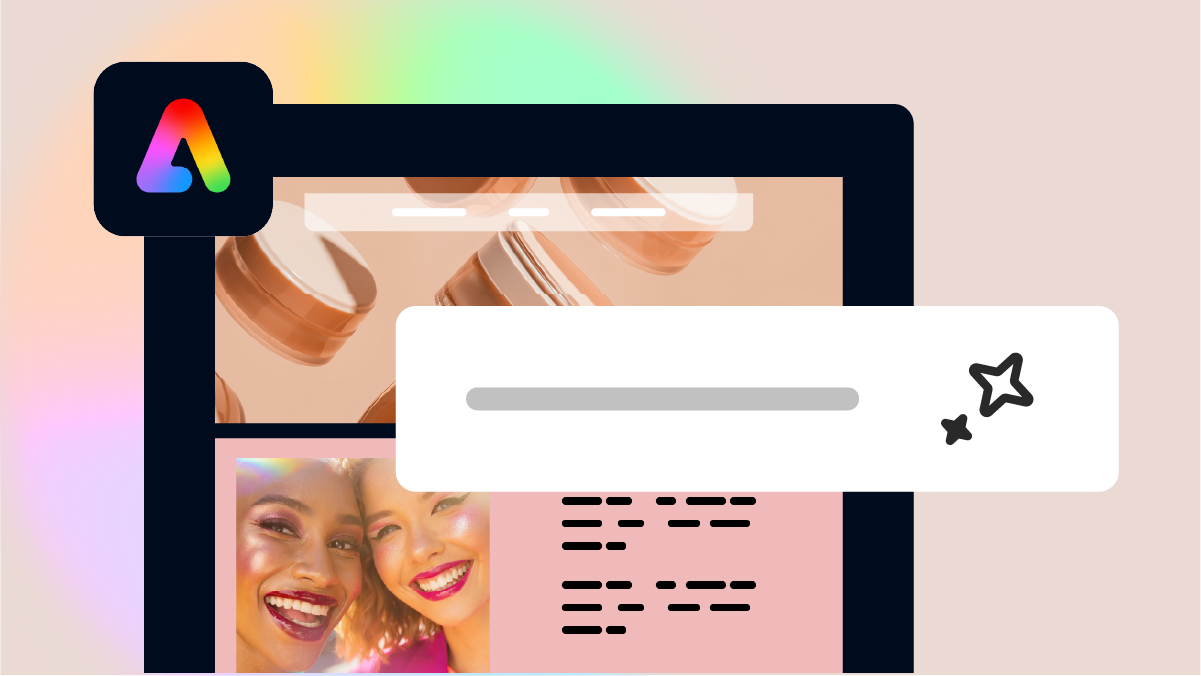
Generate webpages

Generate webpages

只需一个简单的文本提示,即可创建设计完整的网页,全程无需离开 Adobe Express。现已在 Adobe Express 教育计划中推出。

了解如何生成网页 ›
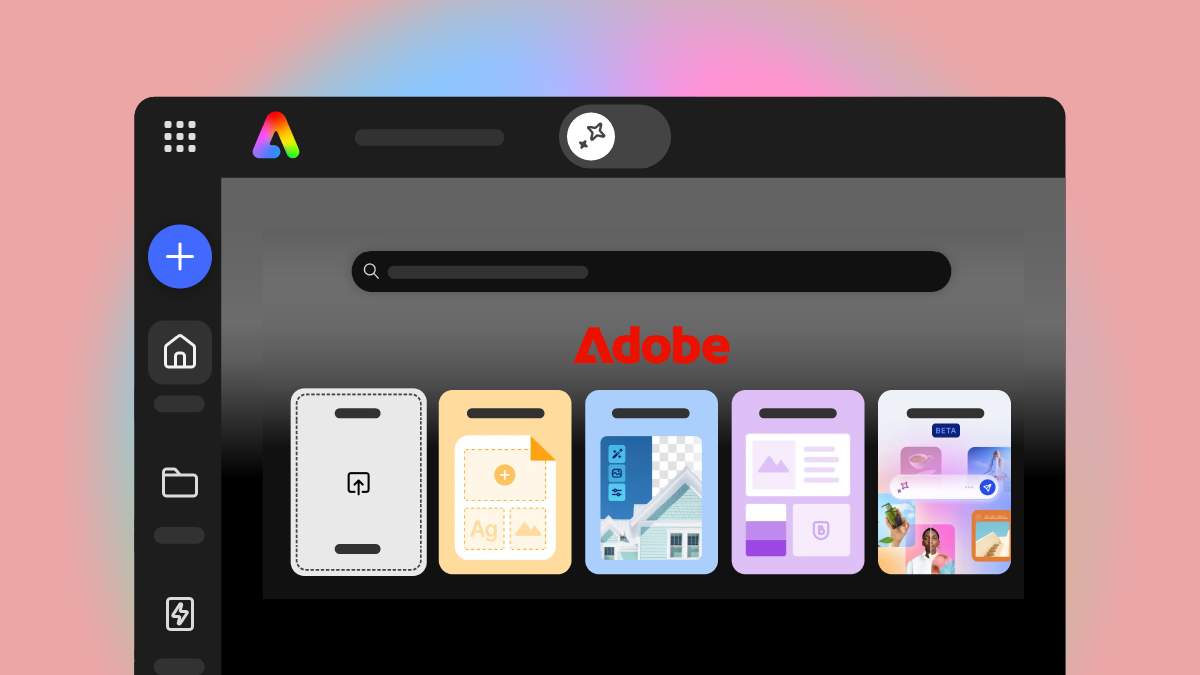
Switch to dark mode

Switch to dark mode

在主题设置中选择深色模式,或让 Adobe Express 自动匹配您浏览器的外观。现已在 Adobe Express 企业计划中推出。

了解如何启用深色模式 ›

2026 年 9 月发布

导入具有透明背景的视频

直接将叠加、动画元素和效果分层添加到设计中,无需绿幕或手动移除背景。 

详细了解 Adobe Express 中的透明视频支持 ›

添加边框

使用编辑器中全新的边框面板为照片、形状和元素添加框架,并调整颜色和粗细,让关键部分更加醒目。

了解如何添加边框 ›

通过电子邮件发送您的活动邀请

在创建活动时添加来宾电子邮件,Adobe Express 会为您发送带有品牌标识的邀请和更新。

了解如何创建和共享活动邀请 ›

早期版本

将内容发布到 YouTube

直接从 Content Scheduler 计划、预览、安排内容,并将其发布到 YouTube。

了解如何连接 YouTube 频道 ›

创建个性化邀请

设计个性化邀请函、创建活动链接,并邀请您的嘉宾。 访客可以回复活动邀约,而您能够实时追踪陆续收到的回复。

了解如何创建活动 ›

切换到深色模式

在主题设置中选择深色,或选择默认以自动匹配浏览器外观。

了解如何启用深色模式 ›

生成网页

只需输入简单的文本提示,即可创建设计精美的网页,完全无需离开 Adobe Express。 

了解如何生成网页 ›

嵌入文件

将您的 Adobe Express 设计转化为实时交互式文件,您可以将其添加到网站、博文或在线文档中。 

了解如何嵌入 Adobe Express 文件 ›

企业管理员现在可以分配自定义角色

让团队成员在 Manager Hub 中管理其组织,该中心会自动调整,仅显示每个人的角色所允许的操作。

详细了解角色和权限 ›

向文本添加表情符号

使用设备的原生表情符号选择器,直接在文本中添加表情符号。

了解如何添加表情符号 ›

嵌入 YouTube 视频

复制 YouTube URL,并将其直接粘贴到文件中,即可添加可播放的视频内容。

了解如何嵌入 YouTube 视频 ›

修复设计布局

使用 AI 助手改善设计元素的布局、间距和对齐方式。

了解如何使用 AI 助手修复设计布局 ›

还原设计的早期版本

通过“版本历史记录”面板轻松将设计恢复到先前版本,找回之前的编辑内容。

了解如何还原早期版本 ›

调整题注大小

直接在画布上使用调整大小手柄调整题注大小,并轻松将更改应用于文件中的所有题注。

了解如何生成字幕并调整其大小 ›

使用品牌字体设置题注样式

直接在题注面板中自定义题注的字体、样式和大小,包括您自己上传的字体和品牌字体。

了解如何生成品牌化字幕 ›

在演示文稿中添加最多 250 个页面

在桌面上创建、打开、编辑和导出最多包含 250 个页面的演示文稿文件。仅适用于企业计划。

了解如何设计演示文稿 ›

查看自定义模板的分析

一目了然地查看模板性能指标。 了解自定义模板在整个组织中的使用情况。适用于企业计划。

了解如何查看自定义模板的分析 ›

从视频中提取音频

从视频中提取音轨,以便将音频与视频分开编辑。

了解如何提取音频 ›

使用布局参考线预设

快速应用带有预设布局的专业参考线网格,以实现一致的设计。

了解如何使用布局参考线预设 ›

在 AI 助手中移除动画

您可以提示 AI 助手清除设计中的动态效果、将场景重置为完全静态状态,或在保留对象时序的同时移除动画预设。

了解如何开始使用 AI 助手 ›

在 AI 助手中浏览多个页面

在 AI 助手中使用页面导航面板,浏览多页设计并在各个页面之间切换。

了解如何开始使用 AI 助手 ›

设置自定义出血值

为您的设计设置独立的出血值,提供可视化出血边界,并自动将背景延伸到出血区域,以实现更精准的印刷就绪输出。

了解如何设置自定义出血值 ›