


如果您有疑问,或者希望分享观点,请加入 Adobe Illustrator 社区。 我们希望收到您的意见和建议。
上次更新時間
2024年7月17日
了解如何创建径向、网格和镜像重复对象,以设计强大的插图、徽标和图标等。
iPad 版 Illustrator 让您只需一次点按,即可轻松重复对象并管理其样式。 您只需创建第一个对象并选择一种重复类型。 Illustrator iPad 版会自动为您生成完整的图稿。 修改重复项也很简单 - 只需更新一个对象,所有实例便会自动修改以反映更改。

试用最新功能和增强功能。
重复类型
创建径向重复
快速创建需要围绕圆圈重复对象的插图,类似于车轮的辐条。
只需使用选择工具选择图稿,然后点击任务栏上的  (径向重复)即可。
要查看径向重复选项,请选择重复图稿,然后单击任务栏上的“属性”面板图标。
使用画布上的控件修改重复项
- 默认情况下,将重复 8 个实例。 要更改重复实例数量,请选择重复的插图
并点击画布上的实例控件。 - 拖动圆圈上的控件可更改其大小。 这会更改对象之间的间距,从而更改整个图稿。
- 拖动圆圈上的拆分器可移除某些实例,同时保持图稿
不变。 - 从角点拖动可增加或减小重复项的大小。
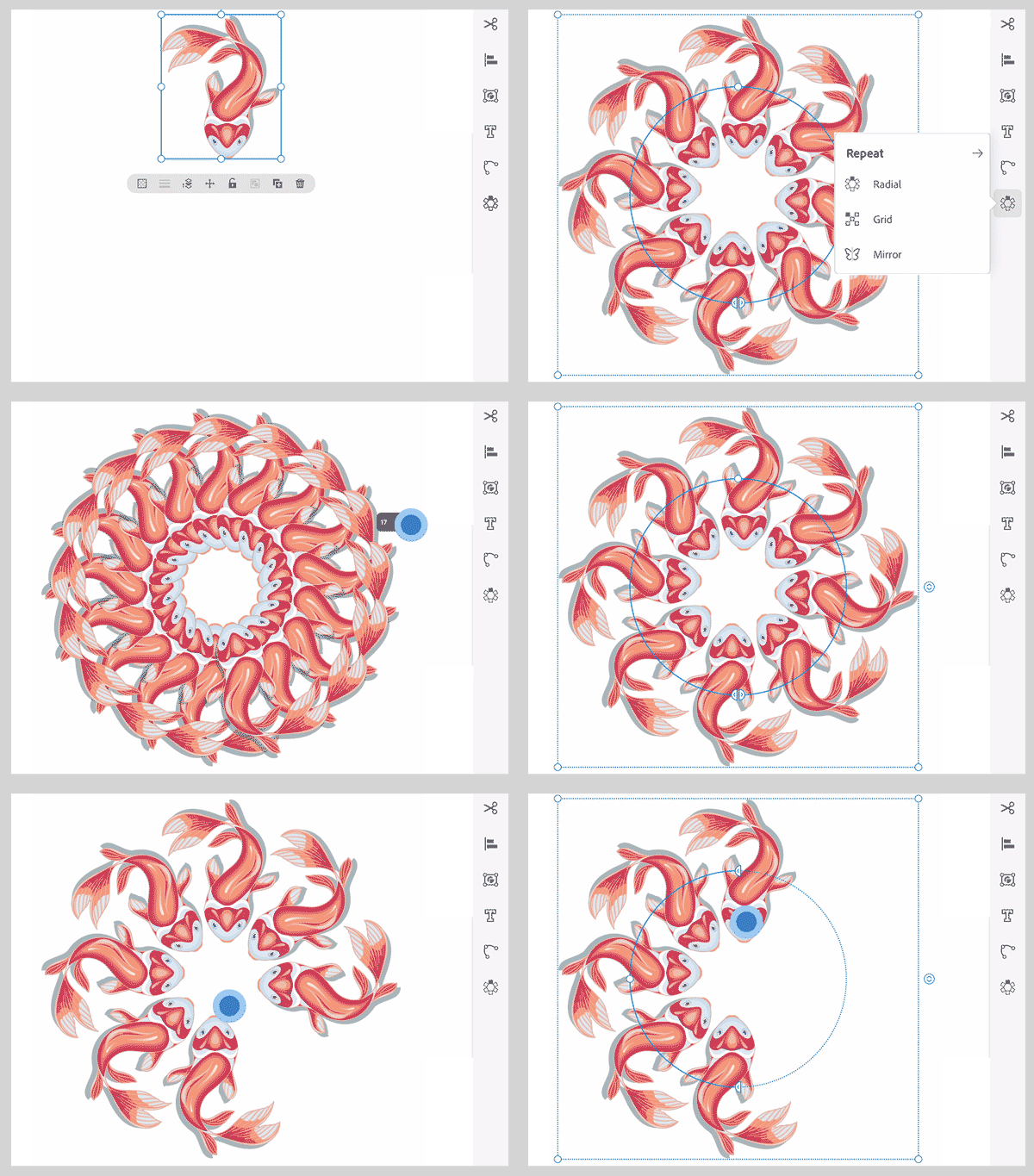
径向重复图选项

A. 实例数 B. 半径 C. 反向重叠
可设置下列选项:
- 实例数:指定重复图稿中所需的重复实例数。 默认值为 8。
- 反向重叠:点击此复选框可更改径向重复项中对象的堆叠顺序。
创建网格重复
只需单击一次即可创建需要在数组中重复对象的图稿。
只需使用选择工具选择图稿,然后点击任务栏上的 (网格重复)即可。
要查看网格重复选项,请单击任务栏上的“属性”面板图标。
使用画布上的控件修改重复项
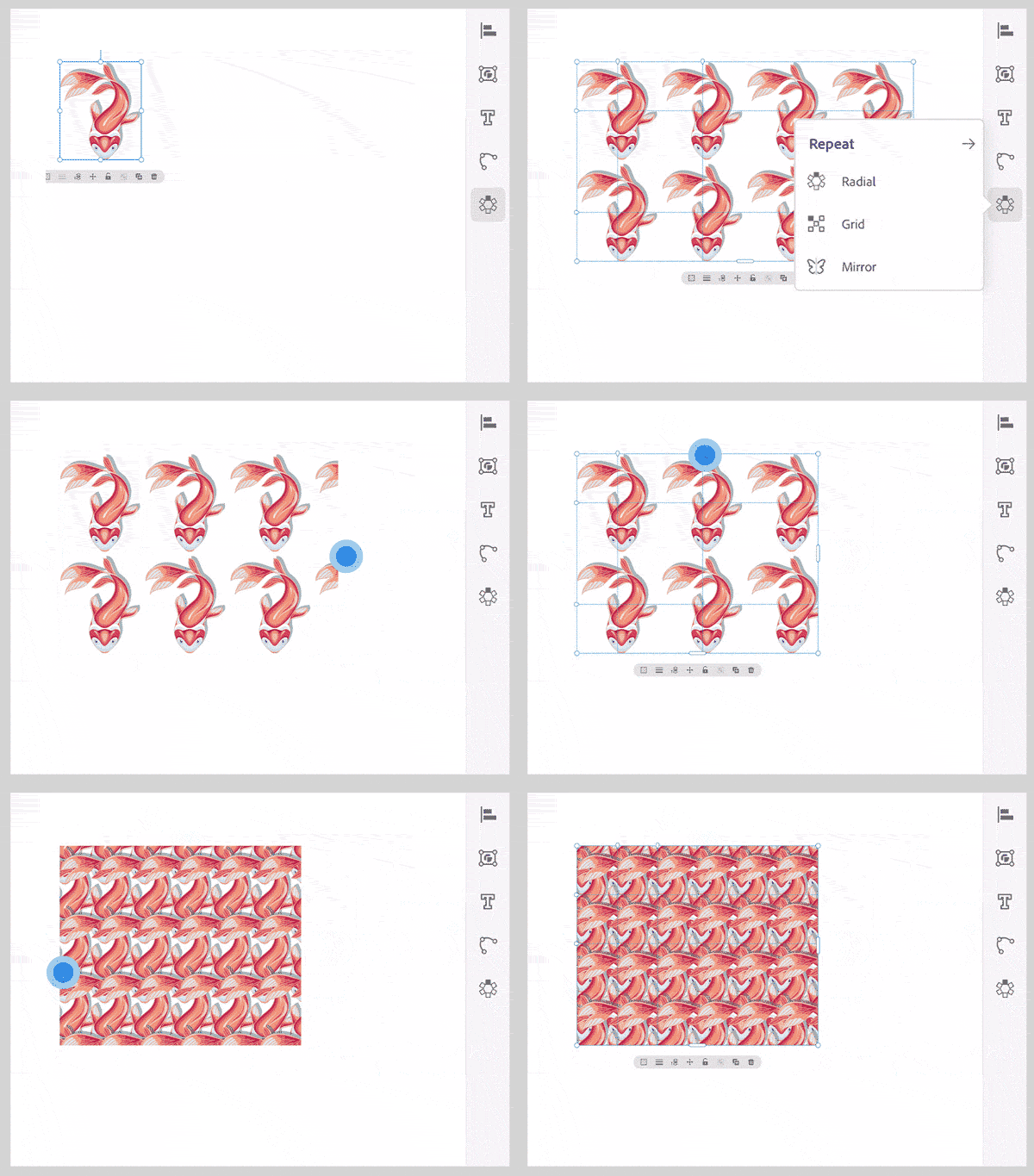
- 拖动底部的手柄可在重复图稿中添加更多行,拖动右侧的手柄可添加更多列。
- 从角点拖动可增加或减小网格重复项的大小。
- 拖动重复图稿上的垂直滑块可增大或减小网格中的间距。
网格重复图选项

A) 网格中的垂直间距:指定网格中对象之间的垂直距离。
B) 网格中的水平间距:指定网格中对象之间的水平距离。
C) 网格类型:指定要用于在行和列中排列对象的网格类型。
D) 翻转行:在垂直(Y 轴)或水平(x 轴)方向翻转行。
E) 翻转列:沿垂直(Y 轴)或水平(x 轴)方向翻转列。
创建镜像重复
创建对称图稿的前半部分,Illustrator 会自动为您创建后半部分。
只需使用选择工具选择图稿的前半部分,然后点击任务栏上的 (镜像重复)即可创建对称的后半部分。
要查看镜像重复选项,请单击任务栏上的“属性”面板图标。
使用画布上的控件修改重复项
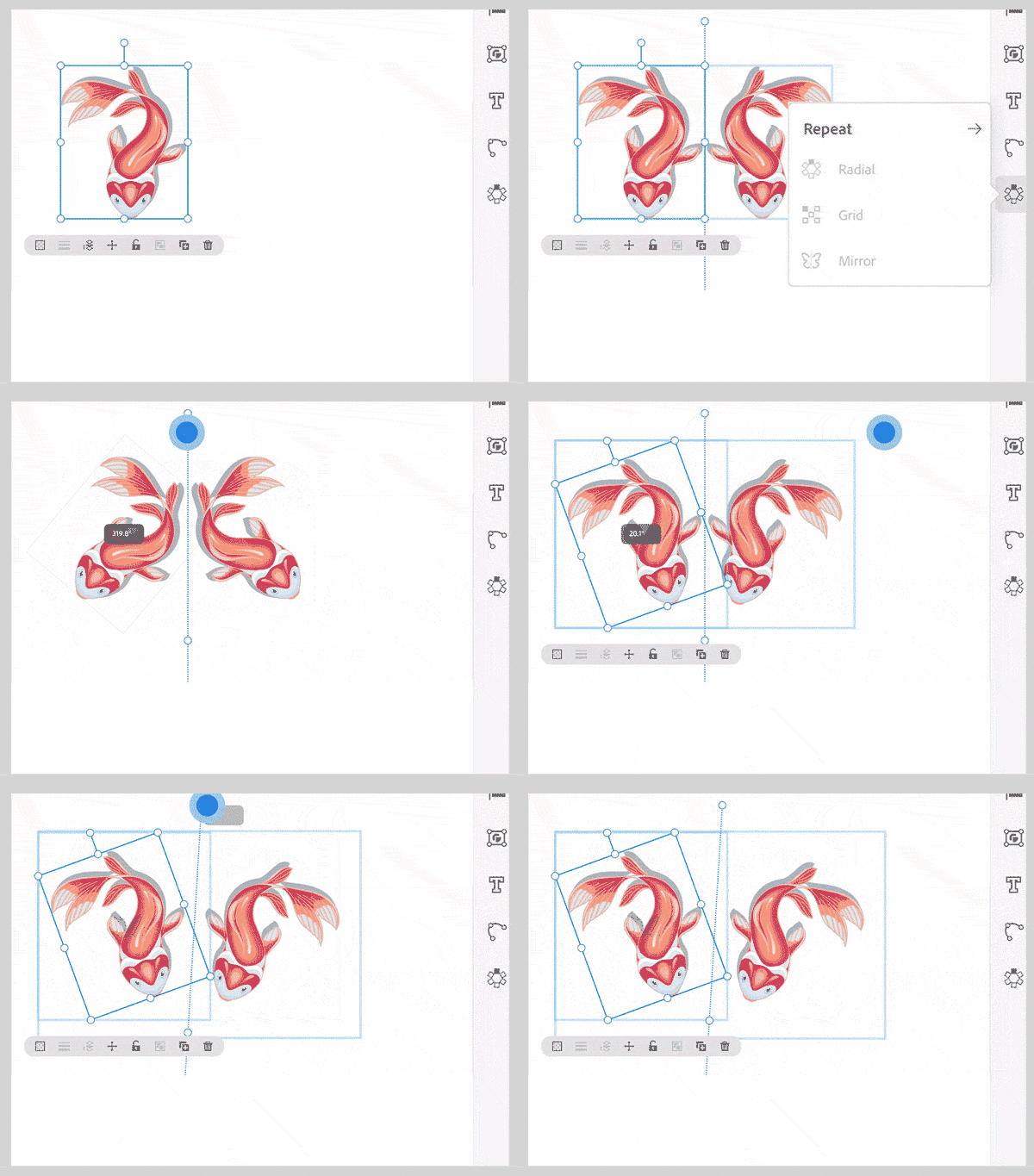
- 拖动原始图稿下方或上方的手柄可旋转或变换镜像部分。
- 拖动两个形状之间的对称轴来控制两个插图之间的角度和间距。
完成后,如果您点击别处然后再次点击,将看不到控制手柄。图稿的两个部分将组合在一起,作为一个对象进行移动。 要再次编辑它们,请点击两次图稿。
镜像重复选项
 设置镜像轴的角度。 默认角度为 90 度。
提示和技巧
- 当您选择重复图稿时,某些构件和控件会显示在画布上,您可以使用这些构件和控件快速更改重复图稿的外观。
- 要单独编辑形状,请使用展开选项创建一组形状,这些形状无法再通过径向重复选项进行编辑。
您已学习了如何使用径向、网格和镜像重复选项。 向前迈进,学习如何创建对象的独特混合来巧妙地设计您的标识、海报等。
相关视频
观看这个 4 分钟的视频,了解更多关于如何应用径向重复、网格重复和镜像重复的信息。
有疑问或想法?

