
上次更新時間
2024年10月14日
了解如何在 Illustrator iPad 版中使用钢笔工具、铅笔工具、画笔工具、橡皮擦和直接选择工具,轻松绘制和编辑矢量插图。
使用 Illustrator iPad 版和 Apple Pencil 将您的矢量绘制和绘图提升到一个新的层次。 Illustrator 广受欢迎的绘图工具(钢笔工具、铅笔工具、画笔工具、斑点画笔工具、橡皮擦工具)将为您在 iPad 上提供平滑精确的设计体验。 查找和使用它们非常简单,它们在左侧工具栏中可用,就像在 Illustrator 桌面版一样。有关详细信息,请参阅 Illustrator iPad 版 Workspace。

绘制和绘图工具
使用钢笔工具绘制
- 在左侧工具栏中,点击钢笔工具 。
- 要创建锚点,请点按画板以创建角点,或点击并拖动以创建平滑点。 使用钢笔工具时,您还可以调整平滑点的手柄,而无需更改为不同的工具。
有用的提示和技巧
要使用主触控快捷键,请触摸并按住触控快捷键圆圈。 要使用辅助快捷键,请触摸并按住快捷键,然后将手指或拇指拖动到外部环。 有关触控快捷键的更多信息,请参阅触控快捷键和手势。
以下是一些可与钢笔工具配合使用的便捷触控快捷键:
- 断开手柄配对:使用钢笔工具进行绘制时,可激活主触控快捷键并拖动锚点的手柄,以断开配对。
- 添加锚点:点击路径上的任意位置以添加锚点。您可以使用辅助修饰键重新定位新锚点。
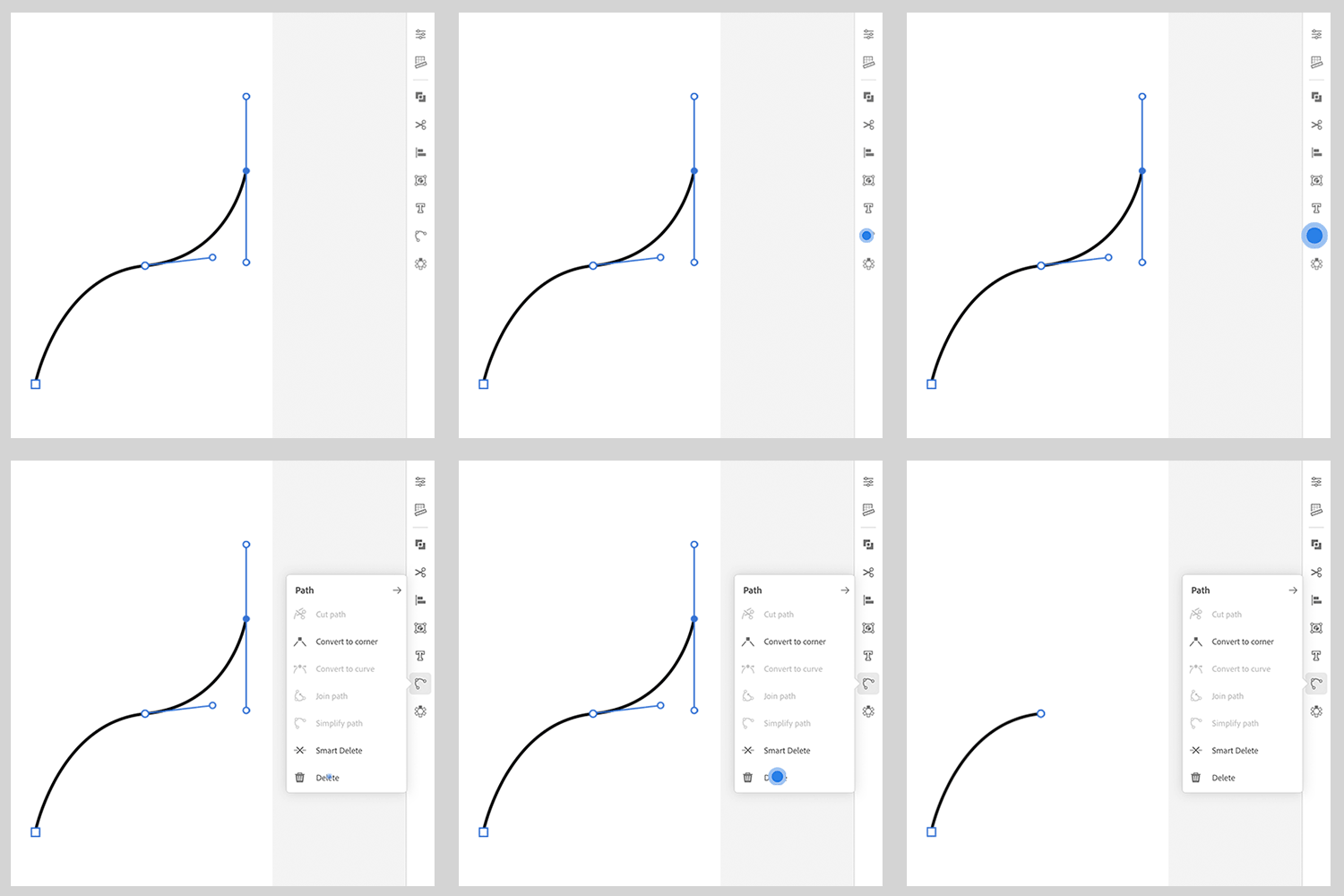
- 删除锚点手柄:选择方向手柄的末端,然后选择右侧任务栏中的“删除”可移除锚点手柄。
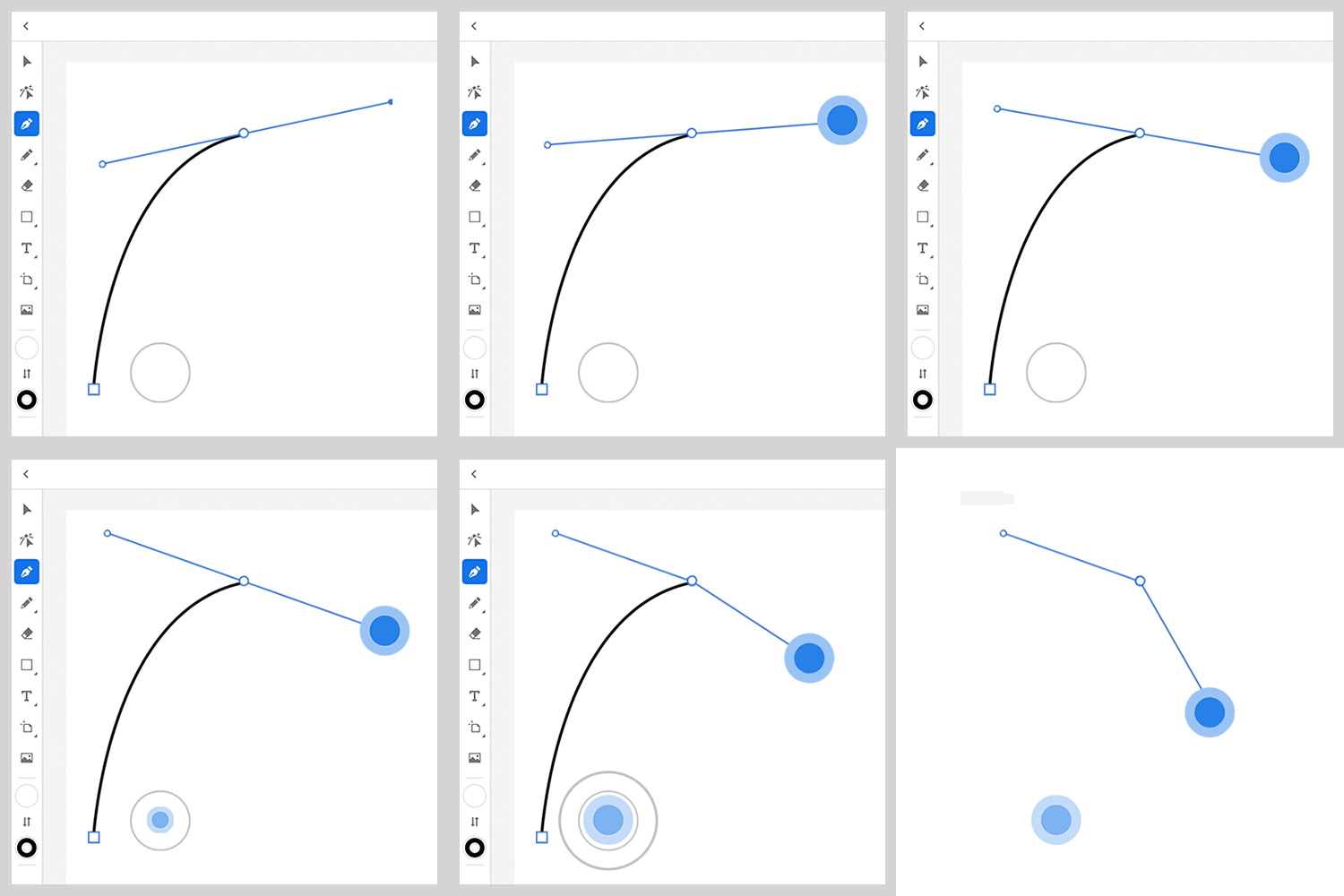
- 沿路径移动点:要在绘制时沿路径移动锚点,请启用辅助触控快捷键(外部圆环)。
- 将转角转换为曲线:点击两次可将点从转角转换为曲线,反之亦然。
.png) 使用钢笔工具绘制时,您可以使用键盘快捷键控制锚点。
使用钢笔工具绘制时,您可以使用键盘快捷键控制锚点。
另请参阅:桌面版 Illustrator 中的使用钢笔、曲率或铅笔工具进行绘制。
- 在左侧工具栏中,点击铅笔工具 。
- 要绘制自由路径,请在画板上自由拖动铅笔工具。
- 如果您在绘制时按住并从该点继续,则会创建一个角点。
- 如果您在使用铅笔工具绘制时按住主要修饰键,即可创建 45° 或 90° 的直线。
- 如果您在使用铅笔工具绘制时按住辅助修饰键,即可创建任意角度的直线。
为铅笔设置平滑
要为铅笔工具设置平滑,请点击工具栏底部的  。
。
只需指定一个平滑值,或使用滑块选择最适合您的值即可。 最小平滑值为 0,最大值为 10,后者表示平滑曲线。

使用笔刷工具为路径的外观添加样式。您可以对现有路径应用笔触,也可以使用笔刷工具绘制路径并同时应用笔触。
笔刷工具面板中显示不同类型的画笔:文档、艺术和书法。您可以使用这些画笔实现以下效果:
|
画笔 |
效果 |
|
文档 |
新路径或现有路径的默认画笔合集。 |
|
作品 |
在新路径或现有路径上创建具有艺术图案的笔触。 |
|
书法 |
创建类似于用书法笔倾斜笔尖绘制的笔触,沿路径中心绘制。 |
使用画笔工具

以下是绘画画笔工具 的开始使用方法:
- 双击 并选择 来使用画笔工具。
- 从工具面板的全部分区中选择一个画笔。
- 将您喜爱的画笔添加到收藏夹部分。
- 点击+ 来创建您自己的艺术画笔或书法画笔。
创建您自己的画笔
创建文档、艺术效果或书法画笔。
以下是创建您自己画笔的方法:
- 点击 来选择您想要用作画笔的对象。
- 点击然后点击绘画画笔工具面板底部的+ 。
- 添加新的艺术效果画笔:设置画笔缩放选项、方向和着色等参数,然后点击保存画笔来创建新的艺术效果画笔。
- 添加新的书法画笔:设置圆度、角度、大小和压力动态等参数,然后点击保存画笔来创建新的书法画笔。
将画笔样式应用到路径
应用文档、艺术或书法画笔。
以下是在路径上应用画笔的方法:
- 点击 从画板
中选择您想要应用画笔的路径。 - 点击 选择文档、艺术或书法画笔。
- 点击右侧工具栏上的 ,使用 属性 部分 修改画笔的外观和笔触。
添加到收藏夹
以下是将画笔添加到收藏夹的方法:
- 点击左侧工具栏上的 。
- 再次点击选择 并使用绘画画笔工具面板。
- 点击您想要添加的艺术或书法画笔选项。
- 点击星形图标将您选择的画笔保存到 收藏夹 部分。
使用“斑点画笔”工具可绘制填充的形状,以便与具有相同颜色的其他形状进行交叉和合并。

以下是斑点画笔工具的开始使用方法:
- 在左侧工具栏中,点击两次或长按铅笔工具。 斑点画笔工具 显示在嵌套工具组中。单击“斑点画笔”。
- 在您选择“斑点画笔”工具后显示的选项中,选择画笔类型或圆度。 默认画笔类型为“基本圆形”(8 pt)。
- 要在画板上创建点,请点击画板。 拖动锚点可对其进行编辑。
另请参阅:桌面版 Illustrator 中的斑点画笔。
设置斑点画笔的大小
要设置斑点画笔的大小,请点击工具栏底部的  。 键入大小(以点为单位),或使用滑块选择最适合您的大小。 默认大小为 8pt。
为斑点画笔设置平滑
要为斑点画笔设置平滑,请点击工具栏底部的 。
只需指定一个平滑值,或使用滑块选择最适合您的值即可。 最小平滑度为 1,表示零平滑,最大值为 100,表示平滑曲线。

要了解如何在绘制笔划时或绘制笔划后在斑点画笔中设置平滑效果,请参阅 管理应用程序偏好设置。
设置“斑点画笔”选项

要查看画笔设置,请单击工具栏上的  图标,选中“斑点画笔”工具后会显示此图标。
在画笔设置中:
- 圆度:设置画笔的圆度。 将预览中的黑点朝向或背离中心方向拖移,或者在“圆度”文本框中输入一个值。 该值越大,圆度就越大。
- 角度:确定此工具旋转的角度。 拖移预览区中的箭头,或在“角度”文本框中输入一个值。
- 压力动态:为光笔 (Apple Pencil) 指定用于绘制动态画笔描边的压力。 画笔描边的粗细会根据您在 iPad 上绘图时在光笔上应用的压力而变化。 另请参阅:管理应用程序首选项。
- 合并画笔描边:点击此选项可合并在现有描边上绘制的新描边(如果它们具有相同的填充颜色)。
- 锥度端点: 控制画笔笔划的影响并修改画笔笔划的开始和结束。
修改锥度端点
按照以下步骤修改锥度端点:
- 点击 锥度端点 查看更多选项。
- 在锥度模式下,根据您想要如何控制笔触影响的方式,选择长度或速度。
- 拖动开始锥度或结束锥度滑块来修改笔触的开始和结束。
为了快速进行编辑,“橡皮擦”工具位于工具栏上的靠前位置。 点击  可使用“橡皮擦”工具。 要设置橡皮擦的大小,请在工具栏底部的“橡皮擦大小”选项中指定大小,或使用滑块选择一个值。
要使用“橡皮擦”工具,请在要擦除的区域上拖动。
要查看路径上的锚点,请点击工具栏上的 。
使用直接选择工具,您可以轻松地在设计中创建角度和曲线,或者更改路径方向。
选择锚点时,会在画布上显示一个显示常见动作的上下文构件。 点击此构件中的以下选项可直接从画布中快速编辑路径。 或者,您也可以点击锚点并从任务栏选择这些路径编辑选项。
另请参阅:调整路径段。
要编辑路径,请使用选择路径时出现的平视显示器 (HUD),或者点击任务栏中的
使用路径编辑选项。

A.) 剪切路径:点击此选项可删除路径上的锚点,从而剪切路径。另请参阅:在桌面版 Illustrator 中剪切、分割和裁切对象。
F.) 智能删除:点击锚点,然后点击此选项可删除锚点而不会断开路径。路径会自动加入到最近的锚点。
G.) 删除:点击锚点,然后点击此选项删除锚点。
相关资源
请参阅以下文章以执行更多操作:
有疑问或想法?

如果您有疑问,或者希望分享观点,请加入 Adobe Illustrator 社区。 我们希望收到您的意见和建议。
