
Error
Última actualización el
14/08/2026
Aprende a editar, pausar y quitar los productos aprovisionados automáticamente.
Los administradores del sistema pueden editar una regla de asignación ya creada para generar una nueva URL de acceso al producto o modificar lo siguiente:
- Producto Teams: producto asociado y opción de acceso de usuario
- Producto de empresa: producto asociado, perfil del producto, conjunto de usuarios autorizados y opciones de acceso del usuario
Inicia sesión en Adobe Admin Console y navega a Productos > Reglas de asignación automática. |
Selecciona Editar para la regla de tarea relevante. |
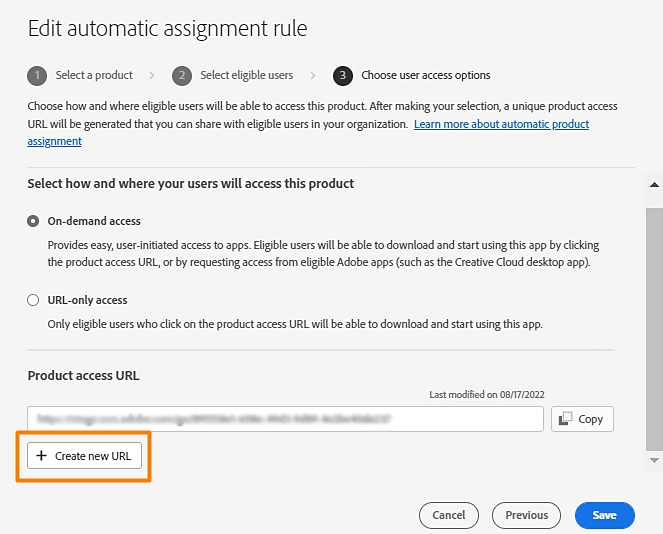
Ve a la pantalla de opciones Elegir acceso de usuario y selecciona Crear nueva URL para generar una nueva URL de acceso al producto.
|
Realiza los cambios necesarios y Guarda la regla. El administrador puede generar una nueva URL de acceso al producto según una regla existente para evitar que los destinatarios anteriores de la URL soliciten acceso a una licencia de producto. Generar una nueva URL de acceso al producto para una regla existente hará que la URL generada anteriormente no sea válida. |
Para Pausar o Quitar una regla, en la pantalla de reglas de Asignación automática:
|
Errores comunes
|
|
Descripción |
Incidencia |
Mitigación |
|
El perfil de producto se ha eliminado |
Se elimina el perfil de producto asociado con una regla. El estado de la regla cambia a Pendiente. |
Los usuarios que soliciten acceso no recibirán una licencia hasta que se reasigne un perfil. |
Asigne otro perfil de producto a la regla. |
|
El producto se ha eliminado |
Se elimina un producto de Admin Console o expira su contrato. El estado de la regla cambia a Pendiente. |
El producto no está disponible para asignación automática. |
Asigne otro producto a la regla. |
|
Hay uno o varios dominios que no están activos |
Los dominios inactivos se eliminan de la regla. La regla seguirá aplicándose en los otros dominios activos seleccionados. Si ninguno de los dominios elegidos para la regla están activos, el estado de la regla cambia a Pendiente. |
Los usuarios previamente elegibles basados en el dominio de correo electrónico ya no son elegibles. |
Modifique los dominios afectados o elimínelos de la lista de dominios aplicables a la regla. |
|
Seleccione al menos un dominio al elegir un directorio para aceptar usuarios |
No se seleccionó ningún dominio al elegir un directorio específico para la elegibilidad del Usuario. |
La regla no se puede crear o actualizar sin un dominio si has seleccionado Usuarios en directorios o dominios seleccionados como usuarios elegibles. |
Seleccione un dominio para continuar. |
|
Hay uno o varios directorios que no están activos |
Los directorios asociados con una regla ya no están activos; se eliminan de la regla.La regla seguirá aplicándose en los otros directorios anteriormente añadidos. Si el directorio elegido para la regla no está activo, el estado de la regla cambia a Pendiente. |
Los usuarios previamente elegibles basados en el directorio ya no son elegibles. |
Actualizar o quitar los directorios afectados de la regla. |
|
No hay licencias disponibles |
Todas las licencias disponibles están en uso.Solo se aplica a productos de equipos dentro de contratos de equipos o VIP, o productos empresariales no elegibles para el sobreaprovisionamiento. |
Los usuarios no pueden obtener acceso hasta que se agreguen más licencias. |
En el caso de productos para empresas, adquiera más licencias del producto, lo que otorgará automáticamente una licencia a los usuarios a los que se haya aprobado anteriormente para acceder al producto y que esperen la disponibilidad de la licencia. Para ver una lista de usuarios pendientes que están a la espera de acceso, vaya a Admin Console > Productos, elija un producto y seleccione SIN ACCESO. En el caso de productos para equipos, adquiera más licencias del producto, de forma que los usuarios puedan volver a solicitar acceso al producto y se les otorgará acceso automáticamente si se han añadido más licencias. |
Preguntas frecuentes
|
¿Por qué usar reglas de asignación automática en lugar de solicitudes de productos? |
Se recomiendan las reglas de asignación automática cuando tu organización está dispuesta a aprobar automáticamente y aprovisionar un producto a un conjunto definido de usuarios.Las solicitudes de productos permiten a los administradores del sistema revisar cada solicitud antes de aprobarla o denegarla según las necesidades del usuario. |
|
¿Dónde pueden los usuarios solicitar acceso al producto? |
Los usuarios pueden solicitar acceso usando la aplicación de Creative Cloud para escritorio o Creative Cloud en la web.La opción aparece según las configuraciones establecidas por los administradores de su organización.Adobe continúa agregando más aplicaciones desde las cuales los usuarios pueden solicitar acceso. |
|
¿Pueden ejecutarse simultáneamente las reglas de asignación automática y las solicitudes de productos? |
Sí. Se pueden establecer reglas de asignación automática para productos específicos mientras las solicitudes de productos también están habilitadas para tu organización.La regla de asignación automática tiene prioridad si un usuario califica para una regla. |
|
¿Por qué no puedo elegir directorios o dominios para la elegibilidad? |
La opción para elegir directorios o dominios específicos para que se aplique una regla solo está disponible cuando se elige un producto para empresas en la regla. La opción predeterminada es Todos los usuarios de esta organización si el producto seleccionado es un producto de equipo. |
|
¿Por qué puedo elegir perfiles de producto solo para algunos productos? |
Solo los productos empresariales requieren seleccionar un perfil de producto para crear una regla.Los productos de equipo no usan perfiles de producto para la asignación de licencias. |
|
¿Qué notificaciones reciben los usuarios cuando se aprueban? |
Los usuarios reciben una notificación por correo electrónico confirmando que su solicitud está aprobada y otro correo electrónico cuando la licencia esté disponible para usar con su Cuenta de Adobe. |
|
¿Qué hago después de recibir una alerta de licencia? |
Si recibes un correo electrónico alertándote para comprar más licencias, significa que una regla principal no tiene más licencias disponibles para aprovisionar automáticamente a los usuarios solicitantes.Una vez que haya más licencias disponibles, los usuarios obtienen acceso a una licencia automáticamente o volviendo a solicitarla, según el tipo de contrato del que forma parte el producto. |
|
¿Recibirán los usuarios acceso sin licencias disponibles? |
No. Los usuarios no recibirán acceso automatizado a un producto solicitado hasta que un administrador haga disponibles más licencias para cumplir con las solicitudes pendientes de una regla de asignación automática. |
