
Seznamte se s novinkami v nejnovější verzi zásuvného modulu Adobe Camera Raw.
Září 2026 (verze 18.7)

Procházení fotek v zobrazení Mřížky
Rychlejší prohlížení a porovnávání rozsáhlých focení. Zobrazení mřížky uspořádává fotky do 2D mřížky miniatur místo jejich zobrazování po jedné, takže můžete rychle najít snímky, které hledáte, ohodnotit je a vybrat více fotek najednou.
Naučte se procházet fotky v zobrazení mřížky >

Sladění expozice napříč fotkami
Získejte jednotný vzhled napříč focením bez ručního Přizpůsobení každé fotky. Funkce sladění Expozice čte metadata snímání každé fotky a normalizuje expozici napříč vaším výběrem.
Naučte se, jak sladit expozici napříč fotkami >

Odpojení histogramu a vektoroskopu
Mějte histogram a vektoroskop své fotky na očích tam, kde jsou pro vás nejužitečnější. Histogram a vektoroskop lze nyní odpojit do samostatného plovoucího panelu s možností změny velikosti, odděleně od hlavního okna.
Zjistěte, jak zobrazit rozložení barev fotek >
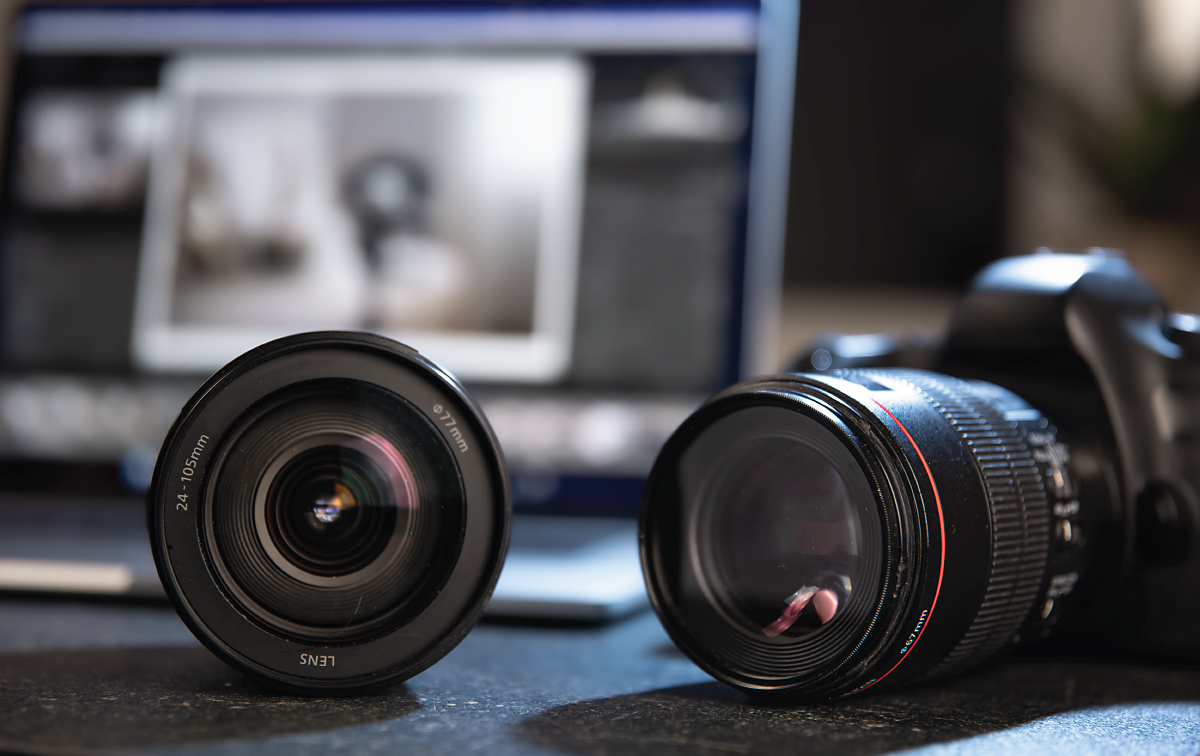
Upravujte fotografie z nově podporovaných fotoaparátů
Najděte nově přidané fotoaparáty v seznamu podporovaných profilů fotoaparátů.
Zobrazit seznam podporovaných fotoaparátů >

Prozkoumejte podporu nových objektivů
Najděte nově přidané objektivy v seznamu podporovaných profilů objektivů.
Zobrazit seznam podporovaných objektivů >

Poznámky k verzi
Přečtěte si shrnutí aktualizací a opravených problémů v předchozích verzích Adobe Camera Raw.

Srpen 2026 (verze 18.6)

Přidejte světelné záření do svých fotografií
Vytvořte jemné, snivé záření, které šíří světlo z nejsvětlejších oblastí obrázku pomocí nové funkce Glow.
Zjistěte, jak přidat záření do fotografií >

Ořízněte svou fotografii na průhledné vystřižení
Převeďte obrázek přesně na oblast, kterou jste ořízli, a vše mimo ni učiňte průhledným. Použijte Trim v panelu Crop & Expand k vytvoření čistých výřezů pro kompozice nebo export s průhledností.
Zjistěte, jak oříznout fotografie >

Zobrazení detailů fotografie na panelu Metadata Info
Získejte rychlý přehled vybrané fotografie, aniž byste opustili pracovní prostor Camera Raw. Zobrazit nastavení snímání, fotoaparátu a podrobnosti o souboru na novém panelu Info.
Prozkoumejte metadata fotografií na panelu Info >

Úpravy fotografií z nově podporovaných fotoaparátů
Najděte nově přidané fotoaparáty v seznamu podporovaných profilů fotoaparátů.
Zobrazit seznam podporovaných fotoaparátů >

Prozkoumejte podporu pro nové objektivy
Najděte nově přidané objektivy v seznamu podporovaných profilů objektivů.
Zobrazit seznam podporovaných objektivů >
srpen 2026 (verze 18.5)
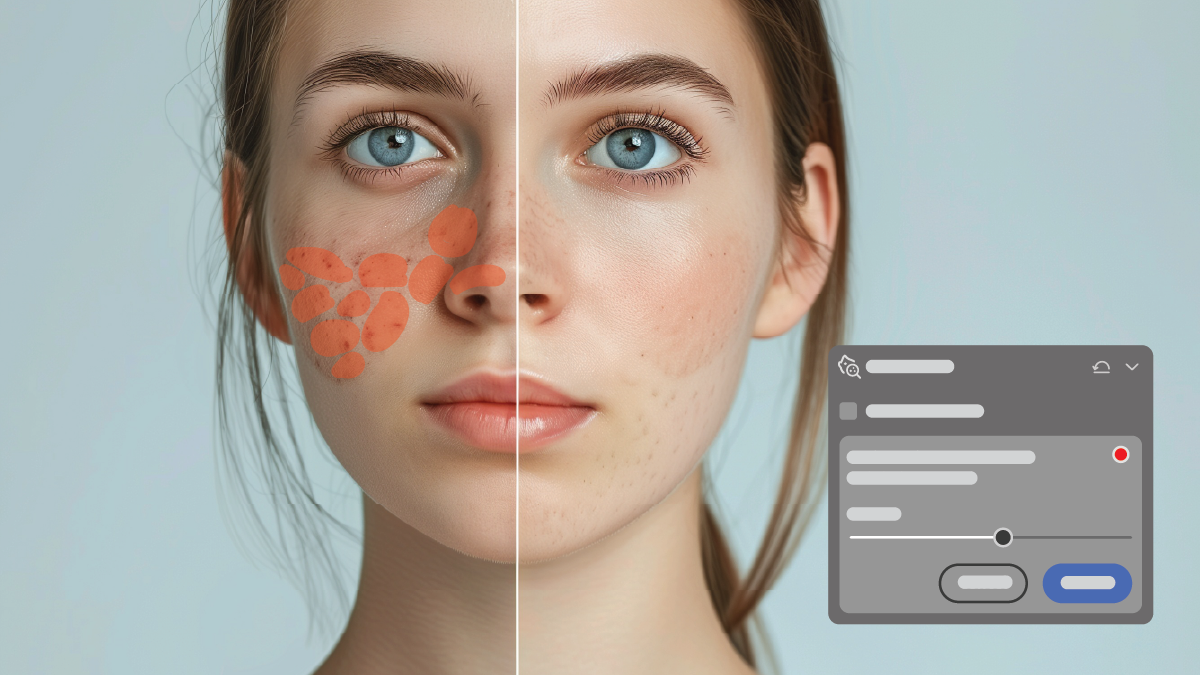
Odstraňte nedostatky pleti z fotografií
Eliminujte nedostatky, skvrny, mateřská znaménka a pihy pomocí možnosti Blemishes využívající AI. Ovládejte, jak výrazně se každý prvek zobrazuje, a poté jednotlivé skvrny dolaďte, abyste je odstranili nebo obnovili.
Naučte se odstranit nedostatky z fotografií >

Zapnutí nebo vypnutí funkcí generativní AI v aplikaci Camera Raw
Vyberte si, zda budou při úpravách fotografií dostupné funkce generativní AI, jako je Generativní rozšíření nebo generativní odstranění. Upravte předvolby, pokud chcete raději pracovat bez funkcí generativní AI.
Naučte se změnit předvolby generativní AI >
Objevte nejnovější možnosti zobrazení Vectorscope.
Přizpůsobte si způsob čtení Vectorscope, aby byla červená zarovnána na známější referenční bod, a zobrazte přesné hodnoty Lab vedle Vectorscope pro přesné číselné údaje o barvách.
Naučte se používat nové možnosti Vectorscope >

Vytvoření vykreslených souborů DNG z fotografií
Uložte fotografie jako nové soubory DNG se všemi aktuálními úpravami trvale aplikovanými pomocí možnosti Render to DNG , což vám poskytne soubor bez raw formátu, na kterém můžete stavět, když chcete čistý výchozí bod.
Naučte se přistupovat k možnosti Render to DNG >
Červenec 2026 (verze 18.4.1)

Rozšiřte plátno fotografie pomocí Generativního rozšíření
Rozšiřte svou fotografii a vyplňte nové oblasti obsahem, který se přirozeně prolne s původní fotografií pomocí Generativního rozšíření.
Další informace o použití Generativního rozšíření >

Prezentujte fotografie v novém režimu Fullscreen Presentation
Vystavte fotografie v prezentačním zobrazení, pohybujte se mezi nimi pomocí šipek a přizpůsobte si barvu pozadí a rozvržení tak, aby vyhovovalo vaší prezentaci.
?$png$&jpegSize=200&wid=1200)
Zobrazte body automatického ostření vašich fotografií
Vizualizujte body automatického ostření fotoaparátu přímo v náhledu fotografie u podporovaných raw souborů Canon, Nikon a Sony.
Zjistěte, jak zobrazit body ostření na vašich fotografiích >

Prozkoumejte podporu pro nové objektivy
Najděte nově přidané objektivy v seznamu podporovaných profilů objektivů.
Zobrazit seznam podporovaných objektivů >
Předchozí verze

Vybírejte objekty s větší přesností při maskování
Oddělujte objekty od rušivého pozadí pomocí vylepšené detekce objektů a přesnějších výběrů pro rychlejší a čistší masky.
Další informace o maskování objektů >
Zobrazení odstínu a sytosti pomocí vektoroskopu
Vizualizujte rozložení odstínu a sytosti ve vašich fotografiích pomocí vektoroskopu pro přesná tonální přizpůsobení, standardizaci tónů pleti a barevné úpravy.
Zjistěte, jak zobrazit vektoroskop pro analýzu barevného rozložení vašich obrázků >

Aplikujte cílená přizpůsobení pomocí Obousměrného přechodu
Vytvářejte oboustranné přechodové masky pro hladší přechody a přesnější přizpůsobení při maskování.
Zjistěte, jak použít Obousměrný přechod pro maskování >

Upravujte fotografie z nově podporovaných fotoaparátů
Najděte nově přidané fotoaparáty v seznamu podporovaných profilů fotoaparátů.
Zobrazit seznam podporovaných fotoaparátů >
Prozkoumejte podporu nových objektivů
Najděte nově přidané objektivy v seznamu podporovaných profilů objektivů.
Zobrazit seznam podporovaných objektivů >

Zpřesněte maskování pomocí nových ovládacích prvků
Vyzkoušejte nové posuvníky Prolnutí okrajů a Okraj s AI maskami pro větší kontrolu, lepší kreativní efekty a hladší přechody.
Naučte se používat posuvníky Prolnutí a Okraje ke zpřesnění Maskování>

Prozkoumejte barevné gradování při maskování
Použijte trojcestná barevná kola uvnitř Maskování k vytvoření hravých posunů a složitých barevných efektů s přesností.
Zjistěte, jak použít Barevné gradování při maskování fotografií >
Vylepšené vyvážení bílé
Snižte posuvník Teplota na 1500 Kelvinů pro jemnější kontrolu při úpravách scén osvětlených svíčkami.
Zjistěte, jak použít posuvník Teplota v panelu Barva >
Upravujte fotografie z nově podporovaných fotoaparátů
Najděte nově přidané fotoaparáty v seznamu podporovaných profilů fotoaparátů.
Zobrazit seznam podporovaných fotoaparátů >
Prozkoumejte podporu nových objektivů
Najděte nově přidané objektivy v seznamu podporovaných profilů objektivů.
Zobrazit seznam podporovaných objektivů >
Šablony inspirované filmem
Vyzkoušejte více než 12 nových šablon inspirovaných filmem ve skupině šablon Styl.
Další informace o šablonách >

Anamorfní dekomprese
Opravte poměr stran fotografií pořízených pomocí anamorfních objektivů. Podporuje faktory stlačení až do hodnoty 2,0.
Další informace o nástrojích oříznutí >

Korekce projekce
Opravte protažené obličeje v blízkosti okrajů a rohů skupinových fotografií pořízených širokoúhlým objektivem včetně selfie.
Další informace o nástroji Geometrie >

Maska rozsahu hloubky
Použijte masku Rozsah na libovolnou fotografii pro výběr oblastí podle hloubky.
Další informace o maskování v aplikaci Camera Raw >
Podporované fotoaparáty
Najděte nově přidané modely fotoaparátů.
Další informace o podporovaných modelech fotoaparátů >
Podporované objektivy
Najděte nově přidané profily objektivů.
Další informace o podporovaných profilech objektivů >

Podpora formátu souborů WebP
Nyní můžete importovat, upravovat a synchronizovat soubory WebP.
Další informace o podporovaných formátech souborů >

Odstranění prachových skvrn na fotografii
Automaticky detekuje a odstraňuje nežádoucí prachové skvrny způsobené prachem na senzoru nebo objektivu fotoaparátu.

Rychle vyberte a upravte sníh pomocí maskování krajiny
Sníh je nyní k dispozici jako prvek krajiny v panelu Maskování. V Adobe Camera Raw můžete také využít 7 nových předvoleb krajiny.

Doladění barev ve fotografii pomocí variance
Posuvník Variance umožňuje doladit barvy a tóny obrazu pro dosažení tónové konzistence.
Zjistěte, jak upravit barevnou variabilitu na fotografiích >
