Akce
Naposledy aktualizováno
20. 12. 2021
Seznamte se s výchozími klávesovými zkratkami v aplikaci Dreamweaver a naučte se je přizpůsobit.
Klávesové zkratky aplikace Dreamweaver vám pomáhají pracovat rychleji. Řadu klávesových zkratek najdete u názvů příkazů v nabídkách.
Poznámka
Následující seznam obsahuje nejužitečnější klávesové zkratky. V aplikaci Dreamweaver si můžete upravit klávesové zkratky. Viz Přizpůsobení klávesových zkratek.
Klávesové zkratky ke stažení
Stáhněte si a vytiskněte přehled těchto klávesových zkratek určený k tisku.
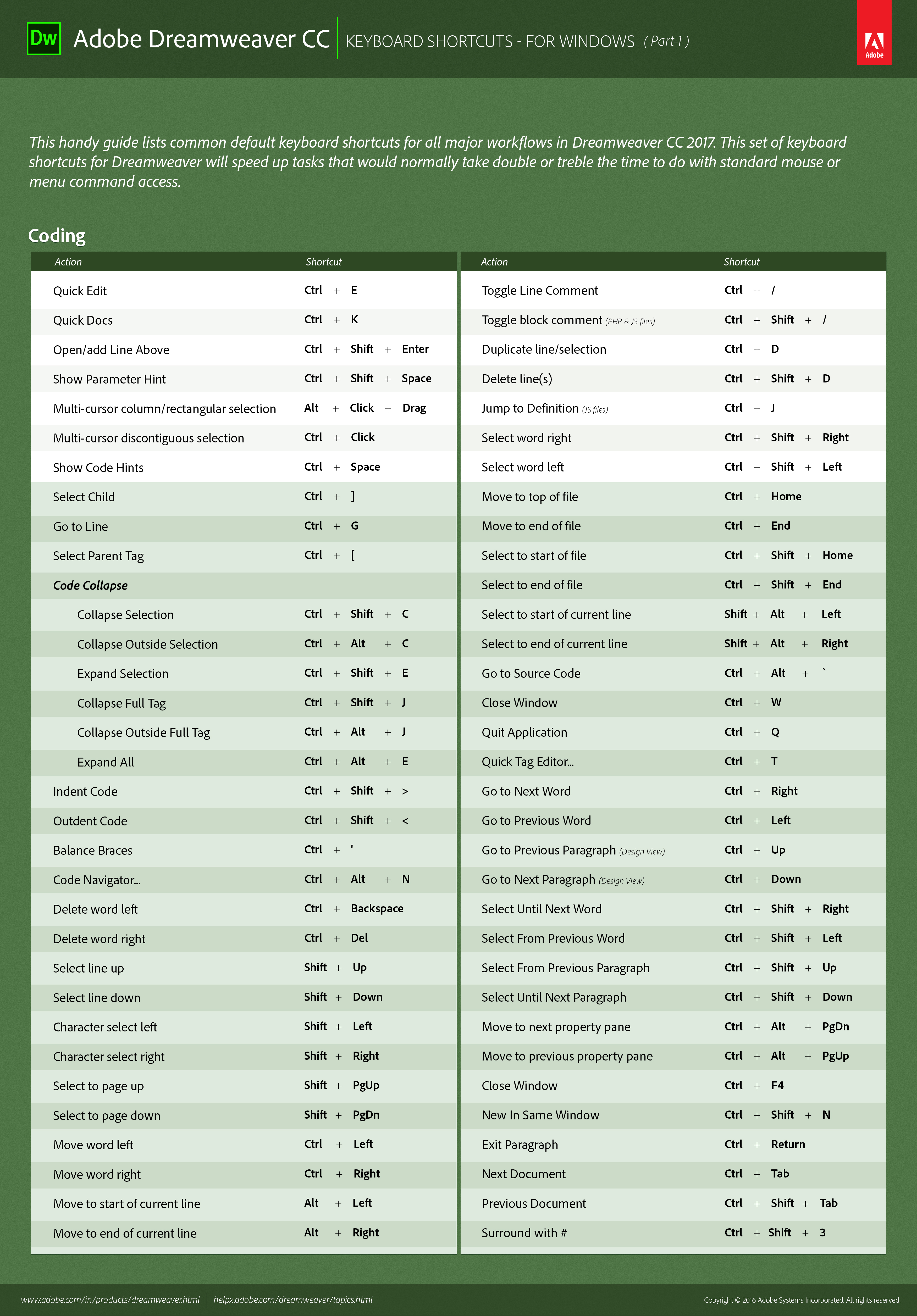 Windows - část 1
 Windows - část 2
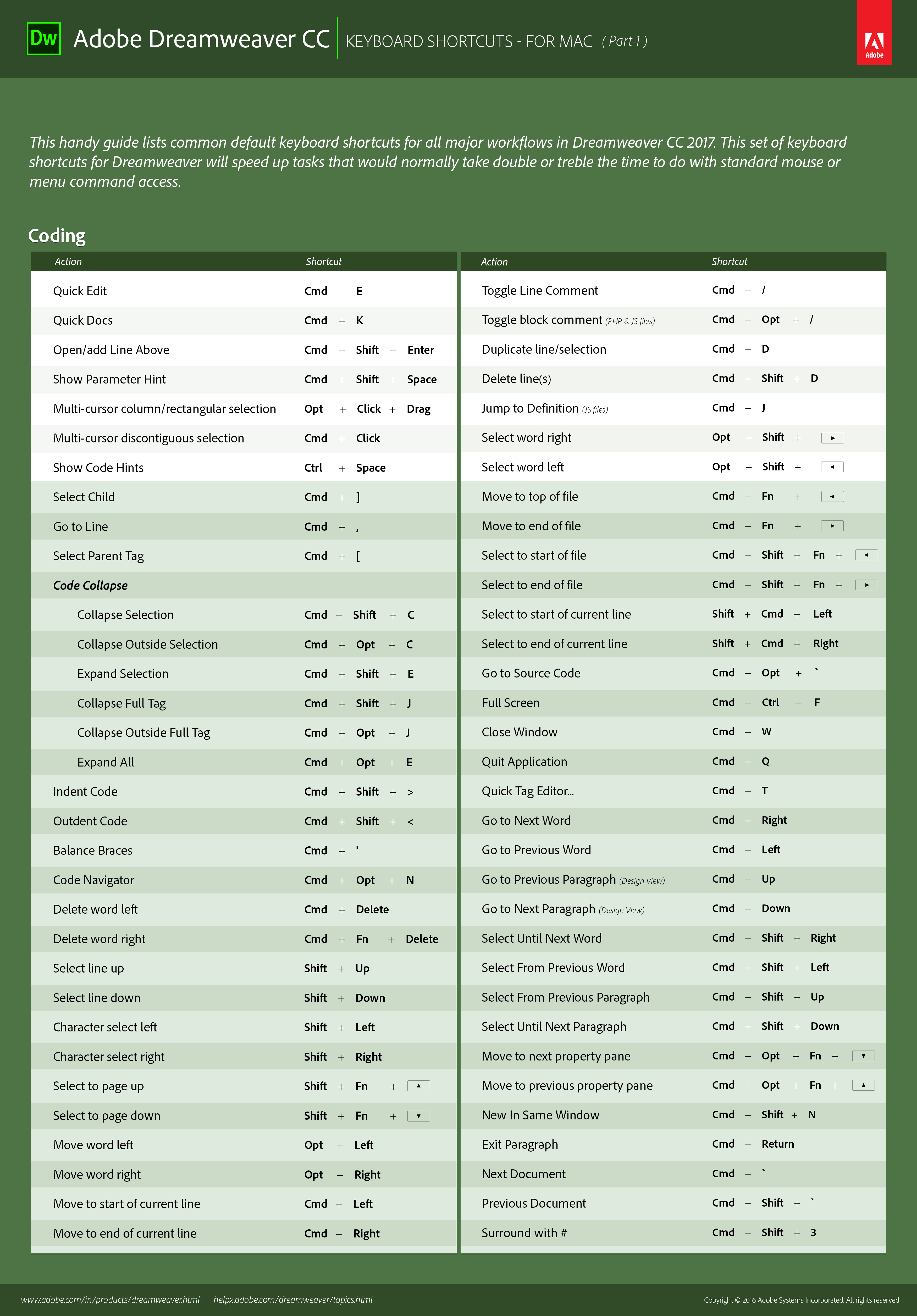 Mac - zkratky pro kódování
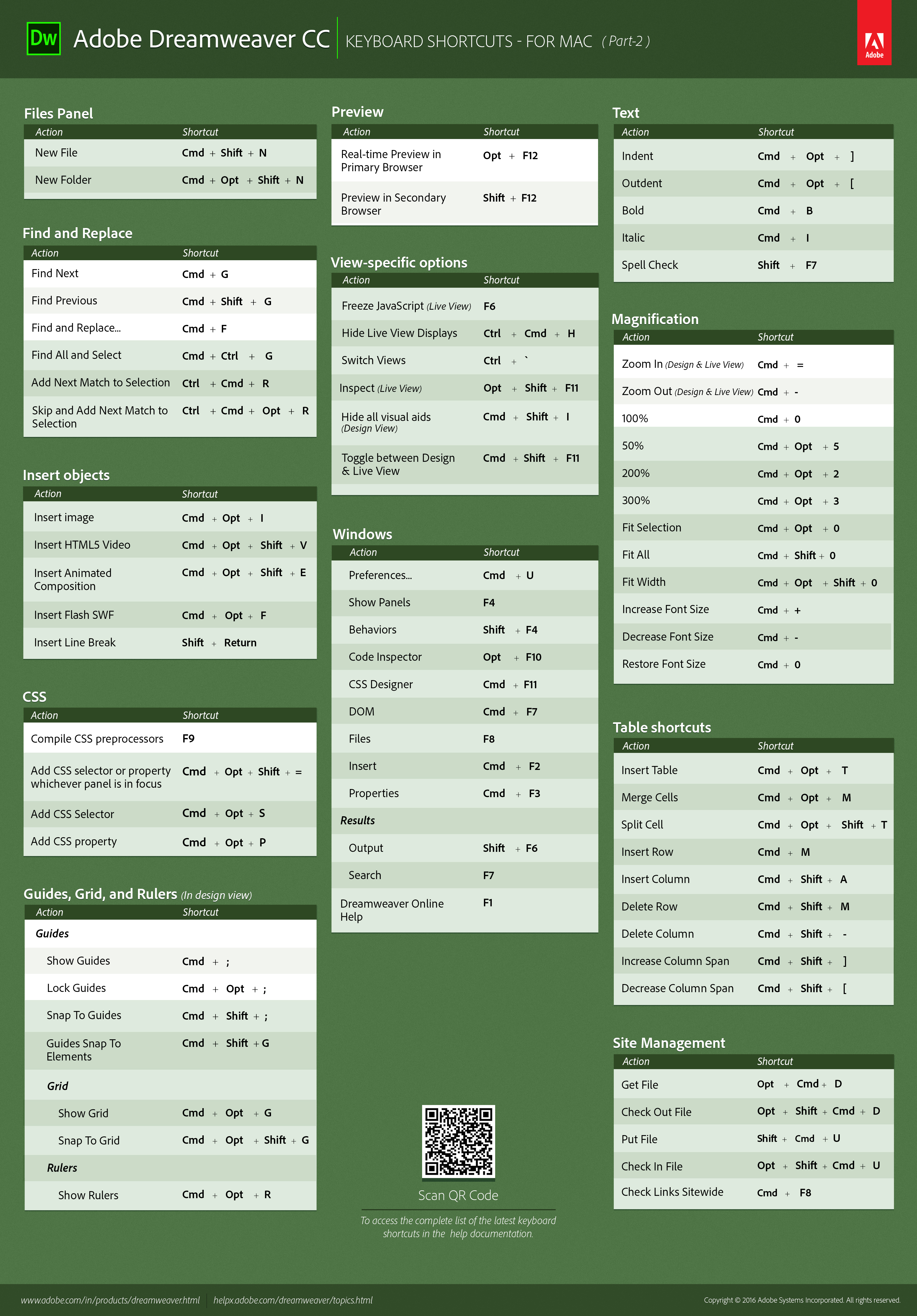 Mac - část 2
Zde najdete seznam klávesových zkratek v aplikaci Dreamweaver.
Klávesové zkratky pro kódování
| Akce | Mac | Windows |
|---|---|---|
| Rychlá úprava | Command + E | Ctrl + E |
| Rychlý dokument | Command + K | Ctrl+ K |
| Otevřít / Přidat čáru nad | Command + Shift + Enter | Ctrl + Shift + Enter |
| Zobrazit rady k parametrům | Ctrl + , |
Ctrl + , |
| Sloupec s více kurzory / obdélníkový výběr | Opt + kliknutí + přetažení | Alt + kliknutí + přetažení |
| Výběr nesousedících oblastí více kurzory | Command + kliknutí | Ctrl + kliknutí |
| Zobrazit rady při psaní kódu | Ctrl + mezerník |
Ctrl + mezerník |
Výběr podřízené položky |
Command + ] |
Ctrl + ] |
Jít na řádek |
Command + , |
Ctrl + G |
Vybrat rodičovský tag |
Command + [ | Ctrl + [ |
Sbalit výběr |
Command + Shift + C |
Ctrl + Shift + C |
Sbalit vše vně výběru |
Command + Opt + C |
Ctrl + Alt + C |
Rozbalit výběr |
Command + Shift + E |
Ctrl + Shift + E |
Sbalit celý tag |
Command + Shift + J |
Ctrl + Shift + J |
Sbalit celý vnější tag |
Command + Opt + J |
Ctrl + Alt + J |
Rozbalit vše |
Command + Opt + E |
Ctrl + Alt + E |
Odsadit kód |
Command + Shift + > |
Ctrl + Shift + > |
Zrušit odsazení kódu |
Command + Shift + < |
Ctrl + Shift + < |
Vyvážit závorky |
Command + ' |
Ctrl + ' |
Navigace v kódu |
Command + Opt + N |
Ctrl + Alt + N |
Odstranit slovo vlevo |
Command + Delete | Ctrl + Backspace |
Odstranit slovo vpravo |
Command + Fn + Delete |
Ctrl + Delete |
Vybrat řádek nahoru |
Shift + nahoru |
Shift + nahoru |
Vybrat řádek dolů |
Shift + dolů |
Shift + dolů |
Vybrat znak vlevo |
Shift + doleva |
Shift + doleva |
Vybrat znak vpravo |
Shift + doprava |
Shift + doprava |
Vybrat stránku nahoru |
Shift + Fn + PgUp | Shift + PgUp |
Vybrat stránku dolů |
Shift + Fn + PgDn |
Shift + PgDn |
Přejít o slovo doleva |
Opt + doleva |
Ctrl + doleva |
Přejít o slovo doprava |
Opt + doprava |
Ctrl + doprava |
Přejít na začátek aktuálního řádku |
Command + doleva |
Alt + doleva |
Přejít na konec aktuálního řádku |
Command + doprava |
Alt + doprava |
| Přepnout komentář na řádku | Command + / | Ctrl + / |
| Přepnout komentář v bloku (pro soubory PHP a JS) | Command + Opt + / | Ctrl + Shift + / |
| Výběr duplicitního řádku | Command + D | Ctrl + D |
| Odstranit řádek/řádky | Command + Shift + D | Ctrl + Shift + D |
| Přejít na definici (soubory JS) | Command + J | Ctrl + J |
| Vybrat slovo vpravo | Opt + Shift + doprava | Ctrl + Shift + doprava |
| Vybrat slovo vlevo | Opt + Shift + doleva | Ctrl + Shift + doleva |
| Přejít na začátek souboru | Command + Fn + doleva | Ctrl + Home |
| Přejít na konec souboru | Command + Fn + doprava | Ctrl + End |
| Vybrat do začátku souboru | Command + Shift + Fn + doleva | Ctrl + Shift + Home |
| Vybrat do konce souboru | Command + Shift + Fn + doprava | Ctrl + Shift + End |
| Přejít na zdrojový kód | Command + Opt + ` | Ctrl + Alt + ` |
| Celá obrazovka | Command + Ctrl + F | Nelze |
| Zavřít okno | Command + W | Ctrl + W |
| Ukončit aplikaci | Command + Q | Ctrl + Q |
| Rychlý editor tagů | Command + T | Ctrl + T |
| Jít na následující slovo | Command + doprava | Ctrl + doprava |
| Jít na předcházející slovo | Command + doleva | Ctrl + doleva |
| Jít na předchozí odstavec (zobrazení návrhu) | Command + nahoru | Ctrl + nahoru |
| Jít na následující odstavec (zobrazení návrhu) | Command + dolů | Ctrl + dolů |
| Vybrat do dalšího slova | Command + Shift + doprava | Ctrl + Shift + doprava |
| Vybrat od předcházejícího slova | Command + Shift + doleva | Ctrl + Shift + doleva |
| Vybrat od předcházejícího odstavce | Command + Shift + nahoru | Ctrl + Shift + nahoru |
| Vybrat do dalšího odstavce | Command + Shift + dolů | Ctrl + Shift + dolů |
| Přejít na další panel vlastností | Command + Opt + Fn + dolů | Ctrl + Alt + PgDn |
| Přejít na předchozí panel vlastností | Command + Opt + Fn + nahoru | Ctrl + Alt + PgUp |
| Nový ve stejném okně | Command + Shift + N | Ctrl + Shift + N |
| Ukončit odstavec | Command + Enter | Ctrl + Enter |
| Následující dokument | Command + ` | Ctrl + Tab |
| Předcházející dokument | Command + Shift + ` | Ctrl + Shift + Tab |
| Ohraničit # | Command + Shift + 3 | Ctrl + Shift + 3 |
Refaktorování zkratek
|
|
Mac |
Windows |
|---|---|---|
|
Přejmenovat |
Command + Opt + R |
Ctrl + Alt + R |
|
Extrahovat do proměnné |
Command + Alt + V |
Ctrl + Alt + V |
|
Extrahovat do funkce |
Command + Alt + M |
Ctrl + Alt + M |
Klávesové zkratky panelu Soubory
|
Akce |
Mac |
Windows |
|---|---|---|
|
Nový soubor |
Command + Shift + N |
Ctrl + Shift + N |
|
Nová složka |
Command + Opt + Shift + N |
Ctrl + Alt + Shift + N |
Klávesové zkratky pro hledání a nahrazení
|
Akce |
Mac |
Windows |
|---|---|---|
|
Hledat v aktuálním dokumentu |
Command + F |
Ctrl + F |
|
Hledat a nahradit v souborech |
Command + Shift + F |
Ctrl + Shift + F |
|
Nahradit v aktuálním dokumentu |
Apple+Alt+F |
Ctrl + H |
|
Hledat další |
Command + G |
F3 |
|
Najít předchozí |
Command + Shift + G |
Shift + F3 |
|
Najít všechny a označit |
Command + Ctrl + G |
Ctrl + Shift + F3 |
|
Přidat další shodu do výběru |
Ctrl + Command + R |
Ctrl + R |
|
Přeskočit a přidat další shodu do výběru |
Ctrl + Command + Opt + R |
Ctrl + Alt + R |
Klávesové zkratky pro vkládání
|
Akce |
Mac |
Windows |
|---|---|---|
|
Vložit obraz |
Command + Opt + I |
Ctrl + Alt + I |
|
Vložit video HTML5 |
Command + Opt + Shift + V |
Ctrl + Alt + Shift + V |
|
Vložit sazbu s animací |
Command + Opt + Shift + E |
Ctrl + Alt + Shift + E |
|
Vložit animaci Flash SWF |
Command + Opt + F |
Ctrl + Alt + F |
|
Vložit zalomení řádku |
Shift + Enter |
Shift +Enter |
|
Nerozdělitelná mezera ( ) |
Command + Shift + Space |
Ctrl + Shift + Space |
Klávesové zkratky pro CSS
|
Akce |
Mac |
Windows |
|---|---|---|
|
Kompilovat preprocesory CSS |
F9 |
F9 |
|
Přidat selektor nebo vlastnost CSS v závislosti na označeném panelu |
Command + Opt + Shift + = |
Ctrl + Alt + Shift + = |
|
Přidat selektor CSS |
Command + Opt + S |
Ctrl + Alt + S |
|
Přidat vlastnost CSS |
Command + Opt + P |
Ctrl + Alt + P |
Klávesové zkratky pro vodítka, mřížky a pravítka (v zobrazení návrhu)
|
Akce |
Mac |
Windows |
|---|---|---|
|
Zobrazovat vodítka |
Command + ; |
Ctrl + ; |
|
Zamknout vodítka |
Command + Opt + ; |
Ctrl + Alt + ; |
|
Přitahovat na vodítka |
Command + Shift + ; |
Ctrl + Shift + ; |
|
Přitahovat vodítka na elementy |
Command + Shift + G |
Ctrl + Shift + G |
|
Zobrazovat mřížku |
Command + Opt + G |
Ctrl + Alt + G |
|
Přitahovat na mřížku |
Command + Opt + Shift + G |
Ctrl + Alt + Shift + G |
|
Zobrazit pravítka |
Command + Opt + R |
Ctrl + Alt + R |
Klávesové zkratky náhledu
|
Akce |
Mac |
Windows |
|---|---|---|
|
Náhled v primárním prohlížeči v reálném čase |
Opt + F12 |
F12 |
|
Náhled v sekundárním prohlížeči |
Shift + F12 |
Shift + F12 |
Klávesové zkratky specifické pro jednotlivá zobrazení
|
Akce |
Mac |
Windows |
|---|---|---|
|
Zmrazit JavaScript (živé zobrazení) |
F6 |
F6 |
|
Skrýt živé zobrazení |
Ctrl + Command + H |
Ctrl + Alt + H |
|
Přepnout zobrazení |
Ctrl + ` |
Ctrl + ` |
|
Inspekce (živé zobrazení) |
Opt + Shift + 11 |
Alt + Shift + F11 |
|
Skrýt všechny vizuální pomůcky (zobrazení návrhu) |
Command + Shift + I |
Ctrl + Shift + I |
|
Přepínání mezi zobrazením návrhu a živým zobrazením |
Command + Shift + F11 |
Ctrl + Shift + F11 |
Klávesové zkratky pro okna
| Akce | Mac | Windows |
|---|---|---|
| Předvolby | Command + U | Ctrl + U |
| Zobrazit panely | F4 | F4 |
| Chování | Shift + F4 | Shift + F4 |
| Inspektor kódu | Opt + F10 | F10 |
| CSS Designer | Command + F11 | Shift + F11 |
| DOM | Command + F7 | Ctrl + F7 |
| Soubory | F8 | F8 |
| Vložit | Command + F2 | Ctrl + F2 |
| Vlastnosti | Command + F3 | Ctrl + F3 |
| Výstup | Shift + F6 | Shift + F6 |
| Hledání | F7 | F7 |
| Výstřižky | Nelze | Shift + F9 |
| Nápověda online k aplikaci Dreamweaver | F1 | F1 |
Klávesové zkratky pro text
|
Akce |
Mac |
Windows |
|---|---|---|
|
Odsazení |
Command + Opt + ] |
Ctrl + Alt + ] |
|
Odsadit doleva |
Command + Opt + [ |
Ctrl + Alt + [ |
|
Tučné |
Command + B |
Ctrl + B |
|
Kurzíva |
Command + I |
Ctrl + I |
|
Kontrola pravopisu |
Shift + F7 |
Shift + F7 |
|
Odstranit odkaz |
Command + Shift + L |
Ctrl + Shift + L |
Klávesové zkratky pro lupu
| Akce | Mac | Windows |
|---|---|---|
| Zvětšit zobrazení (zobrazení návrhu a živé zobrazení) | Command + = | Ctrl + = |
| Zmenšit zobrazení (zobrazení návrhu a živé zobrazení) | Command + – | Ctrl + – |
| 100 % | Command + 0 | Ctrl + 0 |
| 50 % | Command + Opt + 5 | Ctrl + Alt + 5 |
| 200 % | Command + Opt + 2 | Ctrl + Alt + 2 |
| 300 % | Command + Opt + 3 | Ctrl + Alt + 3 |
| Přizpůsobit výběr | Command + Opt + 0 | Ctrl + Alt + 0 |
| Přizpůsobit vše | Command + Shift + 0 | Ctrl + Shift + 0 |
| Podle šířky | Command + Opt + Shift + 0 | Ctrl + Alt + Shift + 0 |
| Zvětšit velikost písma | Command + + | Ctrl + + |
| Zmenšit velikost písma | Command + – | Ctrl + – |
| Obnovit velikost písma | Command + 0 | Ctrl + 0 |
Klávesové zkratky pro tabulku
|
Akce |
Mac |
Windows |
|---|---|---|
|
Vložit tabulku |
Command + Opt + T |
Ctrl + Alt + T |
|
Sloučit buňky |
Command + Opt + M |
Ctrl + Alt + M |
|
Rozdělit buňku |
Command + Opt + Shift + T |
Ctrl + Alt + Shift + T |
|
Vložit řádek |
Command + M |
Ctrl + M |
|
Vložit sloupec |
Command + Shift + A |
Ctrl + Shift + A |
|
Odstranit řádek |
Command + Shift + M |
Ctrl + Shift + M |
|
Odstranit sloupec |
Command + Shift + – |
Ctrl + Shift + – |
|
Zvětšit rozmezí sloupců |
Command + Shift + ] |
Ctrl + Shift + ] |
|
Zmenšit rozmezí sloupců |
Command + Shift + [ |
Ctrl + Shift + [ |
Klávesové zkratky pro správu webu
|
Akce |
Mac |
Windows |
|---|---|---|
|
Získat soubor |
Cmd + Shift + B |
Ctrl + Alt + D |
|
Vyhradit si soubor |
Opt + Shift + Command + D |
Ctrl + Alt + Shift + D |
|
Odeslat soubor |
Cmd + Shift + U |
Ctrl + Shift + U |
|
Zpřístupnit soubor |
Opt + Shift + Command + U |
Ctrl + Alt + Shift + U |
|
Zkontrolovat odkazy na celém webu |
Command + F8 |
Ctrl + F8 |
|
Zobrazit tituly stránek |
Command + Shift + T |
Ctrl + Shift + T |
Vytvořit referenční list pro aktuální sadu zkratek
Referenční list je záznam aktuální sady zkratek.Informace se uloží ve formátu tabulky HTML. Referenční list můžete zobrazit ve webovém prohlížeči nebo vytisknout.
Vyberte Upravit > Klávesové zkratky (Windows)
nebo Dreamweaver > Klávesové zkratky
(Macintosh).
Klikněte na tlačítko Export Set As HTML, což je třetí
tlačítko ze čtyř v horní části dialogového okna.
V dialogovém okně Uložit, které se zobrazí, zadejte název
referenčního listu a vyberte příslušné umístění pro uložení
souboru.
Přizpůsobení klávesových zkratek
Pomocí Editoru klávesových zkratek můžete vytvářet vlastní klávesové zkratky, včetně zkratek pro výstřižky kódu. V Editoru klávesových zkratek můžete také odstranit zkratky, upravit stávající zkratky a vybrat předem nastavenou sadu zkratek.
Vytvoření klávesové zkratky
Vytvoření vlastních klávesových zkratek, úpravy stávajících zkratek nebo výběr předem nastavené sady zkratek.
Vyberte Upravit > Klávesové zkratky (Windows)
nebo Dreamweaver > Klávesové zkratky
(Macintosh).
Nastavte libovolné z následujících voleb a klikněte na tlačítko OK:
Aktuální sada:
Umožňuje vybrat sadu předem definovaných zkratek zahrnutých v aplikaci Dreamweaver nebo jakoukoli vlastní sadu, kterou jste definovali.Předem definované sady jsou uvedeny v horní části nabídky.Například pokud znáte zkratky z aplikace HomeSite nebo BBEdit, můžete tyto zkratky použít výběrem příslušné předem definované sady.
Příkazy:
Umožňuje vybrat kategorii příkazů, které chcete upravit. Můžete například upravit příkazy nabídky, například příkaz Otevřít, nebo příkazy pro úpravy kódu, například Vyvážit závorky.
Poznámka
Chcete-li přidat nebo upravit klávesovou zkratku pro výstřižek kódu, vyberte volbu Výstřižek z rozbalovací nabídky Příkazy.
Seznam příkazů:
Zobrazuje příkazy spojené s kategorií, kterou jste vybrali z rozbalovací nabídky Příkazy, společně s přiřazenými zkratkami.Kategorie Příkazy nabídky zobrazuje tento seznam jako stromové zobrazení, které kopíruje strukturu nabídek.Ostatní kategorie uvádějí příkazy podle názvu (například Konec aplikace) v plochém seznamu.
Zkratky:
Zobrazuje všechny zkratky přiřazené k vybranému příkazu.
Přidat položku (+):
Přidá zkratku k aktuálnímu příkazu. Kliknutím na toto tlačítko přidáte prázdný řádek do rámečku Zkratky. Zadejte novou kombinaci kláves a klikněte na tlačítko Změnit, abyste přidali klávesovou zkratku pro tento příkaz. Pro každý příkaz můžete přiřadit dvě různé klávesové zkratky; pokud jsou již k příkazu přiřazeny dvě zkratky, tlačítko Přidat položku neudělá nic.
Odstranit položku (–):
Odstraní vybranou zkratku ze seznamu zkratek.
Stiskněte klávesy:
Zobrazuje kombinaci kláves, kterou zadáte při přidávání nebo změně zkratky.
Změna:
Přidává kombinaci kláves zobrazenou v poli Stisknout klávesu do seznamu zkratek nebo mění vybranou zkratku na určenou kombinaci kláves.
Duplikovat sadu:
Duplikuje aktuální sadu. Pojmenujte novou sadu; výchozí název je název aktuální sady se slovem kopie na konci.
Přejmenovat sadu:
Přejmenuje aktuální sadu.
Exportovat jako soubor HTML:
Uloží aktuální sadu ve formátu HTML tabulky pro snadné zobrazení a tisk.HTML soubor můžete otevřít v prohlížeči a vytisknout zkratky pro rychlou referenci.
Odstranit sadu:
Odstraní sadu. (Aktivní sadu nemůžete smazat.)
Odstranění zkratky z příkazu
Vyberte Upravit > Klávesové zkratky
(Windows) nebo Dreamweaver > Klávesové zkratky
(Macintosh).
Z rozbalovací nabídky Příkazy vyberte kategorii příkazů.
V seznamu příkazů vyberte příkaz a poté vyberte zkratku.
Klepněte na tlačítko Odstranit položku (–).
Přidání zkratky k příkazu
Vyberte Upravit > Klávesové zkratky
(Windows) nebo Dreamweaver > Klávesové zkratky
(Macintosh).
Z rozbalovací nabídky Příkazy vyberte kategorii příkazů.
V seznamu Příkazy vyberte příkaz.
Poznámka
Chcete-li přidat klávesovou zkratku pro fragment kódu, vyberte v rozbalovací nabídce Příkazy možnost Snippet.
Zkratky přiřazené příkazu se zobrazí v části Zkratky.
Přidání zkratky připravte jedním z následujících úkonů:
Pokud jsou k příkazu přiřazeny méně než dvě zkratky, klepněte na tlačítko Přidat položku (+). V rámečku Zkratky se objeví nový prázdný řádek a textový kurzor se přemístí do pole Stiskněte klávesy.
Pokud jsou již k příkazu přiřazené dvě zkratky, vyberte jednu z nich (tato zkratka se nahradí novou zkratkou). Pak klepněte do rámečku Stiskněte klávesy.
Stiskněte kombinaci kláves. Kombinace kláves se zobrazí
v poli Stiskněte klávesu.
Poznámka
Pokud je problém s kombinací kláves (například když je kombinace kláves již přiřazena jinému příkazu), vysvětlující zpráva se zobrazí těsně pod polem Zkratky a nemůžete zkratku přidat ani upravit.
Klepněte na tlačítko Změnit. Nová kombinace kláves je přiřazena
příkazu.
Úprava stávající zkratky
Vyberte Upravit > Klávesové zkratky
(Windows) nebo Dreamweaver > Klávesové zkratky
(Macintosh).
Z rozbalovací nabídky Příkazy vyberte kategorii příkazů.
V seznamu Příkazy vyberte příkaz a poté vyberte
zkratku, kterou chcete změnit.
Klepněte do rámečku Stiskněte klávesy a zadejte novou kombinaci kláves.
Chcete-li zkratku změnit, klikněte na tlačítko Změnit.
Poznámka
Pokud je problém s kombinací kláves (například když je kombinace kláves již přiřazena jinému příkazu), vysvětlující zpráva se zobrazí těsně pod polem Zkratky a možná nebudete moci zkratku přidat nebo upravit.
O klávesových zkratkách a jiných než amerických klávesnice
Výchozí klávesové zkratky aplikace Dreamweaver fungují primárně na standardní americké klávesnici. Klávesnice pro jiné země (včetně klávesnic vyráběných ve Velké Británii) nemusí poskytovat funkčnost potřebnou pro využití těchto zkratek. Pokud vaše klávesnice nepodporuje určité zkratky pro aplikaci Dreamweaver, aplikace Dreamweaver jejich funkci zablokuje.
Informace o přizpůsobení klávesových zkratek tak, aby fungovaly s neamerickou klávesnicí, viz část „Změna mapování klávesových zkratek“ v příručce Rozšíření aplikace Dreamweaver.
Další podobné

Tvorba nádherných webů v aplikaci Dreamweaver
Vytvářejte, kódujte a spravujte dynamické weby pomocí výkonného všestranného nástroje.
