Informace o nejlepších postupech práce s gumami v aplikaci Adobe Fresco, které vám umožní kresby snadno upravovat a vylepšovat.

Gumy lze použít jak k odstranění částí vrstvy nebo vybraných oblastí kresby, tak při práci s více vrstvami kresby. Vymazání horních vrstev se může projevit také u spodních vrstev.
Druhy gum
Aplikace Fresco nabízí pixelové a vektorové gumy. Dvojitým klepnutím na nástroj guma aktivujete:
- Pixelové gumy při použití vrstvy pixelů.
- Vektorové gumy při použití vrstvy vektorů.


Používání gumy k vylepšení kresby
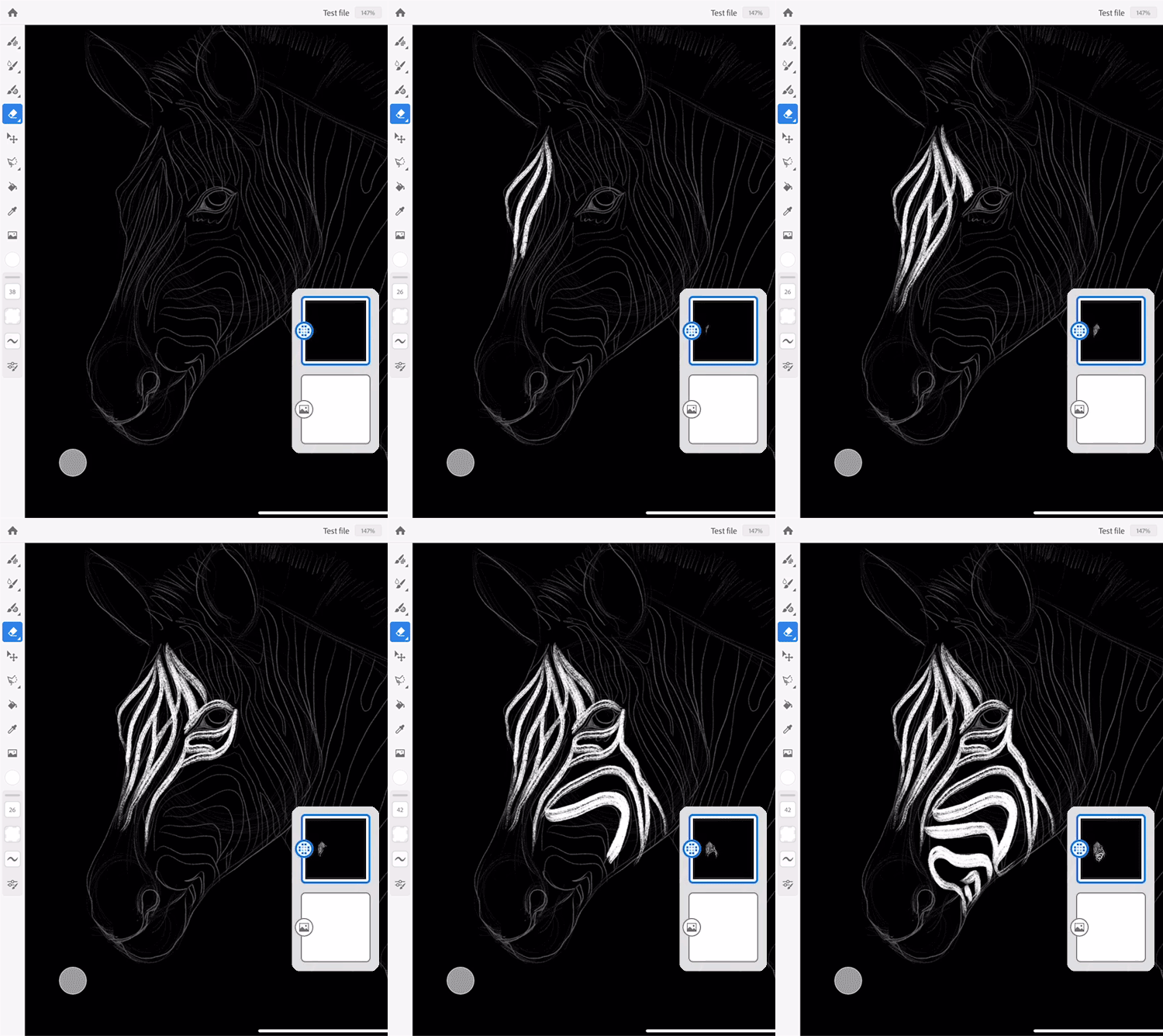
Podle uvedených pokynů vyberte pixelové gumy a pusťte se do vylepšování kresby:
- Vyplňte pozadí vrstvy černou barvou, vyberte pixelový štětec a začněte kreslit bílou barvou.
- Poklepejte na nástroj Guma a vyberte Sklon štětce > Pixelová guma.
- Vyberte další pixelový štětec Hrubý čtvercový a začněte vymazávat hřívu na obrázku zebry.
- Detailní práci s obrazem dokončete pomocí pixelového štětce.
Až začnete kreslit pixelovým štětcem, všimnete si na miniatuře vrstvy ikony, která indikuje, že se jedná o vrstvu obrazových bodů.
Máte nějaký dotaz nebo nápad?
Začínáme s gumami v aplikaci Adobe Fresco. Rozhraní aplikace Adobe Fresco je intuitivní. Věříme, že snadno využijete svoji tvořivost při práci s vrstvami, štětci, maskováním a dalšími funkcemi.
Pokud máte nějaký dotaz nebo nápad, o který se chcete podělit, zapojte se do komunity Adobe Fresco. Rádi si vás poslechneme.

Kreslete a malujte s aplikací Fresco
Vdechněte svému digitálnímu umění život pomocí tisíců typů štětců.
