Naučte se používat pravítko v aplikaci Adobe Fresco ke kreslení přímek.
Aplikace Fresco pomocí pravítka usnadňuje kreslení vzorů, tvarů, symbolů, písmen apod. Pravítko lze používat v kombinaci se všemi typy štětců dostupnými v aplikaci Fresco.

Pomocí pravítka můžete snadno vytvářet základní tvary (jako jsou trojúhelníky) pro tváře a těla postav v kresbě.
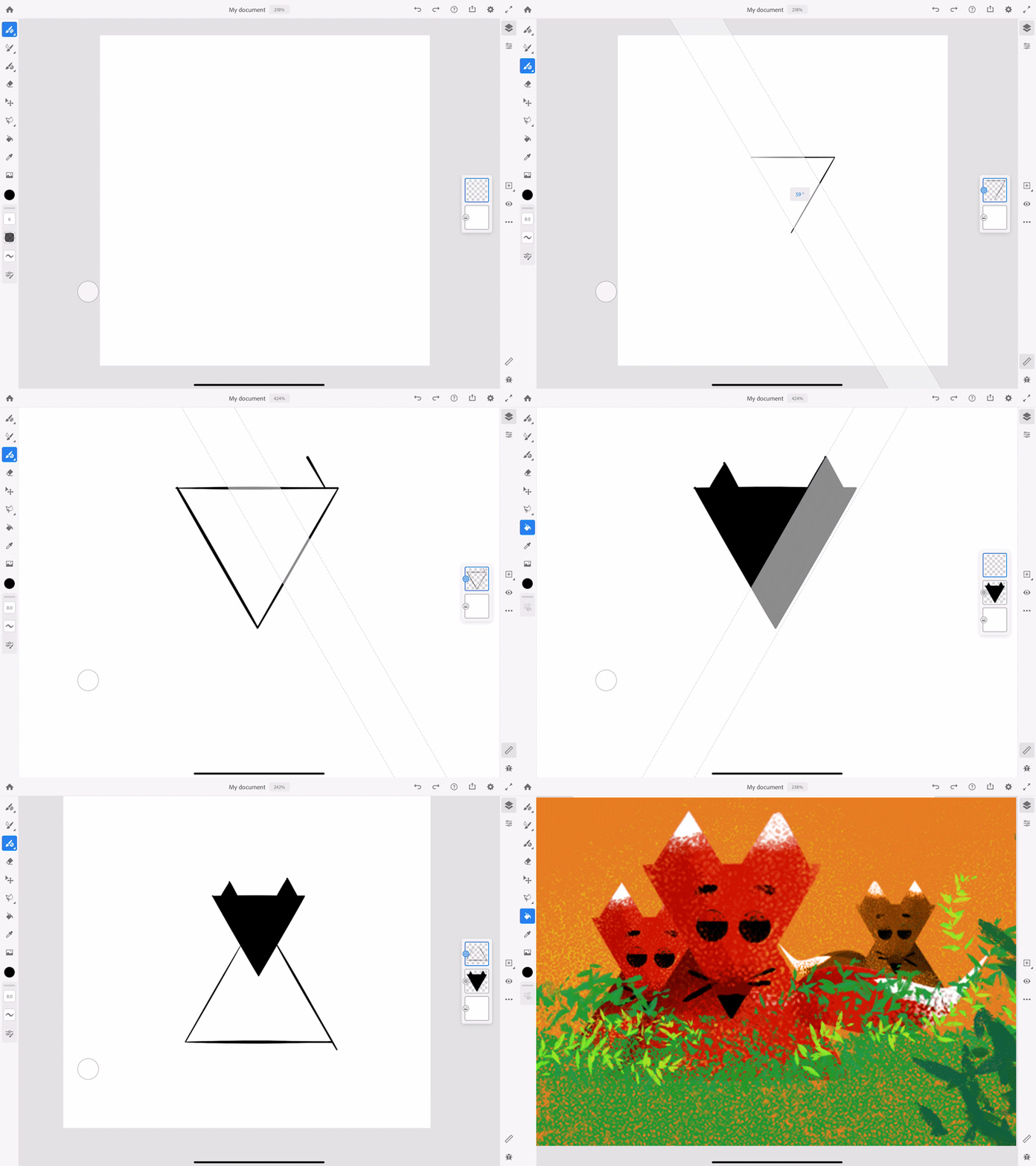

Získat pravítko na plátno
Klepněte na pravítko na hlavním panelu a umístěte jej kamkoliv na plátno. Pravítko se poté automaticky připne k této oblasti a nebude se pohybovat.
Až jej budete chtít deaktivovat, znovu klepněte na ikonu pravítka.
Přesunout a otočit pravítko na plátně
Přiložením jednoho prstu na pravítko s ním můžete pohybovat po plátně. Přiložením dvou prstů na pravítko s ním můžete otáčet a pohybovat. Úhel otáčení uvidíte na pravítku mezi prsty.
Použití přichycování otáčení pro rychlé kreslení
Po aktivaci přichycení otočení v Nastavení se pravítko bude otáčet pouze po 45stupňových přírůstcích. Přichycení otočení je ve výchozím nastavení povoleno.
Měření délky tahu
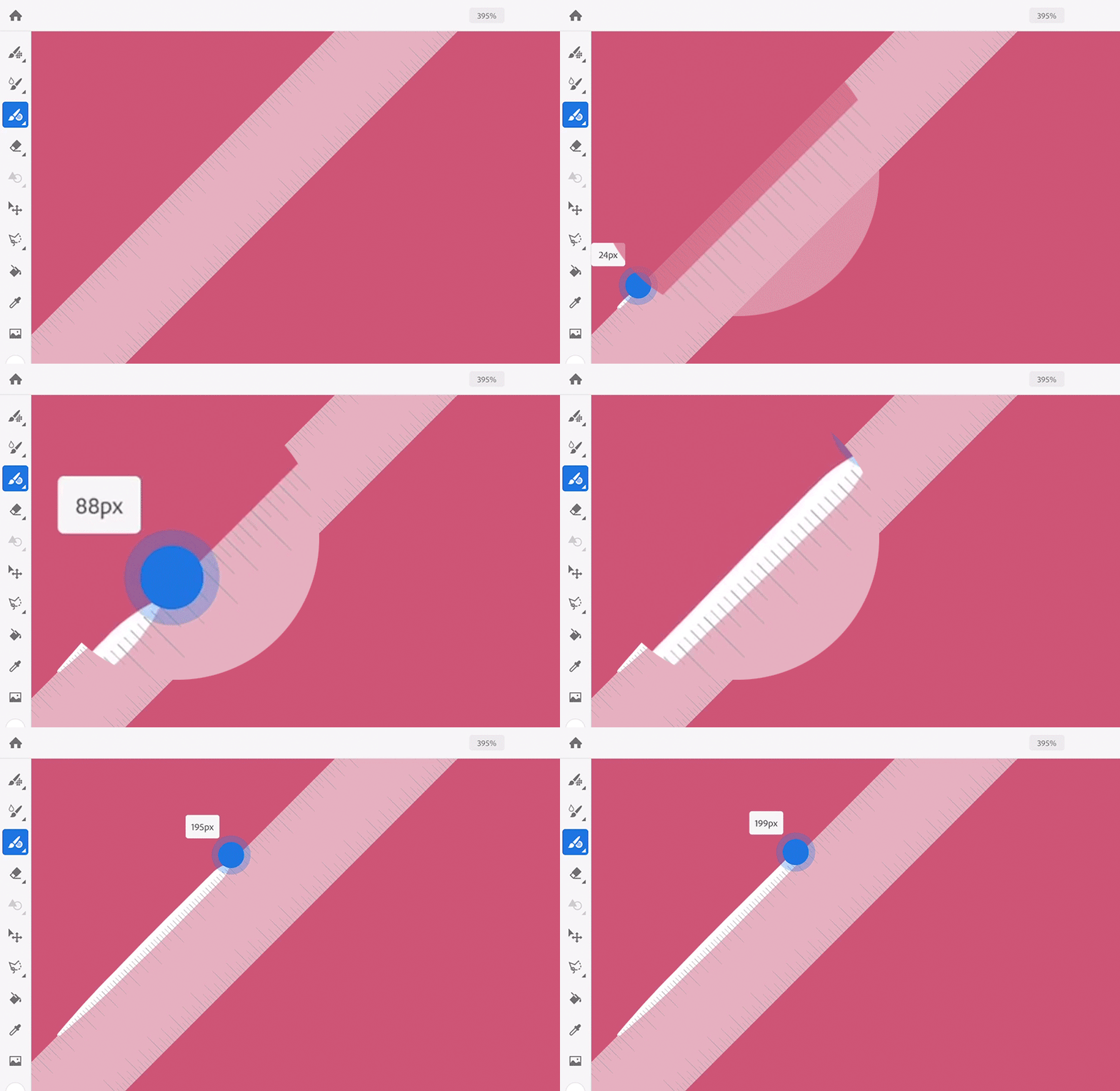
Délku tahu můžete změřit pomocí pravítka. Pouze je připněte na plátno v libovolném směru a nakreslete čáru podél okraje pravítka. Indikátor bude informovat o délce tahu v pixelech.
Pravítko je připevněno k plátnu i během jeho přibližování nebo oddalování.
Vytvoření stylizovaných symbolů a typografie
Stylizované symboly a typografie můžete také vytvářet pomocí kombinace pixelových, vektorových a živých štětců s pravítkem.


Používání pravítka k maskování
Pomocí pravítka můžete při vytváření maskování dosáhnout zajímavých výsledků. Ve výše uvedeném příkladu bylo oční víčko lišky vytvořeno pomocí pravítka na masce vrstvy.

Máte nějaký dotaz nebo nápad?
Pokud máte nějaký dotaz nebo nápad, o který se chcete podělit, zapojte se do komunity Adobe Fresco. Rádi si poslechneme váš názor a prohlédneme vaše výtvory.
Podobné

Kreslete a malujte s aplikací Fresco
Vdechněte svému digitálnímu umění život pomocí tisíců typů štětců.
