
Fehler
Zuletzt aktualisiert am
14. August 2026
Lerne, wie du die automatisch bereitgestellten Produkte bearbeitest, pausierst und entfernst.
Systemadministratoren können eine vorhandene Regel für die Zuordnung bearbeiten, um eine neue Produktzugriffs-URL zu generieren, oder Folgendes ändern:
- Teams-Produkt: zugehöriges Produkt und Benutzerzugriffsoption
- Unternehmensprodukt: zugehöriges Produkt, Produktprofil, Gruppe berechtigter Benutzer und Benutzerzugriffsoptionen
Melde dich in der Adobe Admin Console an und navigiere zu Produkte > Regeln für automatische Zuweisung. |
Wähle Bearbeiten für die entsprechende Zuweisungsregel aus. |
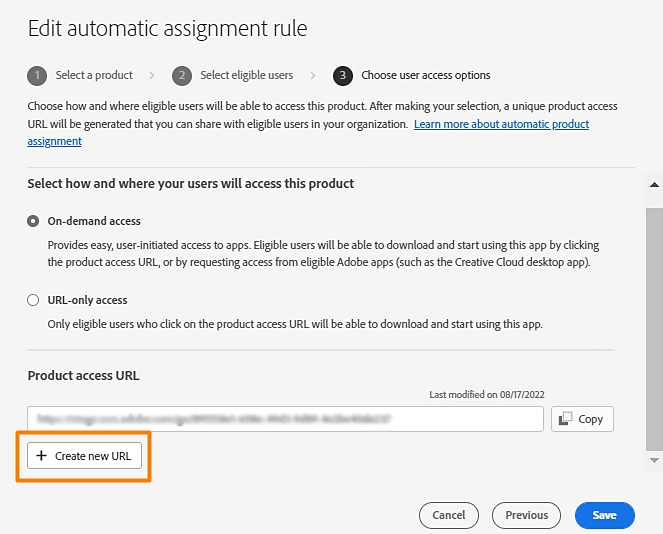
Gehe zum Bildschirm Benutzerzugriff auswählen und wähle Neue URL erstellen aus, um eine neue Produktzugriffs-URL zu generieren.
|
Nimm die notwendigen Änderungen vor und speichere die Regel. Ein Administrator kann eine neue Produktzugriffs-URL für eine vorhandene Regel generieren, um zu verhindern, dass frühere Empfänger der URL Zugriff auf eine Produktlizenz anfordern. Das Generieren einer neuen Produktzugriffs-URL für eine bestehende Regel macht die zuvor generierte URL ungültig. |
Um eine Regel zu pausieren oder zu entfernen, gehe zum Bildschirm Regeln für automatische Zuweisung:
|
Häufige Fehler
|
|
Beschreibung |
Auswirkung |
Minderungsmaßnahme |
|
Produktprofil wurde entfernt |
Das mit einer Regel verknüpfte Produktprofil wurde gelöscht. Der Regelstatus ändert sich zu Ausstehend. |
Benutzer, die Zugriff anfordern, erhalten keine Lizenz, bis ein Profil neu zugewiesen wird. |
|
|
Produkt wurde entfernt |
Ein Produkt wird aus der Admin Console entfernt oder sein Vertrag läuft ab. Der Regelstatus ändert sich zu Ausstehend. |
Das Produkt ist nicht für automatische Zuweisung verfügbar. |
|
|
Eine oder mehrere Domänen sind nicht aktiv |
Die inaktiven Domains werden aus der Regel entfernt. Die Regel gilt weiterhin für die anderen ausgewählten aktiven Domänen. Wenn keine der ausgewählten Domains für die Regel aktiv ist, ändert sich der Status der Regel zu Ausstehend. |
Benutzer, die zuvor basierend auf der E-Mail-Domain berechtigt waren, sind nicht mehr berechtigt. |
Aktualisieren Sie die betroffenen Domänen oder entfernen Sie sie aus der Liste zulässiger Domänen für die Regel. |
|
Wählen Sie mindestens eine Domäne aus, wenn Sie ein Verzeichnis für die Berechtigung auswählen |
Keine Domain ausgewählt bei der Auswahl eines spezifischen Verzeichnisses für die Benutzerberechtigung. |
Die Regel kann nicht erstellt oder aktualisiert werden ohne eine Domain, wenn du Benutzer in ausgewählten Verzeichnissen oder Domains als berechtigte Benutzer ausgewählt hast. |
Wählen Sie eine Domäne aus, um fortzufahren. |
|
Ein oder mehrere Verzeichnisse sind nicht aktiv |
Mit einer Regel verknüpfte Verzeichnisse sind nicht mehr aktiv; sie werden aus der Regel entfernt.Die Regel gilt weiterhin für die anderen zuvor hinzugefügten aktiven Verzeichnisse. Wenn das für die Regel ausgewählte Verzeichnis nicht aktiv ist, ändert sich der Status der Regel zu Ausstehend. |
Benutzer, die zuvor basierend auf dem Verzeichnis berechtigt waren, sind nicht mehr berechtigt. |
Aktualisiere oder entferne betroffene Verzeichnisse aus der Regel. |
|
Keine Lizenzen verfügbar |
Alle verfügbaren Lizenzen sind in Gebrauch.Gilt nur für Teams-Produkte innerhalb von Teams- oder VIP-Verträgen oder Unternehmen-Produkte, die nicht für Überbereitstellung geeignet sind. |
Benutzer können keinen Zugriff erhalten, bis weitere Lizenzen hinzugefügt werden. |
Bei Produkten für Unternehmen erwerben Sie weitere Lizenzen für das Produkt. Dadurch wird für Benutzer, denen zuvor Zugriff gewährt wurde und die auf die Verfügbarkeit der Lizenz warten, automatisch eine Lizenz bereitgestellt. Um eine Liste der ausstehenden Benutzer anzuzeigen, die auf Zugriff warten, navigieren Sie zu Admin Console > Produkte und wählen ein Produkt und dann KEIN ZUGRIFF aus. Bei Teams-Produkten erwerben Sie weitere Lizenzen für das Produkt. Anschließend können Benutzer den Zugriff auf das Produkt erneut anfordern und erhalten automatisch Zugriff, wenn weitere Lizenzen hinzugefügt wurden. |
Häufig gestellte Fragen
|
Warum automatische Zuweisungsregeln anstelle von Produktanfragen verwenden? |
Automatische Zuweisungsregeln werden empfohlen, wenn deine Organisation bereit ist, ein Produkt für eine definierte Gruppe von Benutzern automatisch zu genehmigen und bereitzustellen. Produktanfragen ermöglichen es Systemadministratoren, jede Anfrage zu überprüfen, bevor sie basierend auf den Bedürfnissen des Benutzers genehmigt oder abgelehnt wird. |
|
Wo können Benutzer Produktzugriff anfordern? |
Benutzer können Zugriff anfordern über den Creative Cloud-Client oder Creative Cloud im Web.Die Option erscheint basierend auf Konfigurationen, die von den Administratoren ihrer Organisation festgelegt wurden. Adobe fügt weiterhin weitere Anwendungen hinzu, von denen aus Benutzer Zugriff anfragen können. |
|
Können automatische Zuweisungsregeln und Produktanfragen gleichzeitig ausgeführt werden? |
Ja. Automatische Zuweisungsregeln für spezifische Produkte können festgelegt werden, während Produktanfragen auch für deine Organisation aktiviert sind. Die automatische Zuweisungsregel hat Vorrang, wenn ein Benutzer die Kriterien einer Regel erfüllt. |
|
Warum kann ich keine Verzeichnisse oder Domains für die Berechtigung auswählen? |
Die Option, bestimmte Verzeichnisse oder Domänen für die Eignung der Regel auszuwählen, ist nur verfügbar, wenn ein Unternehmensprodukt für die Regel ausgewählt wird. Die Option wird standardmäßig auf „Alle Benutzer in dieser Organisation" gesetzt, wenn das ausgewählte Produkt ein Teams-Produkt ist. |
|
Warum kann ich Produktprofile nur für einige Produkte auswählen? |
Nur Unternehmensprodukte erfordern die Auswahl eines Produktprofils, um eine Regel zu erstellen.Teams-Produkte verwenden keine Produktprofile für die Lizenzzuweisung. |
|
Welche Benachrichtigungen erhalten Benutzer, wenn sie genehmigt werden? |
Benutzer erhalten eine E-Mail-Benachrichtigung, die bestätigt, dass ihre Anfrage genehmigt wurde, und eine weitere E-Mail, wenn die Lizenz für die Verwendung mit ihrem Adobe-Konto verfügbar ist. |
|
Was mache ich nach Erhalt eines Lizenz-Warnhinweises? |
Wenn du eine E-Mail erhältst, die dich zum Kauf weiterer Lizenzen auffordert, bedeutet das, dass eine aktive Regel keine Lizenzen mehr verfügbar hat, um sie automatisch an anfragende Benutzer bereitzustellen. Sobald weitere Lizenzen verfügbar gemacht werden, erhalten Benutzer Zugriff auf eine Lizenz entweder automatisch oder durch erneute Anfrage, basierend auf dem Vertragstyp, zu dem das Produkt gehört. |
|
Erhalten Nutzer Zugriff ohne verfügbare Lizenzen? |
Nein. Benutzer erhalten keinen automatisierten Zugriff auf ein angefragtes Produkt, bis ein Administrator weitere Lizenzen zur Verfügung stellt, um ausstehende Anfragen für eine automatische Zuweisungsregel zu erfüllen. |
