
Se nyhederne i den seneste udgivelse af Adobe Camera Raw.
September 2026 (version 18.7)

Gennemse billeder i gittervisning
Gennemgå og sammenlign store optagelser hurtigere. Gittervisning viser dine billeder i et 2D-gitter af miniaturebilleder i stedet for at vise dem et ad gangen, så du kan finde de optagelser, du ønsker, bedømme dem og vælge flere billeder på én gang.
Lær hvordan du gennemser billeder i gittervisning >

Match eksponering på tværs af billeder
Få et ensartet look på tværs af en optagelse uden at justere hvert billede manuelt. Match eksponering læser hvert billedes optagelsesmetadata og normaliserer eksponering på tværs af dit valg for dig.
Lær hvordan du matcher eksponering på tværs af billeder >

Frigør histogram og vektorskop
Hold øje med dit billedes histogram og vektorskop, hvor de er mest nyttige for dig. Histogram og vektorskop kan nu løsrives til et panel, der kan ændres i størrelse og flyde frit, adskilt fra hovedvinduet.
Lær, hvordan du kan se farvefordelingen i billeder >
Rediger fotos fra nyligt understøttede kameraer
Find de nyligt tilføjede kameraer i listen over understøttede kameraprofiler.
Vis listen over understøttede kameraer >

Udforsk support til nye objektiver
Find de nyligt tilføjede objektiver på listen over understøttede objektivprofiler.
Vis listen over understøttede objektiver >

Produktbemærkninger
Se en oversigt over opdateringer og løste problemer for tidligere Adobe Camera Raw-udgivelser.

august 2026 (version 18.6)

Tilføj et lysende skær til dine billeder
Opret et blødt, drømmende skær, der spreder lys fra de lyseste områder af dit billede ved hjælp af den nye Glow-funktion.
Lær, hvordan du tilføjer glød til dine billeder >

Beskær dit billede til en gennemsigtig Fritskrabning
Transformér dit billede til præcis det område, du har beskåret, og gør alt udenfor det gennemsigtig. Brug Trim i panelet Beskær og Udvid til at oprete rene fritskrabninger til kompositter eller eksporter med gennemsigtighed.
Lær, hvordan du beskærer dine billeder >

Vis billeddetaljer i metadatainformationspanelet
Få et hurtigt overblik over dit valgte billede uden at forlade Camera Raw-arbejdsrummet. Se indstillinger for optagelse, kamera og fildetaljer i det nye informationspanel.
Udforsk dine billedmetadata i informationspanelet >

Redigér fotos fra nyligt understøttede kameraer
Find de nyligt tilføjede kameraer i listen over understøttede kameraprofiler.
Vis listen over understøttede kameraer >

Udforsk understøttelse af nye objektiver
Find de nyligt tilføjede objektiver i listen over understøttede objektivprofiler.
Vis listen over understøttede objektiver >
August 2026 (version 18.5)
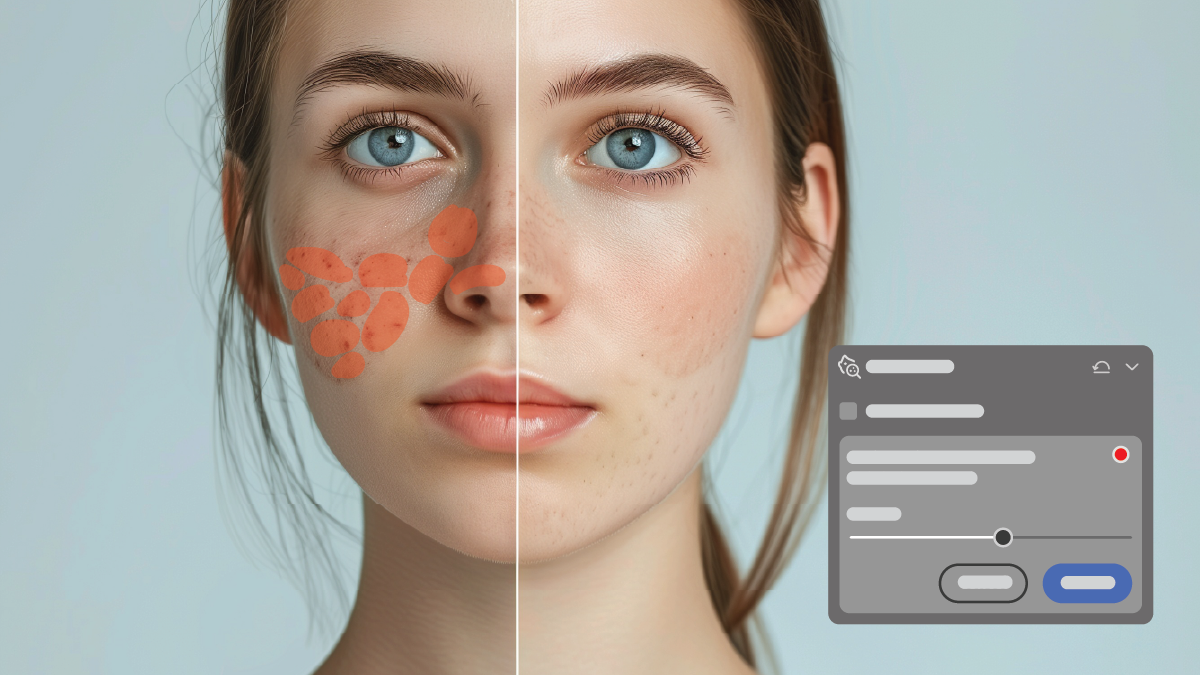
Fjern hudpletter fra billeder
Eliminer pletter, mærker, modermærker og fregner med den AI-drevne Pletter-funktion. Kontrollér, hvor fremtrædende hvert element vises, og finjustér derefter individuelle pletter for at fjerne eller gendanne dem.
Lær, hvordan du fjerner pletter fra dine fotos >

Slå Generativ AI-funktioner til eller fra i Camera Raw
Vælg, om generative AI-funktioner som Generativ udvidelse eller Generativ fjernelse skal være tilgængelige, mens du redigerer fotos. Tilpas dine præferencer, hvis du hellere vil arbejde uden generativ AI-funktioner.
Lær, hvordan du ændrer dine generative AI-præferencer >
Opdag de nyeste Vectorscope-visningsindstillinger.
Tilpas, hvordan du læser Vectorscope, så rødt justeres til et mere velkendt referencepunkt, og vis præcise Lab-værdier ved siden af scopet for nøjagtige numeriske farveaflæsninger.
Lær, hvordan du anvender de nye indstillinger i Vectorscope >

Opret renderede DNG-filer af dine fotos
Gem fotos som nye DNG-filer med alle aktuelle redigeringer permanent anvendt ved hjælp af Render til DNG-funktionen, hvilket giver dig en ikke-råfil at bygge videre på, når du ønsker et rent udgangspunkt.
Lær, hvordan du kan få adgang til Render til DNG-funktionen >
Juli 2026 (version 18.4.1)

Udvid dit fotos lærred ved hjælp af Generativ udvidelse
Udvid dit foto og fyld de nye områder med indhold, der blander sig naturligt med det oprindelige foto ved hjælp af Generativ udvidelse.
Lær mere om, hvordan du bruger Generativ udvidelse >

Præsenter dine fotos i den nye fuldskærmspræsentationstilstand
Vis fotos i en præsentationsvisning, bevæg dig gennem dem med piletasterne, og tilpas baggrundsfarven og layoutet, så det passer til din præsentation.
?$png$&jpegSize=200&wid=1200)
Vis autofokuspunkter på dine fotos
Visualiser dit kameras autofokuspunkter direkte på fotoforhåndsvisningen for understøttede Canon-, Nikon- og Sony raw-filer.
Lær, hvordan du viser fokuspunkterne på dine fotos >

Udforsk understøttelse af nye objektiver
Find de nyligt tilføjede objektiver i listen over understøttede objektivprofiler.
Vis listen over understøttede objektiver >
Tidligere versioner

Vælg motiver med større præcision ved maskering
Adskil motiver fra travle baggrunde med forbedret motivgenkendelse og mere præcise markeringer for hurtigere og renere masker.
Lær mere om, hvordan du maskerer dine motiver >
Vis farvetone og mætning med Vectorscope
Visualiser farvetone- og mætningsfordelingen i dine fotos ved hjælp af et Vectorscope til at foretage præcise tonale justeringer, standardisere hudfarver og udføre farvekorrektion.
Lær, hvordan du viser Vectorscope til at analysere farvefordelingen i dine billeder >

Anvend målrettede justeringer med tovejsforløb
Opret tosidede forløbsmasker for jævnere overgange og mere præcise justeringer ved maskering.
Lær, hvordan du bruger tovejsforløb til maskering >

Rediger fotos fra nyligt understøttede kameraer
Find de nyligt tilføjede kameraer i listen over understøttede kameraprofiler.
Vis listen over understøttede kameraer >
Udforsk support til nye objektiver
Find de nyligt tilføjede objektiver på listen over understøttede objektivprofiler.
Vis listen over understøttede objektiver >

Juster maskering med nye kontrolelementer
Prøv de nye Fjer- og Kant-skydeknapper med AI-masker for mere kontrol, bedre kreative effekter og jævnere overgange.
Lær at bruge skydeknapperne Udtynding og Kant til at justere Maskering>

Udforsk farvekorrektion i maskering
Brug trevejes farvehjul inde i Maskering til at skabe legende farveforskydninger og komplekse farveeffekter med præcision.
Lær, hvordan du bruger Farvekorrektion ved maskering af fotos >
Forbedret hvidbalance
Sænk Temperatur-skydeknappen til 1500 Kelvin for finere kontrol, når du redigerer scener med stearinlys.
Lær, hvordan du bruger Temperatur-skydeknappen i Farve-panelet >
Rediger fotos fra nyligt understøttede kameraer
Find de nyligt tilføjede kameraer i listen over understøttede kameraprofiler.
Vis listen over understøttede kameraer >
Udforsk support til nye objektiver
Find de nyligt tilføjede objektiver på listen over understøttede objektivprofiler.
Vis listen over understøttede objektiver >
Filminspirerede forudindstillinger
Prøv over 12 nye filminspirerede forudindstillinger i gruppen Style-forudindstillinger.
Lær mere om forudindstillinger >

Anamorfisk desqueeze
Ret formatforholdet på billeder taget med anamorfe objektiver. Understøtter klemfaktorer op til 2,0.
Få mere at vide om beskæringsværktøjer >

Projektionskorrektion
Ret udstrakte ansigter ved kanter og hjørner af vidvinkelgruppebilleder, inklusive selfies.
Få mere at vide om værktøjet Geometri >

Dybdeområdemaske
Anvend Område-maske på ethvert billede for at vælge områder efter dybde.
Lær mere om maskering i Camera Raw >
Understøttede kameraer
Find de nyligt tilføjede kameramodeller.
Lær mere om understøttede kameramodeller >
Understøttede objektiver
Find de nyligt tilføjede objektivprofiler.
Lær mere om understøttede objektivprofiler >

Understøttelse af WebP-filformat
Du kan nu importere, redigere og synkronisere WebP-filer.
Få mere at vide om understøttede filformater >

Fjern støvpletter i et foto
Registrer automatisk, og fjern uønskede støvpletter fra støv på kameraets sensor eller objektiv.

Vælg og rediger hurtigt sne med landskabsmaskering
Sne er nu tilgængelig som et landskabselement i maskeringspanelet. Du kan også få adgang til 7 nye landskabsforudindstillinger i Adobe Camera Raw.

Finjuster farve i et foto med varians
Variansskyderen lader dig finjustere farven og tonen i et billede for at opnå tonal konsistens.
