Valitse esikatseltava tiedosto Sisältö-paneelista.
Päivitetty viimeksi
1. toukokuuta 2026
Voit esikatsella useimpia video- ja äänitiedostoja Adobe Bridgessä. Voit esikatsella SWF-, FLV- ja F4V-tiedostoja sekä useimpia tietokoneeseen asennetun QuickTime-version tukemia muita tiedostoja. Toistoasetuksilla voit määrittää, miten mediatiedostoja toistetaan.
Muistiinpano
32-bittinen Windows ei tue videoiden toiston esikatselua. Vain 64-bittinen Windows tukee sitä.
Videominiatyyrien esikatselu
Uuden videominiatyyrien esikatselutoiminnon ansiosta voit selata tuetuissa muodoissa olevia videoita Adobe Bridgessä entistäkin helpommin. Videominiatyyrien esikatselu nopeuttaa työnkulkua, sillä sen avulla näet esikatselun kaikista videon ruuduista ilman ääntä. Sen jälkeen voit helposti valita videoleikkeet, joita tarvitset projektissasi.
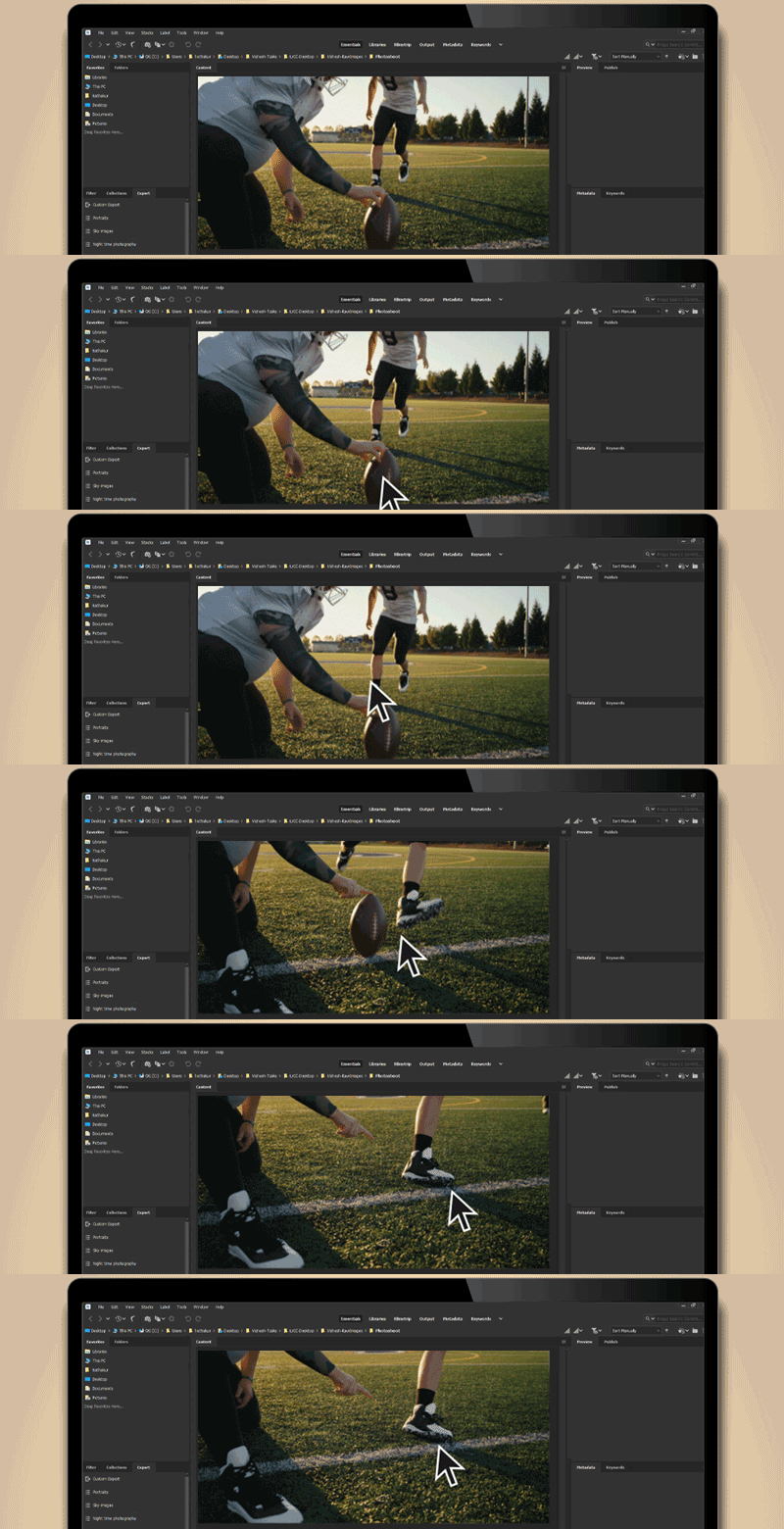
Voit ottaa videominiatyyrien esikatselutoiminnon käyttöön seuraavasti: Kun tämä asetus on käytössä ja viet hiiren osoittimen videon päälle Sisältö-paneelissa, näet nopean esikatselun videosta. Kun siirrät osoittimen pois miniatyyrin päältä, esikatselu pysähtyy ja näet taas alkuperäisen miniatyyrin. Videominiatyyrien esikatselutoiminto on aina etusijalla Esikatselu-paneelin toistotoimintoon verrattuna.
- Valitse Muokkaa > Asetukset > Miniatyyrit.
- Ota Miniatyyrit-valikon Video-kohdassa käyttöön Esikatsele videota hiiren osoittimella -asetus.
Muistiinpano
Jos huomaat videotyönkulkuihin liittyviä suorituskykyongelmia, tarkista Bridgen suositellut järjestelmävaatimukset Mac- ja Win-järjestelmiä varten.
Mediatiedostojen esikatseleminen Esikatselu-paneelissa
Esikatselu-paneelin toistopainikkeella voit käynnistää videon, pysäytyspainikkeella voit pysäyttää toiston, jatkuva toisto -painikkeella voit ottaa käyttöön ja poistaa käytöstä jatkuvan toiston ja äänenvoimakkuuspainikkeella voit säätää äänenvoimakkuutta.
Dynaamisten mediatiedostojen esikatseleminen koko näytössä
Valitse esikatseltava tiedosto Sisältö-paneelista.
Valitse Näytä > Koko näytön esikatselu.
Pysäytyspainikkeella voit pysäyttää toiston, toistopainikkeella voit jatkaa toistoa, jatkuva toisto -painikkeella voit ottaa käyttöön ja poistaa käytöstä jatkuvan toiston ja äänenvoimakkuuspainikkeella voit säätää äänenvoimakkuutta.
Palaa Adobe Bridgeen painamalla Esc-näppäintä.
Toiston oletusarvojen määrittäminen
Valitse Adobe Bridgessä Muokkaa > Oletusarvot (Windows) tai Adobe Bridge > Oletusarvot (macOS).
Valitse Toisto.
Muuta seuraavia asetuksia ja valitse OK.
- Pinon toiston kuvataajuus: Jos pinossa on vähintään kymmenen kuvaa, voit esikatsella niitä. Tällä asetuksella määritetään kuvataajuus kuvapinojen esikatselua varten. Opi pinoamaan tiedostoja.
- Toista äänitiedostot automaattisesti esikatselussa: Kun avaat äänitiedoston Esikatselu-paneeliin napsauttamalla sitä, äänen toistaminen alkaa automaattisesti. Poista tämän asetuksen valinta, jos haluat aloittaa toiston manuaalisesti.
- Toista äänitiedostoja jatkuvasti esikatselussa: Toistaa äänitiedoston yhä uudelleen. Poista tämän asetuksen valinta, jos haluat äänitiedoston toistuvan vain kerran.
- Toista videotiedostot automaattisesti esikatselussa: voit toistaa videon automaattisesti Esikatselu-paneelissa valitsemalla sen Sisältö-paneelissa.
- Toista videotiedostoja jatkuvasti esikatselussa: toistaa videotiedoston yhä uudelleen. Poista tämän asetuksen valinta, jos haluat videotiedoston toistuvan vain kerran.

Järjestä luova maailmasi Bridgen avulla
Käytä ja hallinnoi kaikkia digitaalisia resurssejasi.
