Valitse Adobe Expressin aloitussivulta Ajoita.
Päivitetty viimeksi
12. helmikuuta 2026
Opi yhdistämään Adobe Expressin Sisällön ajoitus Facebookiin.
Valitse Yhteyksien hallinta.
Valitse Facebookia varten Lisää uusi ja valitse sitten Yhdistä.
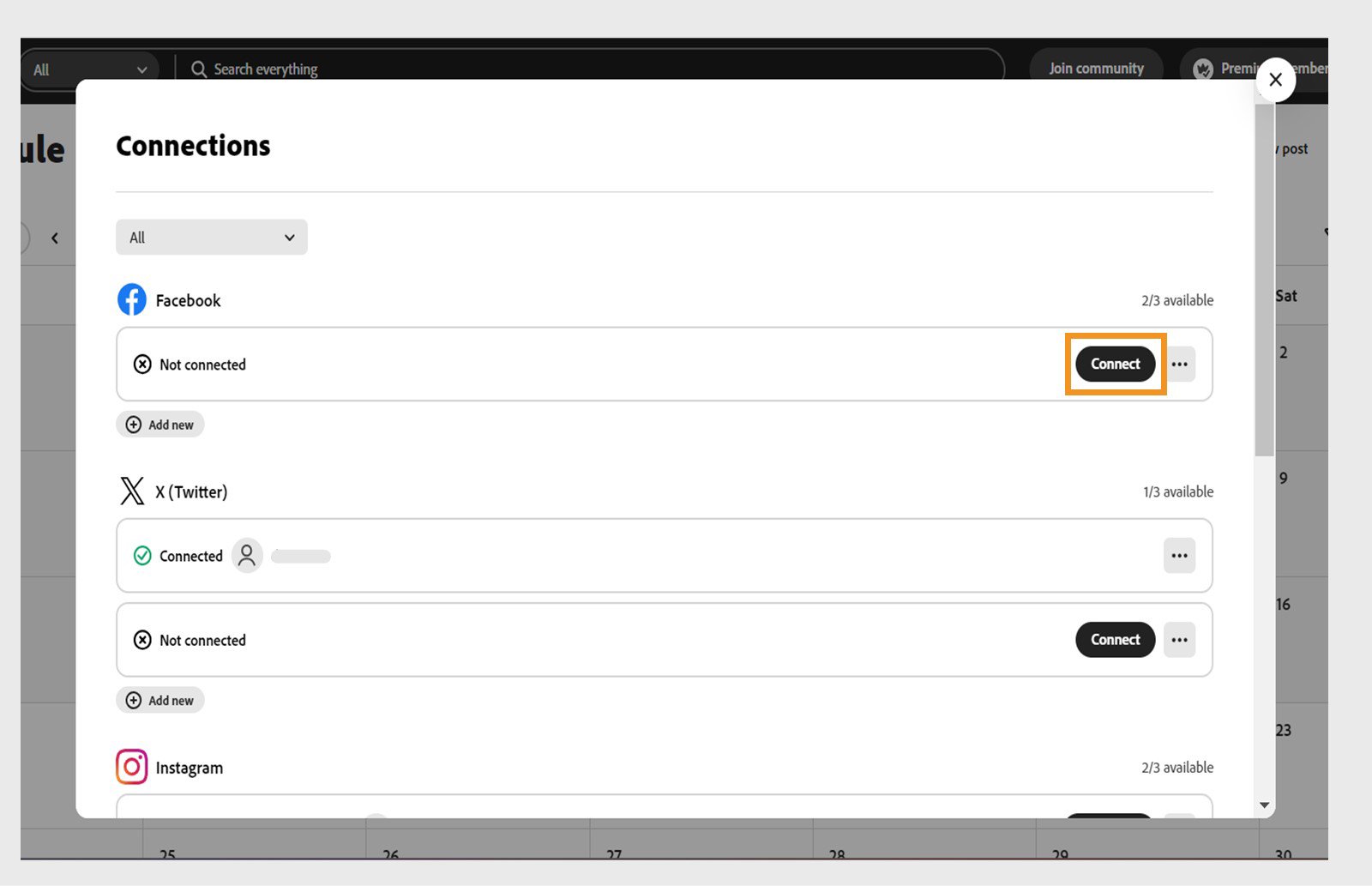
Valitse Jatka ja kirjoita Facebookin kirjautumistiedot valintaikkunaan.
Valitse kaikki Facebook-sivut, joita haluat käyttää Adobe Expressin kanssa, ja valitse Seuraava.
Valitse kaikki Facebook-sivut, joilla olet järjestelmänvalvoja, ja valitse Seuraava.
Myönnä Adobe Expressille käyttöoikeudet ja valitse Valmis. Ota kaikki Adobe Expressin asetukset käyttöön, jotta sovellus toimii oikein.
Valitse avattavasta valikosta sivu, jonka haluat yhdistää Adobe Expressiin.
Valitse Yhdistä.
Kun saat vahvistuksen, että tilisi on yhdistetty, valitse Palaa Adobe Expressiin.
Vihje
Onko sinulla ongelmia oikean tilin yhdistämisessä? Katso video yhteysongelmien vianmäärityksestä Adobe Expressissä.
Varoitus
- Meta ei enää salli sisällön julkaisemista Facebook-ryhmissä kolmannen osapuolen sovelluksista, joten emme enää pysty tukemaan tätä. Tällä hetkellä Facebook-ryhmissä julkaistaviksi ajoitettujen viestien julkaisu epäonnistuu. Jos haluat jatkaa ajoittamista Facebookissa, muodosta yhteys Facebook-sivuusi.
- Sinun on oltava yhdistettävän sivun järjestelmänvalvoja.
- Yhteydet yhteisöpalvelusivustoihin vanhentuvat 60 päivän kuluttua. Valitse Ajoita > Yhteyksien hallinta ja sitten Muodosta yhteys uudelleen kunkin tilin vierestä yhteyden muodostamiseksi uudelleen.
Lisää tämänkaltaisia

Luo mitä tahansa Adobe Expressillä
Yhteisöpalvelujulkaisuista esityksiin ja brändisarjoihin – suunnittele kaikki yhdessä paikassa.
