Photoshopin iPad-versio inspiroi luomaan ja vapauttaa luovuutesi aivan uudella tavalla.

Kokeile mobiilisovellusta
Kokeile yleisesti saatavana olevia Photoshopin iPad-version uusimpia ominaisuuksia ja parannuksia.
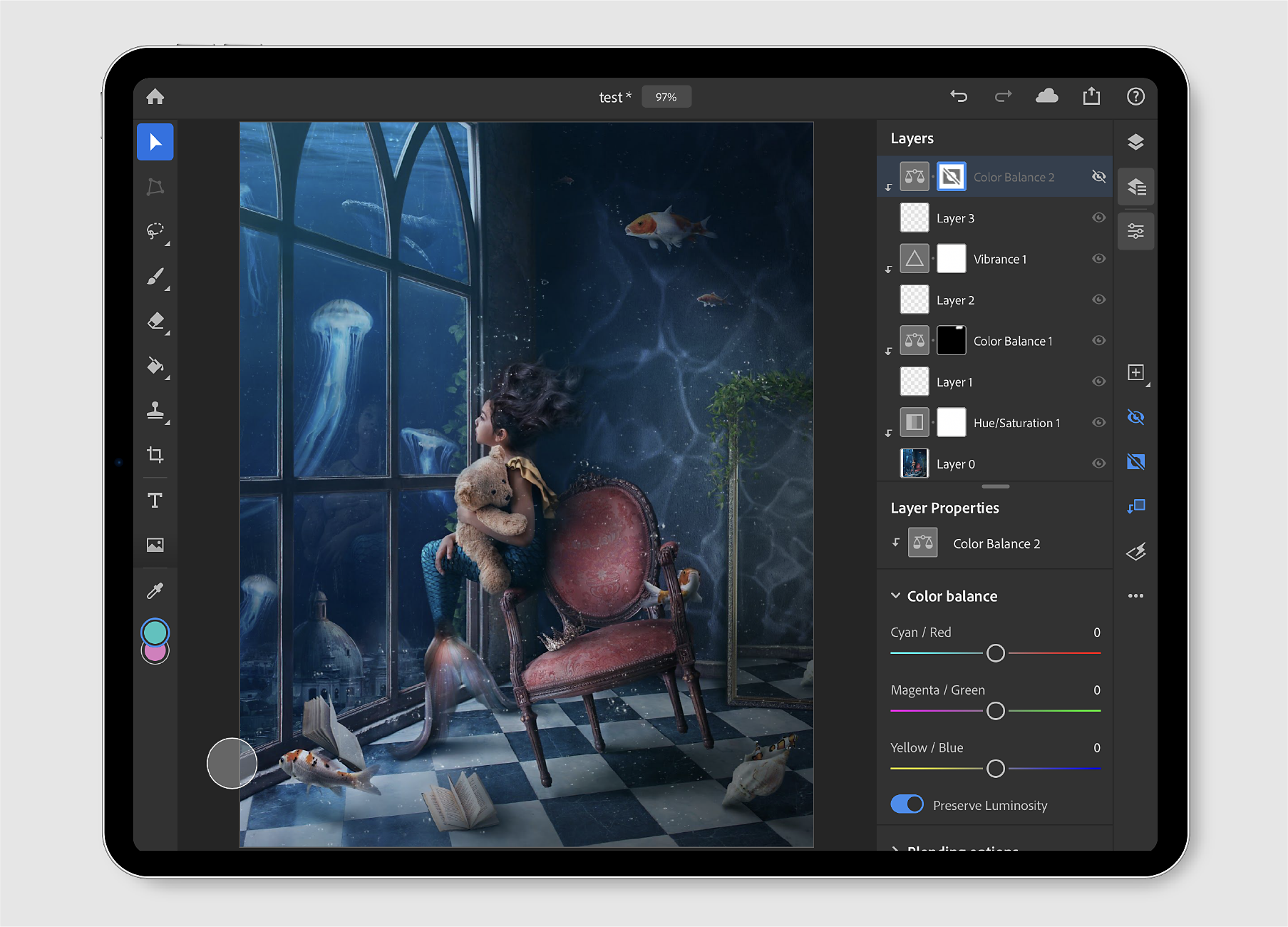
Voit avata täysikokoisia Photoshop-dokumentteja iPadilla ja tallentaa ne automaattisesti Photoshop-pilvidokumenteiksi, joten sinun ei tarvitse miettiä töiden häviämistä. Et joudu tinkimään tarkkuudesta, tehosta tai suorituskyvystä. Lopputulos on sama käyttämistäsi laitteista riippumatta – silloinkin, kun työstät tuhansia tasoja.
Luo uusi
Photoshopin iPad-versiossa voit luoda uuden pilvidokumentin helposti valitsemalla aloitusnäytössä Luo uusi ( ).
).
Avautuvassa Uusi dokumentti -paneelissa voit nimetä asiakirjasi, valita piirtoalueen koon, kääntää dokumenttia, valita resoluution ja valita taustasisällön. Photoshopin iPad-versio tukee tällä hetkellä 8-bittistä RGB-väritilaa. Voit myös tutustua yleisiin esimääritettyihin piirtoalueen asetuksiin käyttötarkoituksen mukaan: Painotuote, Kuvaruutu tai Filmi ja video. Viimeksi käytetyt piirtoalueen muodot näkyvät kohdassa Viimeisimmät. Napauttamalla Luo-kohtaa voit luoda uuden dokumentin ja sijoittaa sen piirtoalueelle.
Kaikki Photoshopin iPad-versiossa luotavat dokumentit ovat oletusarvoisesti pilvidokumentteja. Lisäksi pilvidokumentteja voi viedä tarvittaessa muihin tiedostomuotoihin.
Pilvidokumentit mahdollistavat työskentelyn myös liikkeellä ollessa. Photoshopin iPad-versiossa voit:
- Lisätä kuvia sommitelmaan.
- Käyttää valintatyökaluja ja tasomaskeja, kun haluat luoda tiedot säilyttäviä sommitelmia.
- Retusoida sommitelmaa, kun haluat poistaa tiettyjä kohtia.
- Maalata Photoshopin siveltimillä.
- Käsitellä useaa tasoa.
- Käyttää muunnoksia.
- Rajata ja kääntää.
- Nopeuttaa työnkulkuja kosketustoiminnoilla.
Tuo ja avaa

Napauttamalla aloitusnäytössä Tuo ja avaa ( ) -kohtaa voit tuoda dokumentin nopeasti seuraavista lähteistä:
- Kameran rulla: näet kaikki kameran rullan kuvat valitsemalla Kameran rulla.
- Tiedostot: Selaa iPadin tiedostoja valitsemalla Tiedostot. Voit myös lisätä valitut tiedostot suosikkeihin ja etsiä tunnisteilla merkittyjä tiedostoja Tunnisteet-osiosta.
- Kamera: Napauttamalla kamerakuvaketta voit ottaa uuden kuvan iPadin kameralla ja avata sen suoraan piirtoalueelle.
Photoshopin iPad-versioon tuodut ja siellä avatut tiedostot muunnetaan oletusarvoisesti pilvidokumenteiksi.
Valitsemalla Photoshopin iPad-version dokumenttiasetuksista Tallenna nyt tai Nimeä uudelleen voit tallentaa dokumentin ja nimetä sen uudelleen suoraan muokkaustyötilassa.
Voit nimetä iPadiin tallennetun dokumentin uudelleen seuraavasti:
1. Napauta muokkaustyötilan yläosassa tiedostonimen vieressä olevaa sirkumfleksimerkkiä.
2. Avautuvassa valikossa voit nimetä dokumentin uudelleen muokkaamalla sen tiedostonimeä. Lisäksi voit synkronoida muutokset valitsemalla Tallenna nyt -kuvakkeen.
Muutokset synkronoituvat kaikkiin laitteisiin ja Creative Cloudiin. Siten voit varmistaa, ettet menetä tekemääsi työtä.

Dokumentit tallennetaan ja synkronoidaan oletusarvoisesti 5 minuutin välein, vaikka suljet sovelluksen tai asetat sen taustalle taikka laite kaatuu.
Vie ja jaa
Photoshopin iPad-versiossa luodut ja avatut dokumentit tallentuvat automaattisesti pilveen. Tallennetut pilvidokumentit näkyvät sovelluksen aloitusnäytön Pilvidokumentit-välilehdessä ja osoitteessa assets.adobe.com, kun valitset Pilvidokumentit.

Valitsemalla jakokuvakkeen ( ) voit viedä tallentamiasi dokumentteja helposti muihin muotoihin kuin oletusarvoiseen pilvidokumenttimuotoon. Tällä asetuksella voit jakaa dokumentin tekstiviestinä, sähköpostiin tai muuhun mobiililaitteen sovellukseen, kuten Instagramiin, Facebookiin tai Behanceen. Vientiasetukset tukevat myös yhteensopivia sovelluksia, joita ovat mm. Fresco, Aero ja XD.
Julkaise ja vie
Valitsemalla Julkaise ja vie voit määrittää vientiasetukset. Valitse Muoto-kohdassa vientimuodoksi PNG, JPEG, PSD tai TIFF. Oletusmuoto on JPEG.
Valitsemasi muodon mukaan voit määrittää lisää asetuksia:
- PNG
Tiedostokoko:
Voit valita tiedostokooksi Suuri (nopein tallennus), Keskitaso (keskitasoinen tallennus) tai Pieni (hitain tallennus).
- JPEG
Tiedostokoko:
Laatu: Valitse vientitiedoston laatu liukusäätimellä. Arvo on 0–12.
Muoto: valitse tiedoston vientimuodoksi Vakio, Optimoitu tai Progressiivinen.
- PSD
- TIFF
Valitsemalla Vie-painikkeen voit viedä dokumentin käyttäen edellä valitsemiasi asetuksia.

Pikavienti
Valitsemalla Pikavienti > Tallenna kuva voit tallentaa dokumentin nopeasti laadukkaana JPEG-tiedostona iPadin kameran rullaan.
Valitsemalla Pikavienti > Tallenna tiedostoihin voit tallentaa dokumentin nopeasti JPEG-muodossa iCloud Driveen, Dropboxiin, Google Driveen, Creative Cloudiin tai mihin tahansa muuhun kolmannen osapuolen sovellukseen. Valitsemalla Omassa iPadissa voit tallentaa mihin tahansa paikkaan, joka on ennestään määritetty iPadin Tiedostot-apuohjelmassa.
Kuvalle voi tehdä muitakin toimia, kuten liittää yhteyshenkilöön, tulostaa tai lisätä jaettuun albumiin.

Creative Cloud -tiedostojen käyttäminen
Creative Cloud -tiedoston avaaminen Photoshopin iPad-versiossa
Creative Cloud -tiedosto avataan Photoshopin iPad-versiossa seuraavasti:
1. Valitse aloitusnäytössä Tuo ja avaa () ja valitse Tiedostot-sovellus.
2. Valitsemalla avautuvassa Selaa-paneelissa Sijainnit > Creative Cloud voit tuoda tiedoston nopeasti Creative Cloudista.
Huomautus: Jos Creative Cloud ei näy sijainneissa, lataa Creative Cloud -sovellus iPadiin ja varmista, että olet kirjautunut sisään. Jos haluat lisätä Creative Cloudin sijainteihin, katso osan iPhonen, iPadin tai iPod touchin Tiedostot-sovelluksen käyttäminen kohtaa Kolmannen osapuolen sovellusten käyttäminen.
3. Etsi ja valitse avattava tiedosto Creative Cloud -tilassa.

Miten Photoshop-dokumentti tallennetaan Creative Cloudiin?
Voit tallentaa iPadilla luodun Photoshop-dokumentin Creative Cloudiin seuraavasti:
1. Napauta vientikuvaketta ().
2. Valitse Julkaise ja vie.
3. Valitse sopiva vientimuoto. PSD on yksi vaihtoehto.
4. Valitse käytettävissä olevista vaihtoehdoista Creative Cloud.
5. Siirry asianmukaiseen sijaintiin ja valitse Lataa.
