Siirrä toistopää kohtaan, jossa haluat otsikon näkyvän videollasi.
Päivitetty viimeksi
27. maaliskuuta 2026
Lisätietoja otsikoiden, siirtymägrafiikan ja peittokuvien lisäämisestä videoprojektiisi Adobe Premiere Rushissa.
Muistiinpano
Esitellessämme seuraavan sukupolven Adobe Premiere -mobiilisovelluksia lopetamme Adobe Premiere Rushin. Adobe Premiere Rush ei ole enää saatavilla Adobe.comissa 30. syyskuuta 2025 alkaen. Vaihtoehtoisesti suosittelemme Premiere on iPhone -sovellusta, jonka Android-versio on myös kehitteillä. Lisätietoja on Premiere Rushin lopettamisen usein kysytyt kysymykset -sivulla.
Voit lisätä otsikon mihin tahansa Premiere Rush -projektisi videoleikkeeseen tai valokuvaan. Voit luoda vain tekstiä sisältäviä yksinkertaisia otsikoita tai käyttämällä liikegrafiikkamalleja pirteämpiä otsikoita, joissa on tekstiä, grafiikkaa ja animaatioita. Premiere Rushissa pääset käsiksi laajaan valikoimaan liikegrafiikkamalleja Otsikot-paneelin kautta.
Kun lisäät otsikon, Premiere Rush luo videoleikkeen, joka sisältää vain kyseisen otsikon. Voit helposti valita leikkeen ja muokata sitä tai poistaa sen.
Otsikoiden luominen
Voit lisätä grafiikkaa kuten otsikoita, siirtymiä ja peittokuvia. Voit tehdä hakuja kaikista Premiere Rushin grafiikkaluokista. Näin lisäät projektiisi grafiikkaa:
Otsikon lisääminen
Napsauta vasemman työkalurivin sinistä (+)-kuvaketta ja valitse Grafiikka.
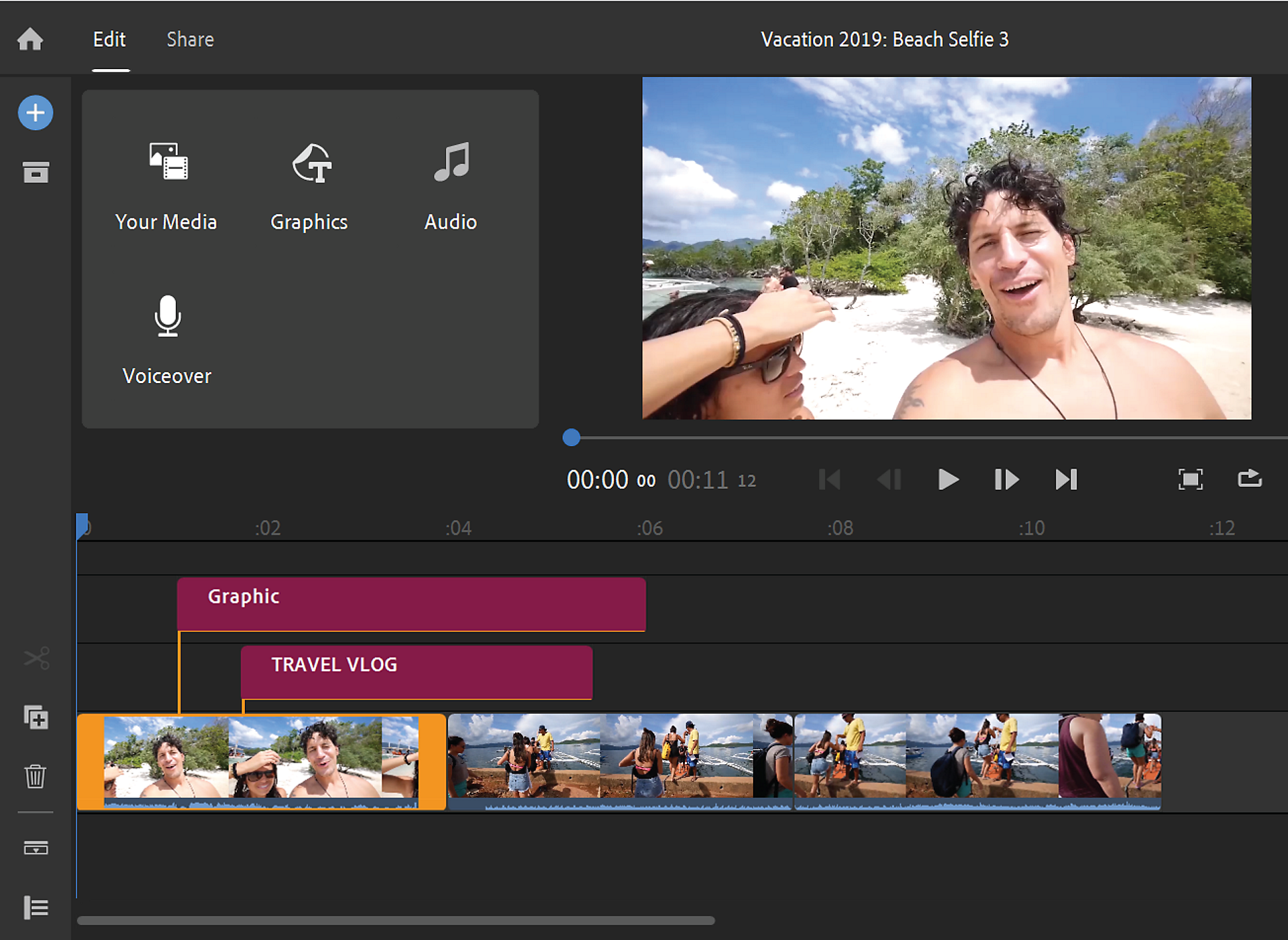
Valitse Otsikot. Valitse otsikkotyyli, jonka haluat lisätä projektiisi. Napsauta Lisää.
Jos haluat nähdä lisää otsikkotyylejä, napsauta Lisää.

Premiere Rush lisää oletusarvoisen otsikkoleikkeen aikajanallesi ja näyttää sen esikatselun myös esikatselumonitorissasi.
Jos haluat nähdä lisää otsikkotyylejä, napsauta Lisää. Voit etsiä tiettyjä otsikkotyylejä hakupalkin kautta.
Valitse otsikkoleike aikajanalta ja kaksoisnapsauta tekstiä esikatselumonitorissa muokataksesi sitä.

Voit muokata otsikon ulkoasua käyttämällä Grafiikka-paneelia. Voit muuttaa kirjasinta, kirjasimen kokoa sekä muita muotoilu- ja ulkonäköasetuksia.

Jos haluat lisää kirjasinvaihtoehtoja, voit lisätä kirjasimia Adobe Fontsista. Lisätietoja on kohdassa Käytä Adobe Fonts -kirjasimia.
Muuta otsikon tyyliä
Voit muokata otsikon tekstiä, kirjasinta, kokoa, väriä ja sijaintia. Voit myös esikatsella muita otsikkotyylejä ja muuttaa otsikon tyyliä oman makusi mukaan.
Valitse aikajanalta otsikkoleike ja avaa Otsikot-paneeli napsauttamalla Otsikot-kuvaketta.
Valitse Otsikot-paneelista haluamasi tyylin mukainen malli.
Voit muokata otsikkoa valitsemalla Muokkaa Otsikot-paneelissa.
Valitse tekstikerros esikatselumonitorista ja muuta sitten otsikon kirjasinta, kokoa, väriä ja muita ominaisuuksia.
Otsikon sijainnin, koon ja keston säätäminen
Säädä otsikon sijaintia ja kokoa.
Valitse otsikkoleike aikajanalta.
Napsauta sitten Esikatselumonitoria, niin saat näkyviin siniset kahvat, joiden avulla säädetään otsikon sijaintia ja kokoa. Voit nyt siirtää otsikkoa ja sijoittaa sen mihin tahansa kohtaan monitorissa.

Otsikon keston säätäminen.
Leikkeen kestoa voi pidentää ja lyhentää leikkeen ympärillä olevista oransseista rajauskahvoista.
Voit siirtää leikettä valitsemalla sen ja siirtämällä sitä aikajanalla.

Siirtymägrafiikoiden lisääminen
Siirrä toistopää kohtaan, jossa haluat siirtymän näkyvän videollasi.
Napsauta vasemman työkalurivin sinistä (+)-kuvaketta ja valitse Grafiikka.

Valitse Siirtymägrafiikka. Valitse siirtymägrafiikan tyyli, jonka haluat lisätä projektiisi. Valitse Lisää.

Jos haluat nähdä lisää otsikkotyylejä, napsauta Lisää. Voit etsiä tiettyjä siirtymägrafiikoita hakupalkin kautta.
Käytä Grafiikka-paneelia siirtymägrafiikan muokkaamiseen.

Lisää peittokuva
Siirrä toistopää kohtaan, jossa haluat peittokuvan näkyvän videollasi.
Napsauta vasemman työkalurivin sinistä (+)-kuvaketta ja valitse Grafiikka.

Valitse Peittokuvat. Valitse peittokuvan tyyli, jonka haluat lisätä projektiisi. Napsauta Lisää.

Jos haluat nähdä lisää otsikkotyylejä, napsauta Lisää. Voit etsiä tiettyjä peittokuvien tyylejä hakupalkin kautta.
Voit muokata peittokuvaa käyttämällä Grafiikka-paneelia.

Otsikoiden ja grafiikan tallentaminen
Tallenna otsikko tai grafiikka napsauttamalla ...- kuvaketta.
Valitse Tallenna nimellä.

Anna nimi. Napsauta OK.
Pääset käyttämään mallia Grafiikkamediaselaimen Tallennetut-osiosta ja sitä voi käyttää missä tahansa Premiere Rush -projektissa.

Poista otsikkoleikkeet
Voit poistaa otsikkoleikkeen valitsemalla leikkeen aikajanalta ja napsauttamalla Poista-kuvaketta vasemmanpuoleisessa työkalupalkissa.
Aiheeseen liittyvät resurssit

Muokkaa videoita helposti yhteisöpalveluita varten Premiere Rushin avulla
Muokkaa, korjaa värit, lisää ääntä ja käytä malleja nopeasti mukaansatempaavan yhteisöpalvelusisällön luomista varten.
