Valitse leike aikajanalta.
Päivitetty viimeksi
4. syyskuuta 2025
Automaattinen uudelleenrajaus
Leikkeiden kuvasuhteen nopeaan ja helppoon muuttamiseen pystysuuntaiseksi ja muihin muotoihin
Muistiinpano
Esitellessämme seuraavan sukupolven Adobe Premiere -mobiilisovelluksia lopetamme Adobe Premiere Rushin. Adobe Premiere Rush ei ole enää saatavilla Adobe.comissa 30. syyskuuta 2025 alkaen. Vaihtoehtoisesti suosittelemme Premiere on iPhone -sovellusta, jonka Android-versio on myös kehitteillä. Lisätietoja on Premiere Rushin lopettamisen usein kysytyt kysymykset -sivulla.
Automaattinen uudelleenkehystys helpottaa ja nopeuttaa videoidesi kuvasuhteen säätämistä. Ensin tunnistetaan kiinnostava kohde, ja sitten video kehystetään uudelleen tämän kohteen seuraamiseksi. Kun kohde / tärkein toiminta pidetään kuvassa, videomateriaali näyttää hiotulta kaipaamatta lisämuokkausta (joka voi kestää tunteja). Tämä ominaisuus antaa käyttäjille myös joustavan hienosäädön mahdollisuuden.
- Riippumatta siitä, ovatko leikkeesi kuvattu kameralla tai puhelimella tai siitä, haluatko ne Instagramiin tai YouTubeen, saat niistä toimivan kokonaisuuden vain muutamalla napsautuksella.
- Voit luoda helposti projekteja eri alustoille sopivilla kuvasuhteilla minkä tahansa muotoisista ja kokoisista leikkeistä.
- Videosi tärkein osa pysyy kuvassa
- Sopii hienosti leikkeille, joissa on paljon liikettä, kuten surffausta, juhlintaa, matkailua tai muita tiiviin toiminnan tilanteita.
Kun tuot leikkeitäsi Premiere Rushiin, sovellus tunnistaa automaattisesti niiden kuvasuhteet. Kun käytät eri kuvasuhteiden videoleikkeitä, sinun ei tarvitse enää säätää niitä käsin yksi kerrallaan. Voit valita videollesi haluamasi lopullisen kuvasuhteen ja käyttää automaattista uudelleenkehystä kaikissa leikkeissä.
Avaa Tehosteet-paneeli ja valitse Autom. kehystys.
Ota automaattinen uudelleenkehystystoiminto käyttöön merkitsemällä painike valituksi. Painikkeen ollessa valittuna sekä alkuperäinen että muokattu leike ovat näkyvissä.
Voit muuttaa liikkeen seurantaa valitsemalla yhden seuraavista pudotusvalinnoista: Hitaampi, Oletus, Nopeampi.
Valitse Säädä kehystä. Valitulle leikkeelle avautuu ikkuna. Säädä kehystä vetämällä. Kun olet tyytyväinen valintaan, napsauta Käytä.
Nyt automaattinen uudelleenkehystys on otettu käyttöön. Voit palauttaa oletusasetukset napsauttamalla kuvaketta.
Siirtymien lisääminen ja muokkaaminen
Voit lisätä videoleikkeiden välille siirtymiä, jolloin saat ne vaihtumaan tasaisesti tai toisiinsa yhdistyen. Voit valita yhden seuraavista siirtymistä.
- Ei mitään
- Häivytä
- Musta
- Valkoinen
- Pyyhkäise vasemmalle
- Pyyhkäise oikealle
- Pyyhkäise ylös
- Pyyhkäise alas
- Liu'uta vasemmalle
- Liu'uta oikealle
- Liu'uta ylös
- Liu'uta alas
- Työnnä vasemmalle
- Työnnä oikealle
- Työnnä ylös
- Työnnä alas
- Sivalla vasemmalle
- Sivalla oikealle
- Whip Top
- Whip bottom
Voit lisätä siirtymän leikkeen alkuun ja loppuun valitsemalla leikkeen aikajanalta ja napsauttamalla mitä tahansa siirtymisen esiasetusta Siirrot-paneelissa.
Jos haluat lisätä siirtymän vain leikkeen toiselle puolelle, vedä siirtymä Siirtymät -.paneelista ja aseta se leikkeen reunan yli.

Säädä siirtymävaiheen kestoa jollakin seuraavista tavoista:
- Valitse siirtymä aikajanalla. Säädä kestoa vetämällä Kesto-liukusäädintä Siirtymät-paneelissa.
- Napsauta siirtymää aikajanalla saadaksesi oranssit kahvat esiin siirtymän ympärillä. Säädä kestoa vetämällä oranssia kahvaa sisäänpäin tai ulospäin.
Voit poistaa siirtymän valitsemalla siirtymän aikajanalta ja painamalla näppäimistöltä Poista.
Panorointi ja zoomaus
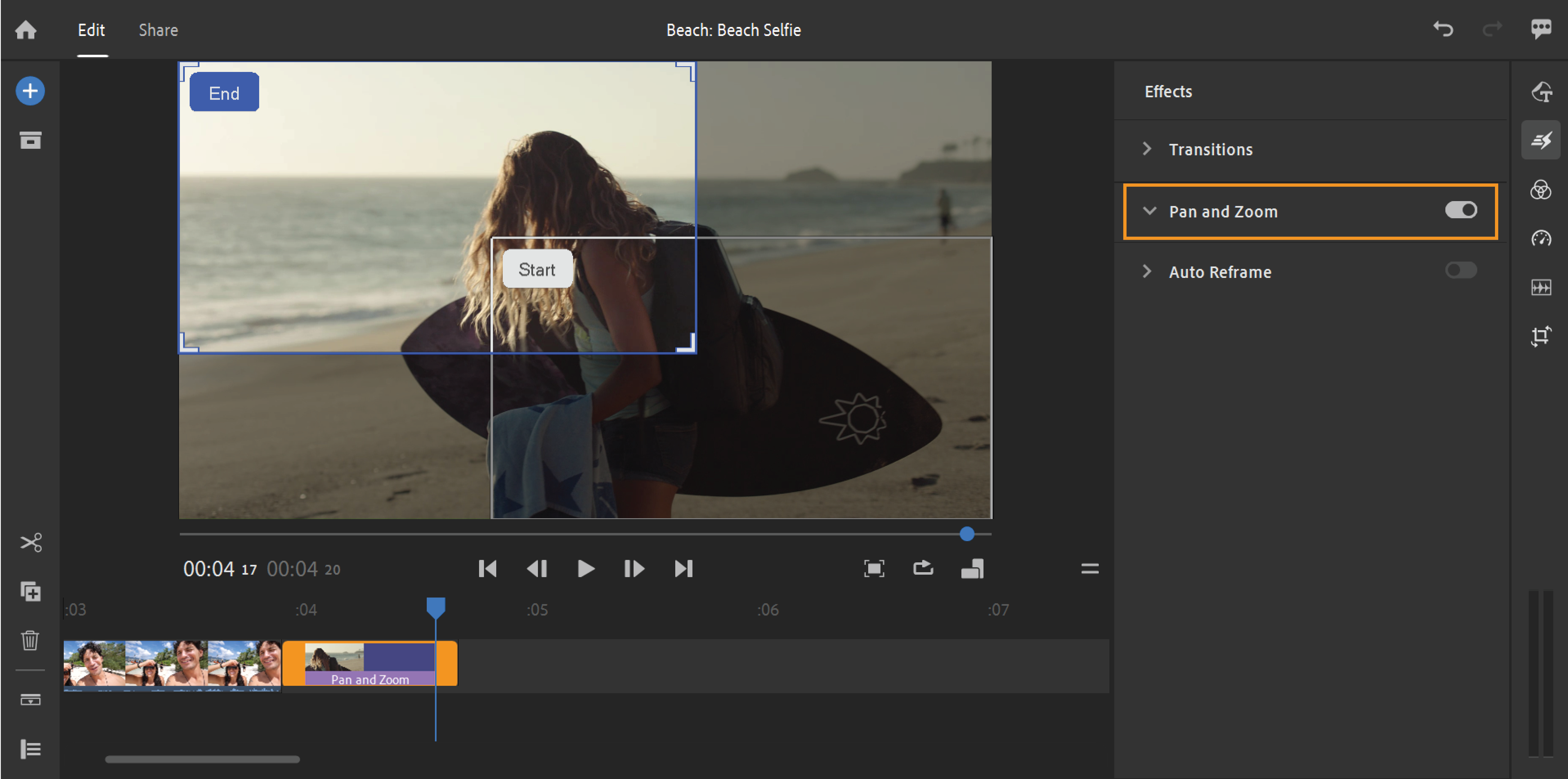
Lisää liikettä videosi staattisiin kuviin Panorointi ja zoomaus-toiminnolla uudessa tehostepaneelissa. Voit herättää valokuvat henkiin animoimalla ne liikkeellä, jotta ne yhdistyvät sujuvasti muihin leikkeisiisi.
Kun tuot still-kuvan, Premiere Rush lisää siihen automaattisesti panorointi- ja zoomaustehosteen. Voit sitten muokata panorointi- ja zoomaustehosteen voimakkuutta, alkua ja loppua.
Tuo still-kuva Premiere Rushiin.
Avaa Tehosteet-paneeli ja kytke Panorointi ja zoomaus päälle.
Klikkaa avataksesi osion, näet nyt aloitus- ja lopetus -kentät, jotka näkyvät leikkeessä ohjelmamonitorissa.
Voit ohjata tehosteen suuntaa, tarkennusta ja mittakaavaa siirtämällä ja muuttamalla aloitus - ja lopetus -kenttien kokoa.
 Voit vaihtaa nopeasti aloitus- ja lopetus-kenttien välillä napsauttamalla Tehosteet-paneelin Siirry alkuun- tai Siirry loppuun -painikkeita.
Jos haluat lisätä panorointi- ja zoomaustehosteen voimakkuutta, lisää still-kuvan kestoa aikajanalla.
Onko sinulla kysyttävää tai idea?

Jos sinulla on kysyttävää tai haluat jakaa ajatuksiasi, osallistu keskusteluun Premiere Rush -yhteisössä. Haluaisimme mielellämme kuulla sinusta ja nähdä automaattiset uudelleenkehystetyt videosi.

Muokkaa videoita helposti yhteisöpalveluita varten Premiere Rushin avulla
Muokkaa, korjaa värit, lisää ääntä ja käytä malleja nopeasti mukaansatempaavan yhteisöpalvelusisällön luomista varten.
