Valitse aikajanalta leike, jota haluat nopeuttaa tai hidastaa.
Päivitetty viimeksi
4. syyskuuta 2025
Lisätietoja hidastustehosteen lisäämisestä videoon tai sen nopeuttamisesta Adobe Premiere Rushin avulla.
Muistiinpano
Esitellessämme seuraavan sukupolven Adobe Premiere -mobiilisovelluksia lopetamme Adobe Premiere Rushin. Adobe Premiere Rush ei ole enää saatavilla Adobe.comissa 30. syyskuuta 2025 alkaen. Vaihtoehtoisesti suosittelemme Premiere on iPhone -sovellusta, jonka Android-versio on myös kehitteillä. Lisätietoja on Premiere Rushin lopettamisen usein kysytyt kysymykset -sivulla.
Videon nopeuden muuttaminen Premiere Rushissa tietokoneella
Nopeusominaisuuden käyttö Premiere Rushissa tietokoneella
Voit näyttää nopeuden säätimet napsauttamalla oikeassa palkissa olevaa Nopeus-painiketta.
(Valinnainen) Nopeuttaaksesi tai hidastaaksesi vain osaa leikkeestä, aseta alku- ja loppupisteet valitaksesi tietyn alueen.
- Aseta alku- ja loppupisteet Nopeus-paneelin Väli-liukusäätimellä tai
- Määritä alku- ja loppupisteet suoraan aikajanalla olevan leikkeen sinisillä kahvoilla.

Siirrä Alueen nopeus -liukusäädintä oikealle lisätäksesi leikkeen toistonopeutta. Siirrä sitä vasemmalle hidastaaksesi sitä. Kun siirrät liukusäädintä:
- Leikkeen kesto muuttuu (Alueen nopeus -liukusäätimen alla)
- Nopeutettu leike lyhenee aikajanalla. Hidastettu leike pitenee.
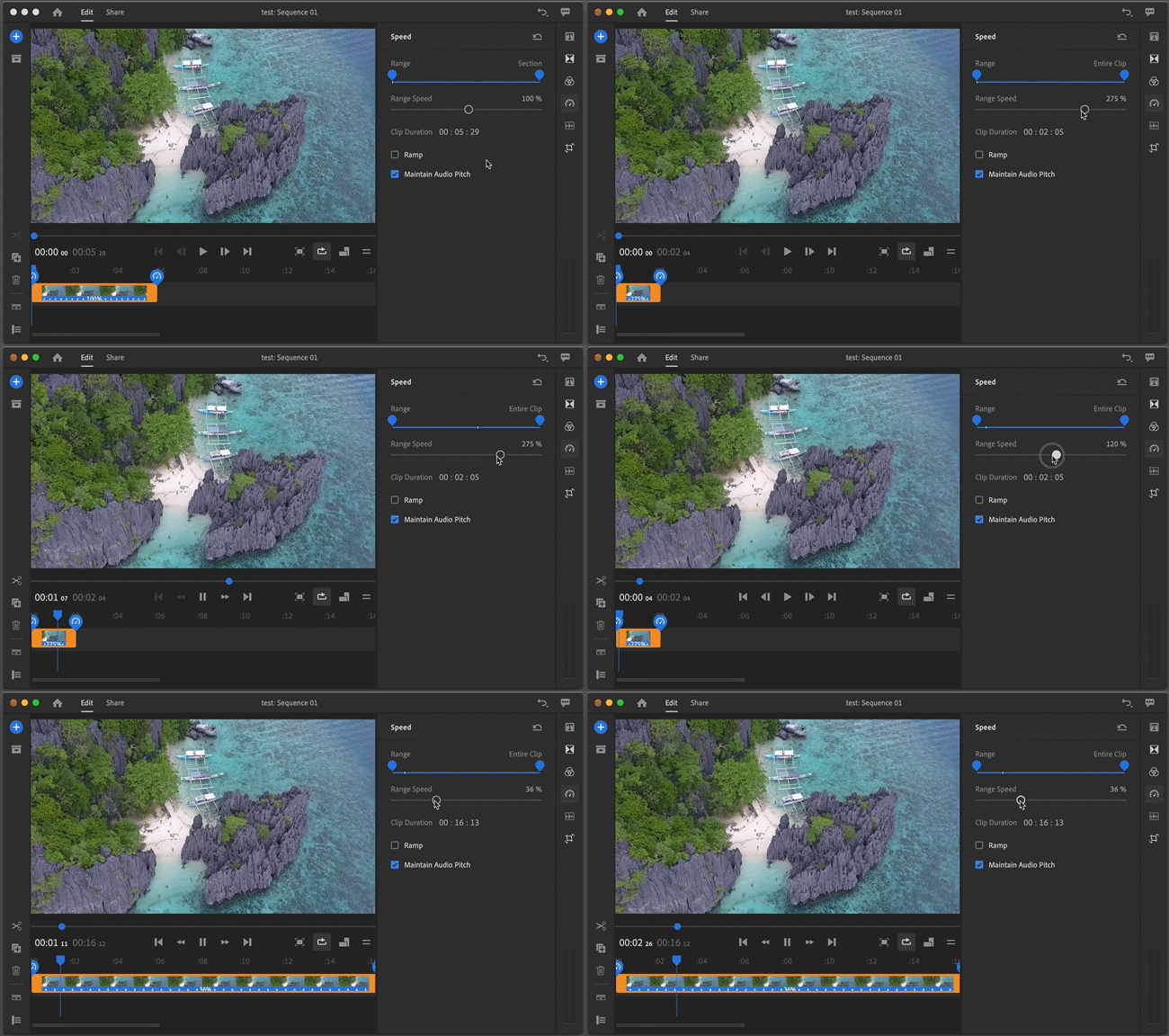
Jos leike sisältää ääntä, sen toistaminen hitaampana laskee äänenkorkeutta, ja nopeammin toistettuna äänenkorkeus nousee. Äänen alkuperäisen korkeuden säilyttämiseksiSäilytä korkeus -valintaruutu on oletuksena valittuna Nopeus-paneelissa. Jos et halua säilyttää äänikorkeutta, poista tämän valintaruudun merkintä.
Vihje: Jos et välttämättä tarvitse leikkeen ääntä, mykistä ääniraita ja lisää leikkeeseen taustamusiikkia.
Sujuvoittaaksesi siirtymistä nopeusalueellesi valitse Ramppi ja säädä rampin kestoa.
Jos et ole varma, minkä nopeuden haluat leikkeelle, aseta sille valitsemasi kesto määrittämällä kesto käsin. Näin annat Premiere Rushin määrittää sopivat nopeuden muutokset puolestasi antamasi keston perusteella. Voit muokata leikkeen kestoa napsauttamalla minuuttien, sekuntien tai kuvien arvoa ja kirjoittamalla muutokset.
Valitse aikajanalla leike, johon haluat tehdä nopeuden muutoksia.
Voit näyttää nopeuden säätimet napsauttamalla oikeassa palkissa olevaa Nopeus-painiketta.
Napsauta Leikkeen kesto -kenttässä minuuttien, sekuntien tai kuvien arvoja ja kirjoita muutokset.

Napsauta Nollaa-painiketta nollataksesi alueen oletusnopeuteen.

Viden nopeuden muuttaminen Premiere Rushin mobiiliversiossa
Lue, miten voit säätää videosi nopeutta mobiililaitteellasi Adobe Premiere Rushin avulla.
Voit muuttaa videon nopeutta Premiere Rushissa myös iOS- tai Android-laitteilla. Lisätietoja ja vaiheittaiset ohjeet:
- iOS: Nopeuden säätäminen
- Android: Nopeuden säätäminen
Esimerkit
Instagram-videoleikkeiden on oltava tietyn kestoisia. Voit määrittää leikkeen keston nopeasti Premiere Rush -sovelluksessa.
Muuta leikkeen kestoa kirjoittamalla numero tai minuutteja, sekunteja tai ruutuja
Lisäämällä rampin leikkeen nopeutta voidaan muuttaa vähitellen
Parhaat käytännöt
Oletko aloittelija videoiden editoimisessa? Tässä on muutamia ohjeita, jotka auttavat ymmärtämään, milloin videoita kannattaa nopeuttaa tai hidastaa.
Milloin nopeuttaa videota
Usein videot hyötyvät nopeammasta tahdista sellaisissa skenaarioissa, joissa haluat:
- Luoda lyhyen videon, jonka katselu voi muutoin kestää kauan tai on hyvän pituinen sosiaaliseen mediaan.
- Nopeuttaa videon hitaampia hetkiä, mutta et välttämättä halua leikata niitä pois.
Esimerkkejä: Taide- ja käsityövideot, vlogit, meikkausoppaat
Milloin hidastaa videota
Videon hidastaminen on hyvä idea, jos haluat:
- Mietteliään tai unenomaisen tunnelman luonti.
- Korosta nopeasti liikkuvan sisällön yksityiskohtia, jotka voivat muutoin olla liian nopeita, jotta katsojat voisivat arvostaa niitä.
Esimerkkejä: Urheiluvideot

Muokkaa videoita helposti yhteisöpalveluita varten Premiere Rushin avulla
Muokkaa, korjaa värit, lisää ääntä ja käytä malleja nopeasti mukaansatempaavan yhteisöpalvelusisällön luomista varten.
