Vous pouvez accéder aux paramètres de l’application en appuyant sur l’icône Profil dans le coin supérieur droit de l’écran d’accueil ou lorsque vous travaillez sur votre image à partir de la zone de travail.
Dernière mise à jour le
5 juin 2024
Découvrez comment accéder aux paramètres de l’application et définir vos préférences pour travailler dans Photoshop sur votre iPad.

Test de l’application mobile
Testez les dernières fonctionnalités et améliorations de l’application Photoshop sur iPad, disponibles pour tous.
Sujets abordés dans l’article :

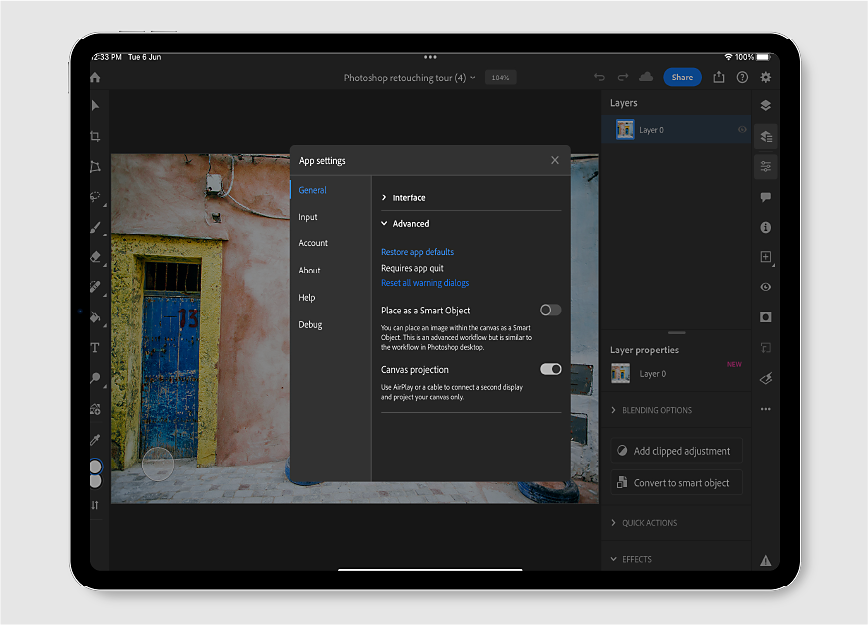
Dans la boîte de dialogue Paramètres de l’application, choisissez l’un des groupes de paramètres : Général, Entrée, Compte, À propos, Aide ou Débogage.
Dans ces groupes de paramètres, appuyez pour développer une section afin d’afficher les paramètres et options disponibles.
Mettez à jour les paramètres selon vos préférences pour travailler dans l’application. Fermez la boîte de dialogue Paramètres de l’application lorsque vous avez terminé.
Annotation
Vous pouvez gérer votre abonnement dans l’application à partir du menu Paramètres de l’application si vous vous êtes abonné via le portail App Store.
Interface
Thème de couleur : permet de choisir un thème de couleur sombre ou clair pour l’interface de l’application. Vous pouvez également choisir Utiliser les paramètres système pour appliquer un thème de couleur.
Afficher le nom des polices en anglais : affiche le nom des polices disponibles en anglais. Ce bouton est activé par défaut. Désactivez-le pour afficher le nom des polices dans leurs langues correspondantes.
Avancés
Rétablir les paramètres par défaut : pour rétablir les préférences par défaut de l’application, quittez l’application à partir du Sélecteur d’applications. Pour ce faire, faites glisser votre doigt à partir du bas vers le milieu de l’écran et maintenez votre doigt appuyé jusqu’à ce que le Sélecteur d’applications s’affiche, puis faites glisser l’application vers le haut pour quitter.
Réinitialiser tous les messages d’avertissement : réinitialise les avertissements par défaut. Les boîtes de dialogue d’avertissement s’affichent à nouveau si nécessaire.
Importer en tant qu’objet dynamique : vous pouvez importer une image dans la zone de travail en tant qu’objet dynamique.
Projection de la zone de travail : utilisez un câble pour connecter un deuxième écran ou mettez votre écran en miroir en utilisant AirPlay et projetez uniquement votre zone de travail Photoshop.
Apple Pencil
Appuyer deux fois : définissez l’action par défaut pour un double tapotement avec votre Apple Pencil.
Sensibilité à la pression : utilisez le curseur pour contrôler la sensibilité à la pression de votre Apple Pencil dans Photoshop sur votre iPad.

Personnalisation des options de double toucher lors de l’utilisation d’Apple Pencil
Fonctionnalité introduite dans Photoshop sur iPad 4.7 (version de juin 2023)
Utilisez d’autres options lorsque vous appuyez deux fois sur votre Apple Pencil sur l’iPad.
Accédez à Paramètres de l’application > Entrée > menu déroulant Double toucher pour sélectionner l’une des options suivantes : Afficher le sélecteur de couleurs, Basculer vers la gomme, Basculer vers le dernier outil, Zoom pour ajuster et Annuler.

Tactile
Raccourci tactile : activez cette option pour afficher le raccourci tactile activé sur la zone de travail. Effectuez rapidement d’autres actions avec l’outil sélectionné à l’aide des raccourcis tactiles. Activé par défaut.
Peinture uniquement avec le stylet : activez cette option pour ignorer les pressions de doigt sur la zone de travail et accepter uniquement les retouches du stylet. Désactivé par défaut.
Informations sur le profil
La section Compte affiche les informations de profil associées à votre compte Adobe.
Modifier le profil : appuyez sur cette option pour accéder à votre compte Adobe ID en ligne et gérer les informations qui y sont associées. Par exemple, vous pouvez modifier votre mot de passe, ajouter une image de profil et afficher vos plans.
Se déconnecter : appuyez sur cette option pour vous déconnecter de l’application. Vous devez vous reconnecter pour utiliser l’application.
Abonnement : indique si vous êtes actuellement abonné.
Stockage Creative Cloud
Stockage cloud disponible : affiche la quantité de stockage cloud disponible avec votre abonnement Creative Cloud. Une barre indique l’espace utilisé par vos documents sauvegardés dans le cloud.
À propos de Photoshop
Découvrez une brève présentation de Photoshop et des informations sur la version actuelle.
Nouveautés
Découvrez le lien pour visiter la page Nouveautés de Photoshop. La page s’ouvre dans votre navigateur par défaut.
Suivre et partager
- Suivre et partager : suivez Photoshop sur les plates-formes sociales et partagez votre travail avec d’autres passionnés.
- Laisser un avis : permet de laisser un avis pour Photoshop sur l’application mobile.
- Partager cette application : vous appréciez votre expérience avec Photoshop sur l’application mobile ? Partagez l’application avec vos amis !
Préférences concernant les données d’utilisation
Aidez-nous à améliorer Photoshop en partageant des statistiques d’utilisation anonymes et des informations sur les blocages avec Adobe. Aucune information ni ressource personnelle n’est partagée.
- Envoyer les informations d’utilisation : activez cette option pour partager vos informations d’utilisation avec l’équipe Photoshop.
- Envoyer des rapports sur le blocage : vous pouvez choisir d’envoyer des rapports sur le blocage qui aideront à améliorer Photoshop.
Informations juridiques
Présente les conditions d’utilisation, la politique de confidentialité et les informations juridiques tierces.
Contributeurs
Affiche la liste des ressources Adobe qui ont œuvré pour créer la meilleure expérience Photoshop possible.
Afficher tous les tutoriels : permet d’accéder à la page Formation de l’écran d’accueil, dans lequel vous pouvez découvrir et consulter des tutoriels Photoshop dans l’application.
Consulter la FAQ : consultez les questions les plus fréquemment posées à propos de Photoshop. S’ouvre dans le navigateur Web par défaut de votre appareil.
Envoyer un commentaire : appuyez sur cette option pour signaler un problème, suggérer une fonction ou répondre à une enquête dans la boîte de dialogue Comment pouvons-nous vous aider ? qui s’ouvre.
Forum de la communauté : échangez avec d’autres membres de la communauté et participez aux discussions sur les tendances dans Photoshop. Appuyez sur cette option pour accéder à la communauté de support Adobe dans le navigateur Web par défaut de votre appareil.

Utilisez cette option pour synchroniser automatiquement vos documents, être averti de la publication d’une nouvelle version de l’application ou même afficher les informations sur la version.

