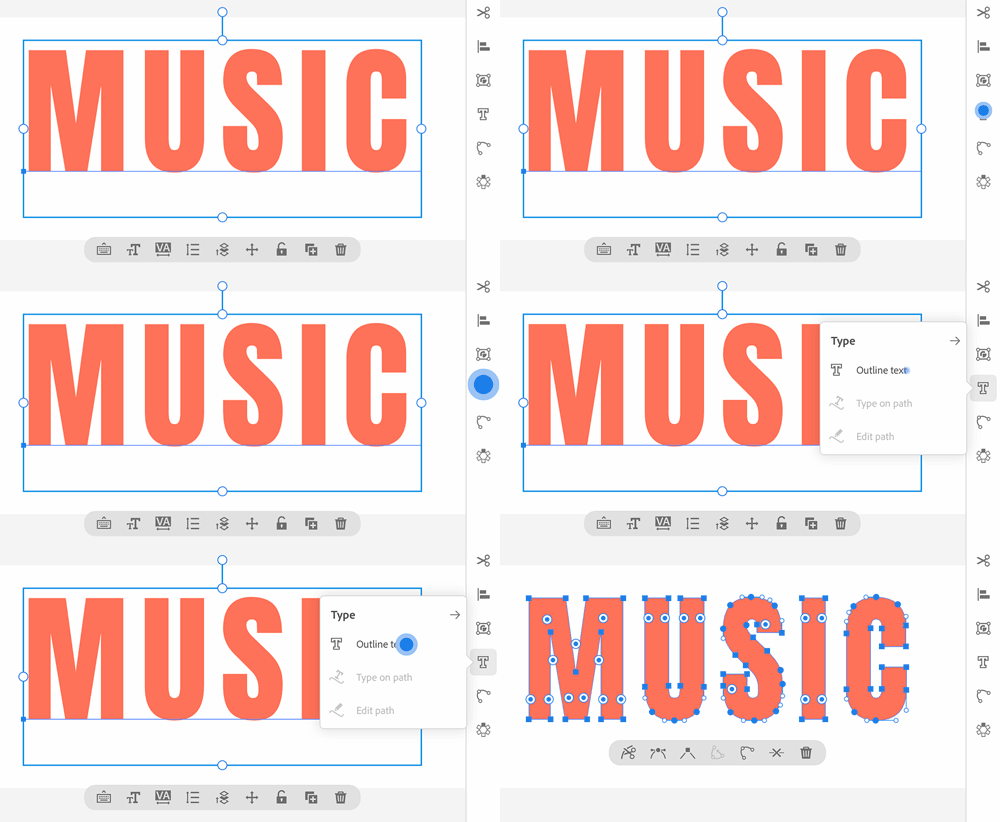
 (「編輯路徑」)。
  。
。我們很樂意聆聽您的意見。 與 Adobe Illustrator 社群分享您的想法。
上次更新時間
2023年5月24日
在 iPad 上使用 Illustrator 將印刷樣式提升至新境界。 了解如何將文字轉換為外框,以及如何在路徑上輸入內容。
iPad 版 Illustrator 提供特殊文字功能,可供您為海報、手冊、標誌等作品建立豐富的印刷樣式。 您可以將文字轉換為路徑物件,或在路徑上輸入文字,使其沿著路徑曲線移動。 另請參閱:Illustrator iPad 版的字型和印刷樣式。

建立外框文字
有了 iPad 版 Illustrator,您可以輕鬆將文字轉換為物件。 當您需要在設計中使用文字物件的向量路徑時,這非常有用。 文字轉換為外框或路徑時,文字屬性會消失,而且您無法使用文字控制項編輯文字。
建立路徑文字
您可以在開放或封閉路徑上放置文字,讓文字沿著路徑邊緣流動。當您輸入水平文字時,字元會平行於基準線。當您輸入垂直文字時,字元會垂直於基準線。
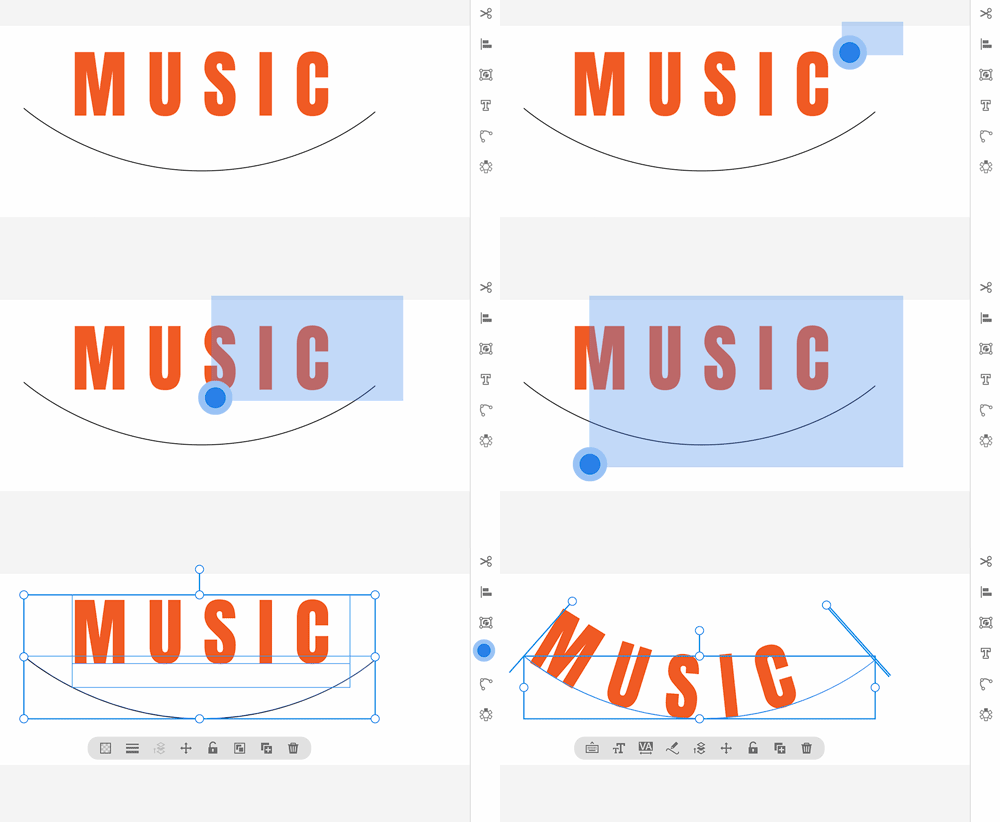
若要在路徑上新增文字,請執行下列操作:
- 使用「文字」工具新增文字。
- 使用「鋼筆」或「鉛筆」工具建立路徑。
- 拖曳即可同時選取文字和路徑。
- 在工作列中點選
 ,然後選擇
,然後選擇  (Type on path)。
 您可以使用觸控快速鍵在路徑上新增文字,按住觸控次要快速鍵,然後將文字拖曳到路徑上。
另請參閱:桌面版 Illustrator 中的建立路徑文字。
編輯文字路徑
相關資源
聯繫我們