


如果您有任何疑問或想分享想法,歡迎加入 Adobe Illustrator 社群。 我們很樂意聽取您的意見。
上次更新時間
2024年7月17日
了解如何建立放射狀、格點和鏡像重複物件,設計出眾的插圖、標誌、圖示等精彩作品。
iPad 上的 Illustrator 讓您只需按一下就可以輕鬆重複物件並管理其樣式。 您需要做的就是建立第一個物件並選擇重複類型。 iPad 版 Illustrator 會自動產生完整的圖稿。 修改重複也很簡單,只要更新一個物件,所有例項就會自動修改,反映變更。

試試最新功能和增強功能。
重複類型
建立放射狀重複
快速建立需要在圓圈周圍重複物件的圖片,類似輪子的輻條。
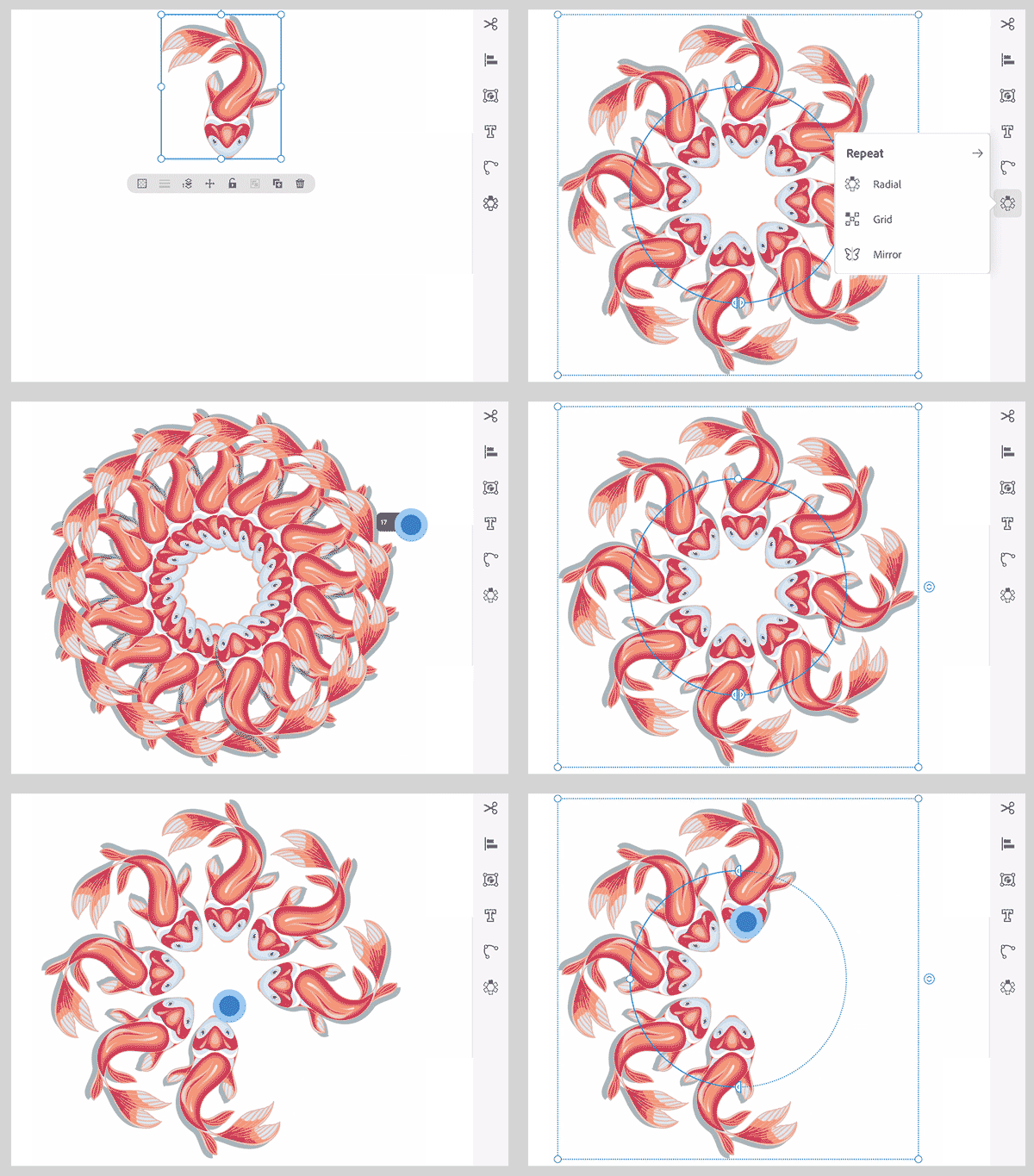
只需使用「選取」工具選取圖稿,然後輕觸工作列上的  (「放射狀重複」)。
若要檢視放射狀重複選項,請選取重複的圖稿,然後按一下工作列上的「屬性」面板圖示。
使用畫布上的控制項修改重複
- 預設會重複 8 個例項。 若要變更重複項目數量,請選取重複的圖片
並點選畫布上的執行個體控制項。 - 拖曳圓形上的控制項即可變更大小。 這將變更物件之間的間距,因而變更整個圖稿。
- 拖曳圓形上的分割器可移除部分實例,同時讓重複的圖稿
保持不變。 - 從角落拖曳可放大或縮小重複的大小。
放射狀重複選項

A. 例項數 B. 半徑 C. 反轉重疊
您可以設定下列選項:
- 例項數: 指定重複的圖稿中的重複例項數。 預設值為 8。
- 反轉重疊: 輕觸此核取方塊,即可變更放射狀重複中物件的堆疊順序。
建立格點重複
按一下即可建立需要在陣列中重複物件的圖稿。
只需使用「選取」工具選取圖稿,然後輕觸工作列上的  (「格點重複」)。
若要檢視格點重複選項,請按一下工作列上的「屬性」面板圖示。
使用畫布上的控制項修改重複
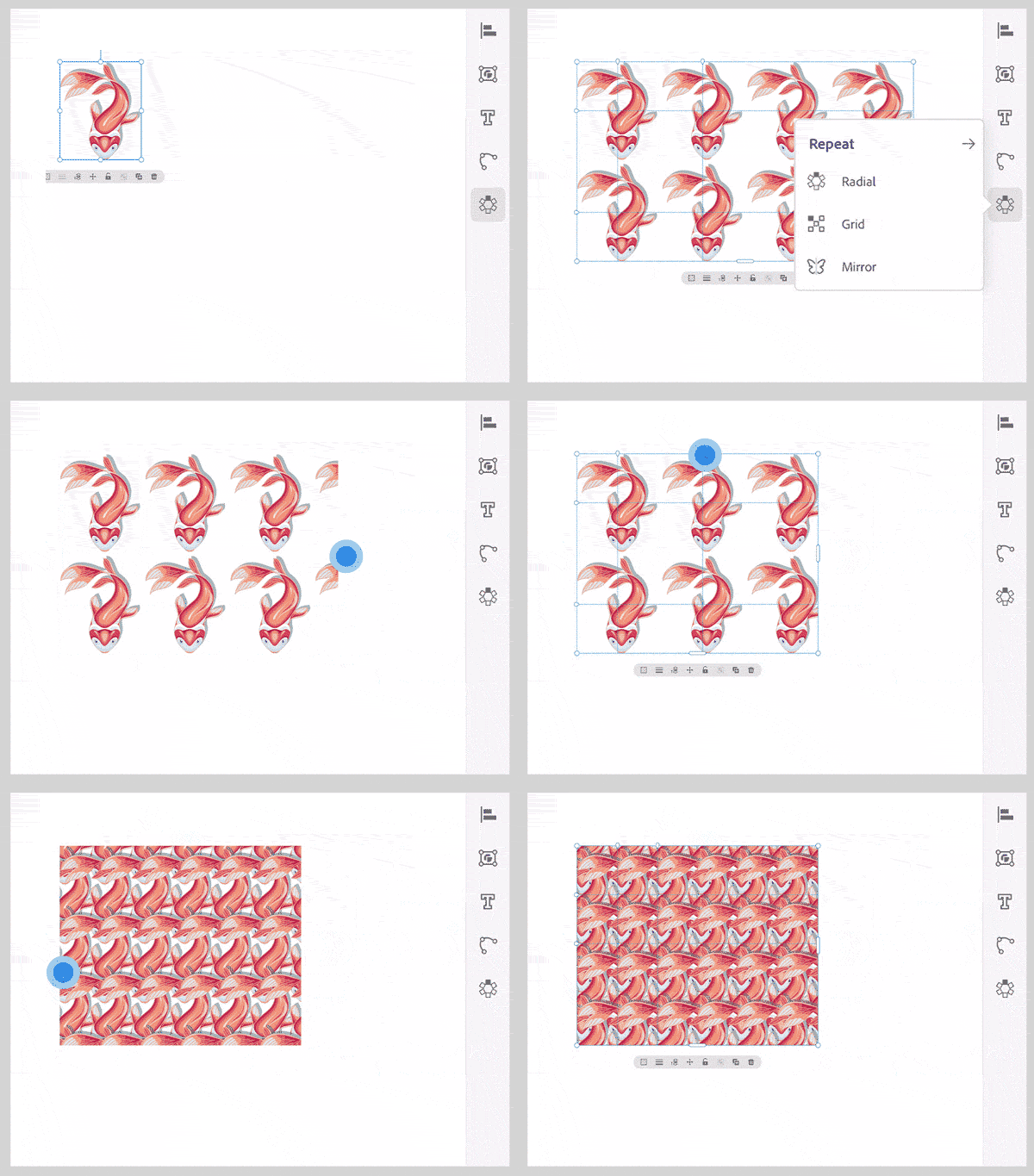
- 拖曳底部的控制點即可在重複的圖稿中新增更多列,拖曳右側的控制點則可新增更多欄。
- 從角落拖曳可放大或縮小格點重複的大小。
- 拖曳重複的圖稿上的垂直滑桿可增加或減少格點的間距。
格點重複選項

A) 格點垂直間距:指定格點中物件之間的垂直間距。
B) 格點水平間距:指定格點中物件之間的水平間距。
C) 格點類型:指定要用來排列欄和列中物件的格點類型。
D) 翻轉列:將列在垂直 (Y 軸) 或水平 (X 軸) 方向翻轉。
E) 翻轉欄:以垂直 (Y 軸) 或水平 (X 軸) 方向翻轉欄。
建立鏡像重複
建立一半對稱圖稿,Illustrator 會自動為您建立另一半。
只需使用「選取」工具選取一半圖稿,然後輕觸工作列上的  (「鏡像重複」),系統會為您建立對稱作品的另一半。
若要檢視鏡像重複選項,請按一下工作列上的「屬性」面板圖示。
使用畫布上的控制項修改重複
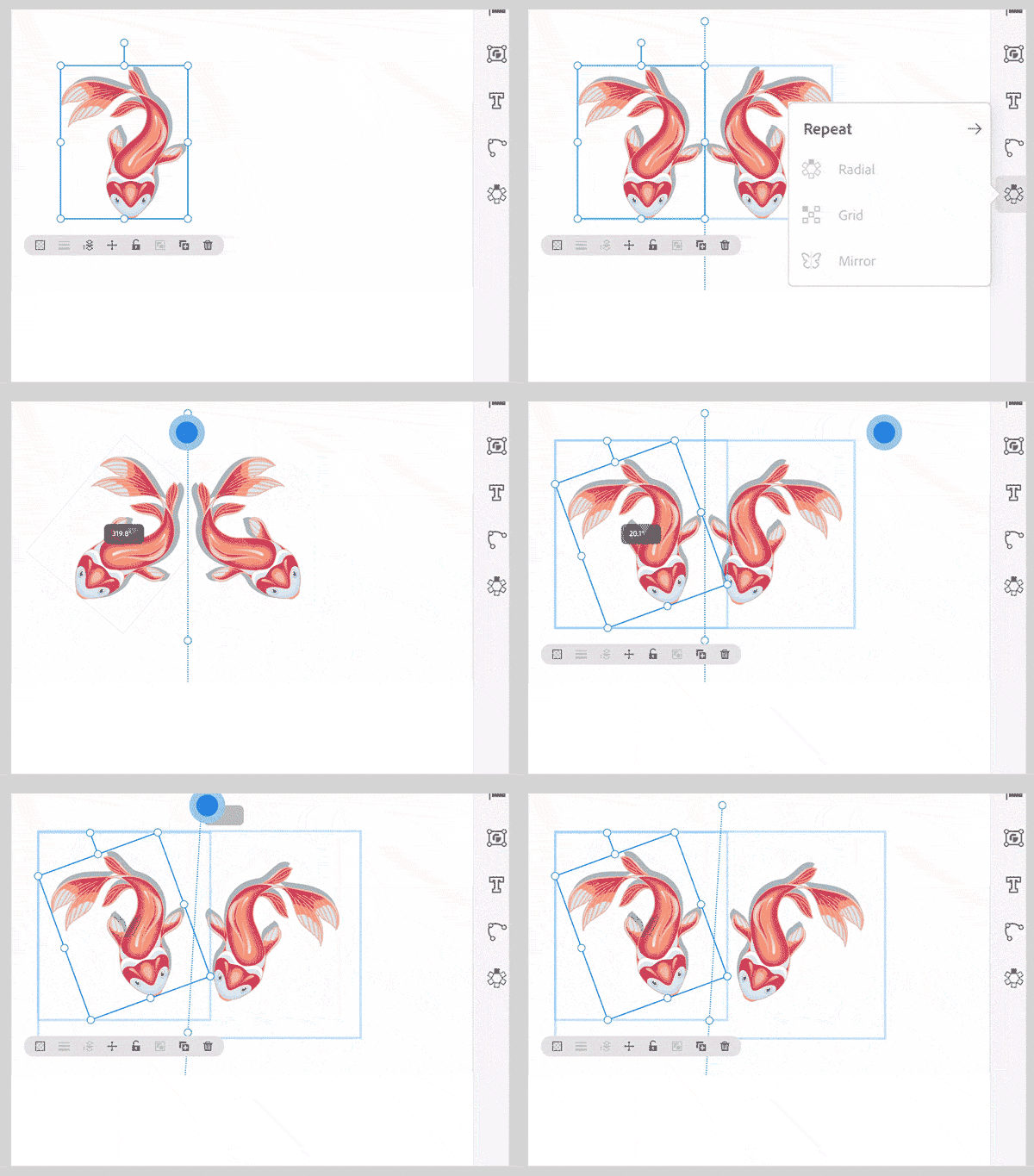
- 拖曳原始圖稿下方或上方的控制點,即可旋轉或將鏡像部分變形。
- 拖曳兩個形狀之間的對稱軸來控制兩個圖片的角度和間距。
完成後,如果您點選其他位置然後再次點選,就不會看到控制把手。圖稿的兩半會合在一起,形成單一物件同時移動。 若要再次編輯,請輕觸兩下圖稿。
鏡像重複選項
 設定鏡像軸的角度。 預設角度為 90 度。
提示和秘訣
- 在您選取重複的圖稿後,畫面上會顯示部分 Widget 和控制項,供您快速變更重複的圖稿外觀。
- 若要獨立編輯形狀,請使用「展開」選項建立一組形狀,這些形狀不能透過放射狀重複選項編輯。
您已經學會了如何使用放射狀、格點和鏡像重複選項。 向前邁出一步,學習如何建立物件的獨特混合效果,以智慧化方式設計您的商標、海報等。
相關影片
觀看這個 4 分鐘影片,了解更多關於如何套用放射狀重複、格點重複和鏡像重複。
有任何疑問或意見嗎?

