
上次更新時間
2024年10月14日
學習如何在 Illustrator iPad 版中使用鋼筆、鉛筆、筆刷、橡皮擦和直接選取工具,輕鬆繪製和編輯您的向量圖片。
使用 iPad 版 Illustrator 和 Apple Pencil,將向量繪圖和上色效果提升至新境界。 Illustrator 廣受歡迎的繪圖和繪畫工具(鋼筆、鉛筆、繪圖筆刷、團塊筆刷、橡皮擦)將為您在 iPad 上提供流暢且精確的設計體驗。 尋找和使用非常簡單 - 您可在左側工具列中找到,跟桌面版 Illustrator 一樣。 如需詳細資訊,請參閱Illustrator iPad 版 Workspace。

繪圖和上色工具
使用鋼筆工具繪圖
- 在左側工具列中,點選筆型工具 。
- 若要建立錨點,請輕觸工作區域以建立轉角點或輕觸並拖曳以建立平滑點。 使用鋼筆工具時,您還可以調整平滑點的控制點,而無需換用其他工具。
實用提示和秘訣
若要使用主要觸控快捷鍵,請觸控並按住觸控快捷鍵圓圈。 若要使用輔助快捷鍵,請觸控並按住快捷鍵,然後將手指或拇指拖曳到外圈。 如需觸控快捷鍵的詳細資訊,請參閱觸控快捷鍵和手勢。
可搭配「鋼筆」工具使用的便利觸控快捷鍵如下:
- 中斷控制點配對:使用「鋼筆」工具繪圖時,請先啟用主要觸控快捷鍵,接著拖曳錨點的控制點,即可中斷配對。
- 新增錨點:點選路徑上的任何位置以新增點。您可以使用次要修飾鍵重新定位新錨點。
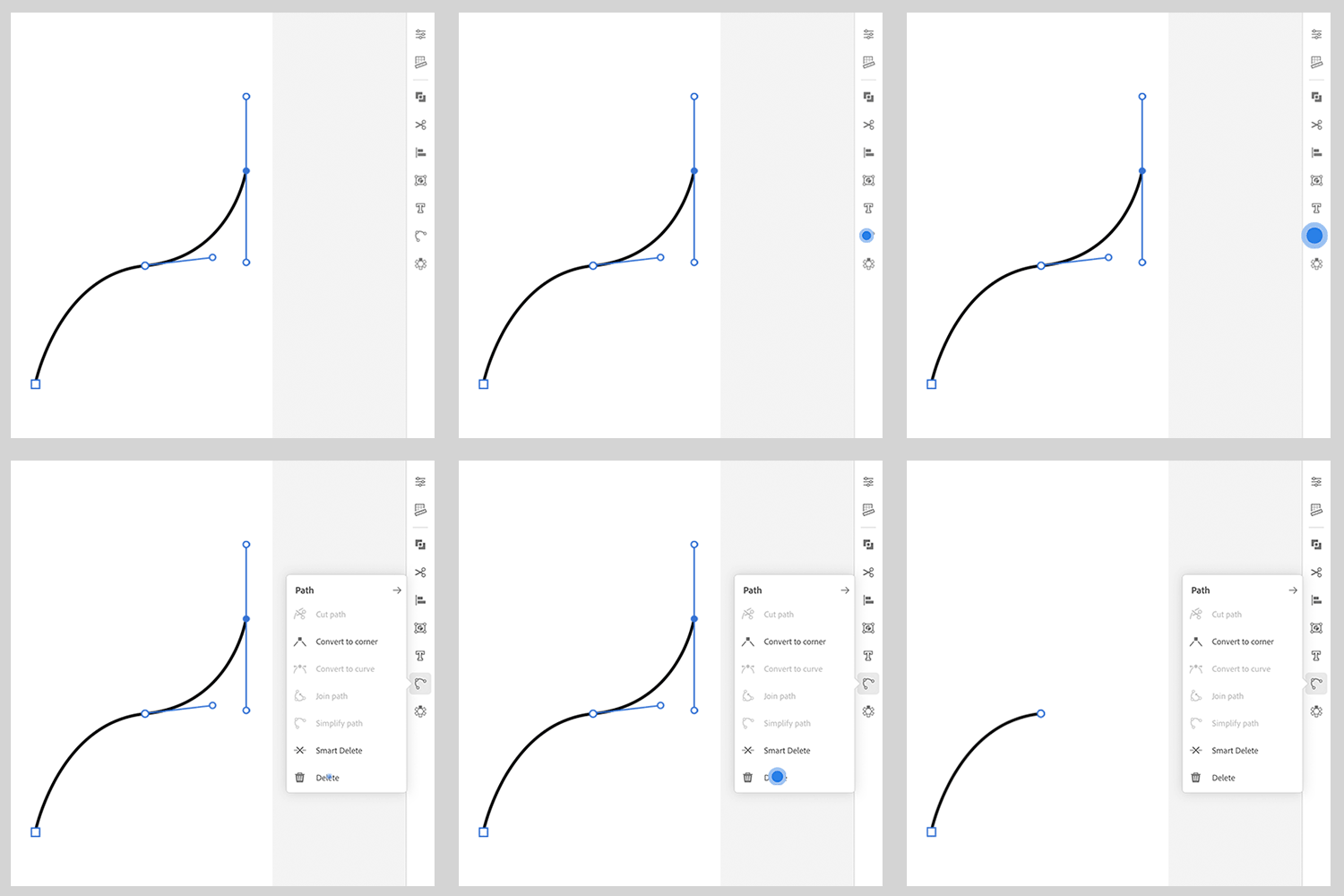
- 刪除錨點控制點: 選取方向控制點的一端,然後選取右側工作列的「刪除」,即可移除錨點控制點。
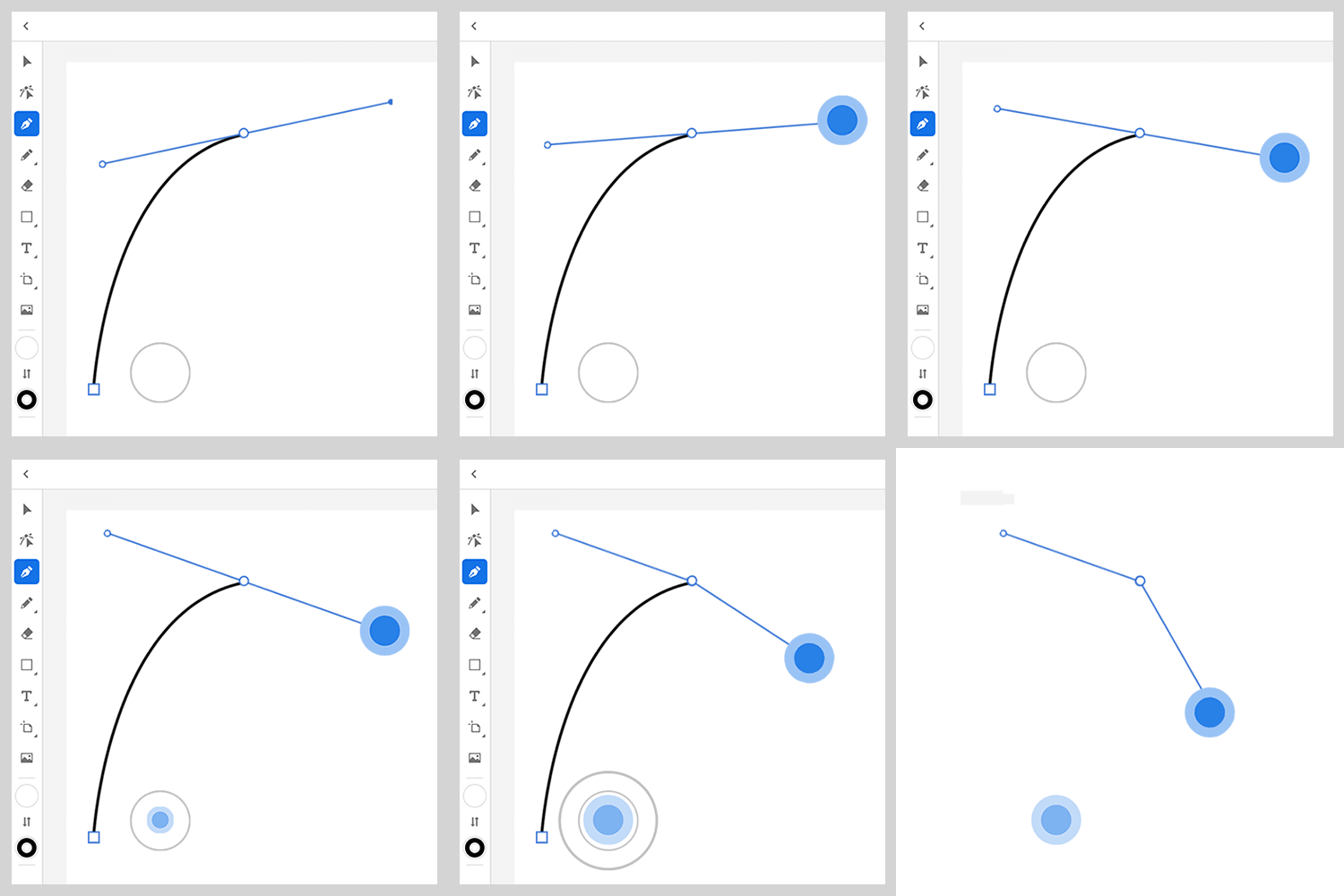
- 沿路徑移動錨點:若要在繪圖時沿著路徑移動錨點,請啟用輔助觸控快捷鍵 (圓圈外緣)。
- 將轉角轉換為曲線:在點上輕觸兩下,即可將點從轉角轉換為曲線,反之亦然。
.png) 使用筆型工具繪製時,您可以使用鍵盤快速鍵來控制錨點。
使用筆型工具繪製時,您可以使用鍵盤快速鍵來控制錨點。
另請參閱:在桌面版 Illustrator 中使用「鋼筆」、「曲線」或「鉛筆」工具繪圖。
- 在左側工具列中,點選「鉛筆工具」。
- 若要繪製自由路徑,請在工作區域上自由拖曳鉛筆工具。
- 如果在繪製時按住,然後從該點繼續,則會建立一個轉角點。
- 如果您在使用鉛筆工具繪製時隨時按住主要修飾鍵,可以建立 45˚ 或 90˚ 的直線。
- 如果您在使用鉛筆工具繪製時按住次要修飾鍵,可以建立自由形式的直線。
為「鉛筆」設定平滑化
若要設定「鉛筆」工具的平滑化功能,請輕觸工具列底部的  。
。
只需指定平滑化的值,或使用滑桿選擇最適合的值即可。 最小平滑度為 0,最大值為 10,後者表示平滑曲線。

使用筆刷工具美化路徑的外觀。您可以將筆畫套用至現有路徑,或使用筆刷工具同時繪製路徑和套用筆畫。
筆刷工具面板中顯示不同類型的筆刷:文件、美工和書法。使用這些筆刷可以達到以下效果:
|
筆刷 |
效果 |
|
文件 |
新的或現有路徑的預設筆刷集合。 |
|
線條圖 |
在新的或現有路徑上建立藝術風圖樣的筆觸。 |
|
書法 |
建立類似於用書法筆的斜角筆尖繪製的筆觸,沿著路徑的中心繪製。 |
使用繪圖筆刷工具

以下是您開始使用 繪圖筆刷 工具 的方法:
- 點選兩次並選取來使用繪圖筆刷工具。
- 從工具面板中的 全部 區段選擇筆刷。
- 將您喜愛的筆刷新增到 我的最愛 區段。
- 按一下 + 來建立您自己的藝術或書法筆刷。
建立您自己的筆刷
建立文件、藝術筆刷或書法筆刷。
以下是您建立自己筆刷的方法:
- 點選 來選取您想要用作筆刷的物件。
- 點選 ,然後按一下繪圖筆刷工具面板底部的 + 。
- 新增新的藝術筆刷: 設定筆刷縮放選項、方向和彩色化等參數,然後按一下 儲存筆刷 來建立您的新藝術筆刷。
- 新增新的書法筆刷:設定圓度、角度、大小和壓力動態等參數,然後按一下 儲存筆刷 來建立您的新書法筆刷。
將筆刷樣式套用到路徑
套用文件、藝術筆刷或書法筆刷。
以下是您在路徑上套用筆刷的方法:
- 點選 來從 工作區域
選取您想要套用筆刷的路徑。 - 點選 以選擇筆刷作為文件、美工或書法筆刷。
- 點選右側工具列上的 ,在屬性區段中修改筆刷的外觀和筆觸。
加入最愛
以下是將筆刷加到最愛的方法:
- 點選左側工具列上的 。
- 再次點選以選擇 並使用繪圖筆刷工具面板。
- 按一下您要新增的美工或書法筆刷選項。
- 按一下星形圖示,將您選取的筆刷儲存在最愛區段中。
另請參閱:桌面 Illustrator 中的筆刷。
使用「點滴筆刷」工具可以為填色形狀上色,這些填色形狀可以與相同顏色的其他形狀交集與合併。

以下是開始使用點滴筆刷工具的方法:
- 在左側工具列中,輕觸兩下或長按「鉛筆」工具。 點滴筆刷工具 顯示在巢狀工具群組中。按一下「點滴筆刷」。
- 在選取「點滴筆刷」工具後顯示的選項中,選擇筆刷類型或圓度。 預設筆刷類型為「基本圓形」(8 pt)。
- 若要在工作區域上建立點,請輕觸工作區域。 拖曳錨點即可編輯。
另請參閱:桌面版 Illustrator 中的點滴筆刷。
設定「點滴筆刷」的大小
若要設定「點滴筆刷」的大小,請輕觸工具列底部的  。 輸入大小 (以 pt 為單位),或使用滑桿選擇最適合您的大小。 預設大小為 8 pt。
為「點滴筆刷」設定平滑化
若要為「點滴筆刷」設定平滑化效果,請輕觸工具列底部的 。
只需指定平滑化的值,或使用滑桿選擇最適合的值即可。 最小平滑度為 1,表示零平滑度,最大值為 100,表示平滑曲線。

若要了解如何在繪製筆畫時或繪製後設定點滴筆刷中的平滑效果,請參閱管理應用程式偏好設定。
設定「點滴筆刷」選項

若要檢視筆刷設定,請在選取「點滴筆刷」工具時所顯示的工具列上,按一下  圖示。
圖示。
「筆刷」設定會顯示多個選項。
- 圓度:設定筆刷的圓度。 將預視中的黑點往中心點或往外拖曳,或在「圓度」文字框中輸入數值。 數值越高,圓度越大。
- 角度:決定工具的旋轉角度。 拖移預視中的箭頭,或者在「角度」文字方塊中輸入數值。
- 壓力動態:指定手寫筆 (Apple Pencil) 繪製動態筆刷筆畫的壓力。 在 iPad 上繪圖時,筆刷筆畫的粗細會根據您對手寫筆施加的壓力而不同。 另請參閱:管理應用程式偏好設定。
- 合併筆刷筆畫: 輕觸此選項可合併在現有筆畫上繪製的新筆畫 (如果兩者具有相同的填色顏色)。
- 錐度端點:控制筆刷筆觸的影響,並修改筆刷筆觸的開始和結束。
修改錐度端點
請依照下列步驟修改錐度端點:
- 點選錐度端點以檢視更多選項。
- 在錐度模式中,根據您想要控制筆刷筆觸的方式選取長度或速度。
- 拖曳開始錐度或結束錐度滑桿來修改筆刷筆觸的開始和結束。
若要快速編輯,可從工具列前排取用「橡皮擦」工具。 輕觸  即可使用「橡皮擦」工具。 若要設定橡皮擦大小,請在工具列底部的「橡皮擦」大小選項中指定大小,或使用滑桿選擇值。
使用「橡皮擦」工具時,請將該工具拖曳過要擦除的區域。
若要檢視路徑上的錨點,請點選工具列上的 。
有了「直接選取」工具,您可以在設計中輕鬆建立角度和曲線或變更路徑方向。
選取錨點後,版面上會出現內容 Widget,顯示常見動作。 輕觸此 Widget 中的下列選項,即可直接從版面快速編輯路徑。 或者,您也可以輕觸錨點,從工作列中選擇這些路徑編輯選項。
另請參閱:調整路徑區段。
若要編輯路徑,請使用選取路徑時顯示的抬頭顯示器 (HUD),或點選 工作列
工作列
中的路徑編輯選項。

A.) 切斷路徑:點選此選項來刪除路徑上的錨點以切斷路徑。另請參閱:桌面版 Illustrator 的剪下、分割及剪裁物件。
F.) 智慧刪除:點選錨點,然後點選此選項來刪除錨點而不中斷路徑。路徑會自動連接最近的錨點。
G.) 刪除:點選錨點,然後點選此選項來刪除錨點。
相關資源
請參閱下列文章以執行更多操作:
有任何疑問或意見嗎?

如果您有任何疑問或想分享想法,歡迎加入 Adobe Illustrator 社群。 我們很樂意聽取您的意見。
