在 Capture 中建立筆刷,並在 iPad 版 Photoshop 中使用

上次更新時間 2024年2月26日

Capture 可讓您透過儲存在裝置上的影像、行動裝置或平板電腦的相機,快速建立筆刷。 您可以在裝置中輕鬆儲存在 Capture 建立的筆刷,並在 iPad 版 Photoshop 中使用。

在 iPad 版 Photoshop 中載入您的 Capture 筆刷

在 iPad 版 Adobe Capture 中建立筆刷

開啟 Adobe Capture。 使用相機或讀入影像,即可開始建立筆刷。

自訂 Capture 筆刷的屬性

使用編輯工具為筆刷設定樣式,裁切或調整筆刷的設定,包括流量、散佈及大小效果。 

自訂 Capture 筆刷的屬性

自訂 Capture 筆刷的屬性

在「編輯」模式中,點選右上角的「儲存」。

選擇「資料庫」目的地以儲存新建立的筆刷。 點選「儲存」按鈕,將筆刷儲存至選取的目的地。

從收藏館轉存 Capture 筆刷

在「資料庫」收藏館中尋找您的筆刷。 點選您所選筆刷下方的三點 (…) 圖示。

點選三點 () 圖示以顯示更多選單選項 -「編輯」、「重新命名」、「複製」、「移至」、「刪除」、「共用」、「轉存為」和「儲存至相機膠卷」。 

從各種選單選項中,選取「轉存為...」 

匯出為…對話框中,選取「ABR」選項,將筆刷轉存為 ABR 檔案。

選擇「儲存至檔案」,將筆刷儲存至您的裝置儲存空間。

在 iPad 版 Photoshop 中讀入 Capture 筆刷

從筆刷選單選取「+」按鈕。 選擇「從檔案匯入」。

讀入 Capture 筆刷

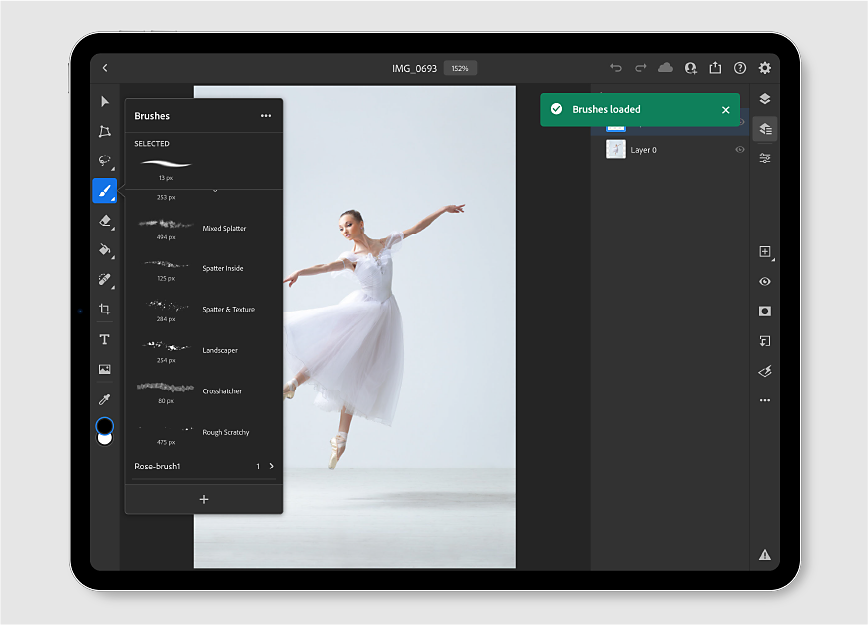
瀏覽至裝置儲存空間中的位置,然後選取您建立的 Capture 筆刷。 隨即會讀入筆刷,您可以在 iPad 版 Photoshop 中的「筆刷」面板底部找到該筆刷。 

在 iPad 版 Photoshop 中載入的筆刷

選取讀入的筆刷,並在您的 Photoshop 文件中使用。 使用筆刷設定選單,將其他設定套用至筆刷。 

在 iPad 版 Photoshop 中套用 Capture 筆刷