
從工具列選取「移除工具」。 如果您找不到「移除工具」,請按住「仿製工具」以顯示其他相關工具,然後再選取「移除工具」。
上次更新時間
2024年5月7日
使用 iPad 版 Photoshop 中的「移除工具」、「污點修復筆刷」和「仿製印章工具」,潤飾相片並修正瑕疵。
文章中的主題:
由於 Photoshop 現在可在您的 iPad 上使用,您可以選取功能強大的工具,例如「移除工具」、「污點修復筆刷」和「仿製印章工具」,以從複合影像中潤飾並移除不需要的部分。
在 iPad 版 Photoshop 5.2 (2023 年 10 月版) 中推出
在 iPad 上使用「移除工具」,掃過物件、人物或擾人元素,即可輕鬆將其從影像中移除。
「移除工具」 () 位於「仿製工具」中。 使用「大小」欄位選擇比您要修正的區域稍大的筆刷大小,以便一筆刷過整個區域。
在版面下方,您會找到「每次筆畫後移除」切換按鈕。 保留開啟狀態時,工具會切換為單一筆畫模式。 關閉此選項即可以最後一次執行多個筆畫的方式刷過選取範圍。 此選項適用於難以在一次筆畫中刷過的大型、複雜或不連貫區域。
請依照下列步驟,使用 iPad 版 Photoshop 中的「移除工具」取代影像中的物件、區域或干擾物。
在「移除工具」選項列中,使用「大小」欄位選擇比您要修正的區域稍大的筆刷大小,以便一筆刷過整個區域。
(選用) 開啟選項列中的「取樣全部圖層」,從所有可見圖層中取樣資料。
(選用) 關閉「在每一筆觸後移除」,以允許套用填色前使用多重筆觸。 在較大或複雜的區域刷動多次。 保持啟用「在每一筆觸後移除」,以便在完成一筆後就立即套用填色。

在 iPad 版 Photoshop 5.5 (2024 年 3 月版) 中推出
您現在可以使用 iPad 版 Photoshop 的「移除工具」作為筆刷或套索工具。
在這個版本中,使用「移除工具」在影像中不想要的元素周圍繪製環圈,即可將其移除。 令人驚豔的是,您甚至不需要關閉環圈,因為 Photoshop 會為您代勞!
現在,您可以輕鬆移除大片區域中的元素,而不必費心刷過整片區域。
請依照下列步驟使用「移除工具」,在影像中要移除的元素周圍繪製環圈:
點選工具列中的「移除工具」。 點選「仿製工具」以找出「移除工具」和其他工具。
從「大小」欄位中選擇所需的筆刷大小。 只要確定筆刷大小比您要修正的區域大一些,以便一筆涵蓋整個區域。
(選用) 開啟「取樣全部圖層」和「在每一筆觸後移除」滑桿,即可從所有可見圖層取樣資料,並在完成每次筆畫後套用填色。
在要移除的物件周圍繪製環圈,然後看到該物件被移除。 請注意覆蓋區域會自動填色。
若要校正繪製環圈時發生的意外選取,請將筆刷筆觸模式從「+」變更為「-」。
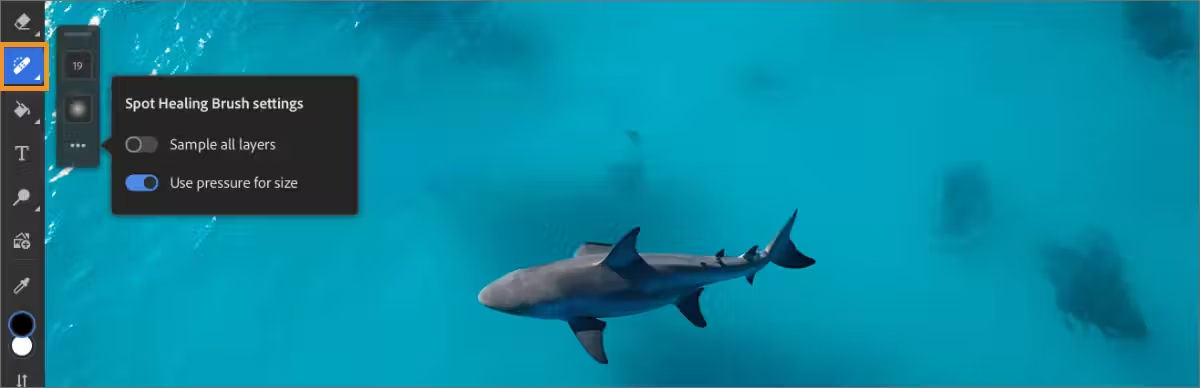
「污點修復筆刷」工具會從您的文件繪製某個取樣部分,並將取樣部分的紋理、光源、透明度和陰影與要修復文件的部分比對。
此工具不需要您指定取樣污點,並且會自動從要潤飾文件的部分周圍揀選樣本。
若要使用污點修復筆刷,請執行下列項目:
- 從工具列點選「污點修復筆刷」(
 ) 圖示。
) 圖示。 - 從開啟的工具選項,您可以設定筆刷大小和硬度。
- 點選 (
 ) 可存取更多設定。
 - 在開啟的「污點修復筆刷」設定面板中,啟用「取樣全部圖層」以使用您文件中的所有圖層,做為在選取的圖層上套用修復的來源。 取消選取「取樣全部圖層」,則只會從作用中圖層裡取樣。 同時,您可以視需要啟用/停用「使用壓力控制大小」。
- 點選文件中您要潤飾的區域,或點選並拖移來使較大區域中的缺陷平滑。
「仿製印章」( ) 工具會在相同文件的另一個部分上繪製您的文件的一個部分。 您也可以將圖層的某個部分繪製到另一個圖層之上。
此工具很適合用來複製物件或移除複合內容中的瑕疵。
若要使用「仿製印章」工具,您要先在想要仿製的區域上設定取樣點,然後再繪製到其他區域。 依預設,當您存取此工具時,會選取上次的取樣區域。
若要使用「仿製印章」工具,請執行下列項目:
- 從工具列點選兩下「污點修復筆刷」() 圖示,以顯示隱藏的「仿製印章」工具。
- 點選 來選取「仿製印章」工具。
- 從開啟的工具選項,您可以變更筆刷強度、硬度、不透明度和設定來源。
- 點選 () 可存取更多設定。
- 在開啟的「仿製印章設定」面板中,您可以選取「樣本」—「目前圖層」、「目前和下方」,以及「所有圖層」。 您也可以啟用/停用「使用壓力控制大小」和「使用壓力控制不透明度」選項。

6. 啟動主要觸控快速鍵以設定來源,並點選您要選取作為複製來源的區域。

7. 設定來源並點選您要套用「仿製印章」的區域之後,放開觸控快捷鍵。此動作會對您所選區域繪製來源區域。

