Nel pannello Contenuto selezionate il file da visualizzare in anteprima.
Ultimo aggiornamento il
14 apr 2026
In Adobe Bridge, potete vedere in anteprima la maggior parte dei file video e audio. Potete vedere in anteprima i file SWF, FLV e F4V e la maggior parte dei file supportati dalla versione QuickTime installata nel sistema. Per controllare come vengono riprodotti i file multimediali, utilizzate le preferenze di riproduzione.
Nota
L’anteprima della riproduzione dei video non è supportata su sistemi Windows a 32 bit. L’anteprima è supportata solo su sistemi Windows a 64 bit.
Anteprima della miniatura video
Sfogliate facilmente i video in Adobe Bridge grazie alla nuova anteprima della miniatura video per tutti i file video supportati. Le anteprime delle miniature video velocizzano il flusso di lavoro mostrando una breve anteprima di tutti i fotogrammi del video, senza riproduzione audio. Potete quindi selezionare facilmente le clip video utili per il vostro progetto.
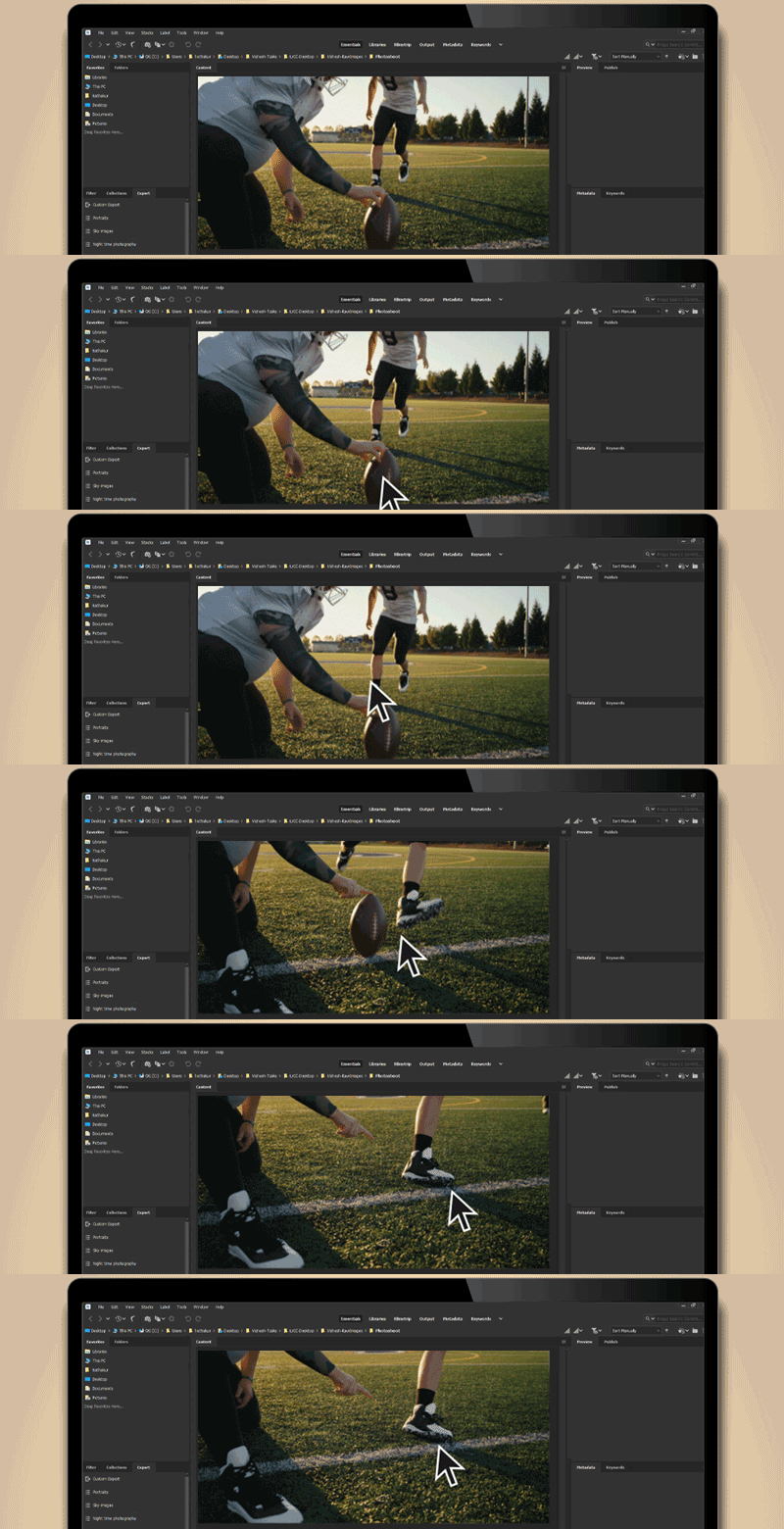
Per abilitare la funzione di anteprima delle miniature video, procedi come segue: Una volta abilitata questa opzione, puoi semplicemente passare il puntatore su un video nel pannello Contenuto per visualizzare una rapida anteprima video. L’anteprima della miniatura video si interrompe quando spostate il puntatore, ritornando alla miniatura originale. L'anteprima delle miniature video al passaggio del mouse ha sempre priorità sulla riproduzione del pannello Anteprima.
- Accedete a Modifica > Preferenze > Miniature.
- Nel menu Miniature, nella sezione Video, abilitate Mostra l’anteprima video al passaggio del mouse.
Nota
Se riscontri problemi di prestazioni con i flussi di lavoro video, controlla i requisiti di sistema consigliati per Bridge sia su Mac che su Windows.
Visualizzare l’anteprima dei file multimediali nel pannello Anteprima
Nel pannello Anteprima, seleziona il pulsante Play per avviare il video, seleziona il pulsante Pausa per mettere in pausa la riproduzione, seleziona il pulsante Loop per attivare/disattivare il loop continuo, oppure seleziona il pulsante Volume per regolare il volume.
Riprodurre anteprime a schermo intero dei file multimediali dinamici
Nel pannello Contenuto selezionate il file da visualizzare in anteprima.
Seleziona Vista > Anteprima a schermo intero.
Seleziona il pulsante Pausa per mettere in pausa la riproduzione, seleziona il pulsante Play per riprendere la riproduzione, seleziona il pulsante Loop per attivare/disattivare la riproduzione continua, oppure seleziona il pulsante Volume per regolare il volume.
Premete il tasto Esc per tornare ad Adobe Bridge.
Impostare le preferenze di riproduzione
In Adobe Bridge, seleziona Modifica > Preferenze (Windows) o Adobe Bridge > Preferenze (macOS).
Seleziona Riproduzione.
Cambia una qualsiasi delle seguenti impostazioni e seleziona OK.
- Frequenza fotogrammi per la riproduzione delle serie: Nelle serie che contengono 10 o più immagini, puoi visualizzare in anteprima (scorrere) le immagini.Questa opzione consente di specificare una frequenza di fotogrammi per visualizzare l’anteprima di stack di immagini. Scopri come creare serie di file.
- Riproduci automaticamente file audio durante l'anteprima: Quando fai clic su un file audio per visualizzarlo nel pannello Anteprima, l'audio inizia a essere riprodotto automaticamente. Per riprodurre i file audio manualmente, disattivate questa opzione.
- Ripeti file audio durante l'anteprima: Ripete continuamente (in loop) il file audio. Deselezionate questa opzione se desiderate che il file audio venga riprodotto una sola volta.
- Riproduci automaticamente file video durante l'anteprima: Riproduci automaticamente un file video nel pannello Anteprima quando lo selezioni nel pannello Contenuto.
- Ripeti file video durante l'anteprima: Ripete continuamente (in loop) il file video. Deselezionate questa opzione se desiderate che il file video venga riprodotto una sola volta.

Organizza il tuo mondo creativo con Bridge
Accedi a tutte le tue risorse digitali e gestiscile.
