Adobe Express 홈 페이지에서 예약을 선택합니다.
- 새로운 기능
- 설정하기
- 시작하기
-
비디오 만들기 및 편집
- 비디오 만들기
- 비디오 편집
- 클립 구성하기
- 파일 포맷 변경
-
이미지 만들기 및 편집
- 생성형 AI로 만들기 및 수정
- 이미지 편집
- 파일 포맷 변경
- 문서 및 웹 페이지 만들기 및 편집
-
디자인에 효과 추가
- 오디오 추가
- 애니메이션 추가
- 텍스트 추가
- 이미지 및 비주얼 추가
- QR 코드 만들기
-
디자인 구성
- 레이어와 페이지 정렬
- 자산 가져오기
-
다른 Adobe 파일 작업
- Photoshop 및 Illustrator 크리에이티브 자산으로 작업
- Acrobat 작업
- AEM 에셋으로 작업하기
-
공유 및 게시
-
공유 및 공동 작업
- 파일에 공동 작업자를 초대
- 계정 간 파일 복사
- 공유 파일에 댓글 달기
- 프로젝트 링크 게시 및 공유 시 개인정보 보호 및 권한
- 이전에 공유한 파일 게시 취소
- Adobe Express에서 보기 전용 링크로 파일 공유
- Adobe Express의 디자인 프레젠테이션
- Adobe Express에서 프레젠테이션 전송
- TikTok 비디오를 만들고 TikTok Ads Manager에 공유
- Adobe Express 인쇄물
- 디자인 인쇄 및 주문
- 인쇄 가능한 템플릿을 사용하여 디자인 및 인쇄
- 사용자 지정 여백 설정
- 템플릿에 검토 및 승인 워크플로우 추가
- 템플릿 검토 및 승인 요청하기
- Adobe Express에서 템플릿 검토 및 승인
- Workfront에서 템플릿 검토 및 승인
- 프레젠테이션 내보내기
- 소셜 미디어 게시물의 세이프존 설정
- Adobe Express에서 세이프존에 지원되는 형식
- CMYK 색상 프로필이 있는 PDF 다운로드
- 디자인 에셋에 직접 댓글 달기
-
콘텐츠 예약 및 게시
- 콘텐츠 스케줄러에 대한 미디어 사양
- 콘텐츠 스케줄러 개요
- Facebook 연결
- 비즈니스용 Instagram 계정 연결
- X(Twitter), Pinterest, LinkedIn 또는 TikTok 연결
- 소셜 미디어에 콘텐츠 공유
- 생성형 AI를 사용하여 소셜 미디어 캡션 생성
- 공유 캘린더 액세스 및 권한
- Adobe Express에서 Google Ads 만들기
- Adobe Express에서 소셜 미디어 분석에 액세스
- 소셜 미디어 게시물에 소셜 멘션 추가
- 소셜 멘션의 사양
- Adobe Express에서 LinkedIn 광고 만들기
- Adobe Express에서 Amazon 광고 만들기
- Adobe Express에서 혐오 콘텐츠 신고
-
공유 및 공동 작업
-
다른 앱에서 에셋 가져오기
- Creative Cloud 에셋 사용하기
- Acrobat 파일 가져오기
- 다른 앱에서 파일 가져오기
-
브랜드, 라이브러리 및 프로젝트 관리
- 브랜드, 라이브러리 및 프로젝트 만들기
-
공동 작업 관리
- 브랜드의 역할 편집
- 페이지, 이미지, 일러스트레이션에 브랜드 적용
- 브랜드 색상 및 글꼴을 적용하는 모범 사례
- 브랜드 공유
- 공유 브랜드에서 나가기
- 맞춤형 글꼴 개요
- 브랜드에 사용자 정의 글꼴 추가
- 브랜드 스타일 제한
- 브랜드 제한이 있는 템플릿 만들기
- 브랜드가 관리하는 공유 템플릿에서 만들기
- 라이브러리 공유
- 프로젝트에서 파일, 폴더, 브랜드 및 라이브러리 만들기
- 프로젝트 공유
- Adobe Express의 프로젝트로 파일 복사
- Adobe Express의 프로젝트로 파일 이동
- 템플릿을 프로젝트로 이동
- 프로젝트에서 템플릿 편집하기
- 프로젝트로의 템플릿 이전 FAQ
- 브랜드를 여러 프로젝트에 연결
- AI 기능과 AI 어시스턴트
- 비디오 제작 및 편집
-
이미지 생성 및 편집
- AI로 생성하고 편집하세요
- 이미지 편집
- 파일 포맷 변경
- 문서 및 프레젠테이션
- 웹 페이지 디자인
- 템플릿으로 만들기
- 드로잉 만들기
-
모바일용 Adobe Express
- 설정하기
- 디자인 만들기 및 편집
- 디자인 공유
- 문제 해결
-
문제 해결
- 알려진 문제 및 해결된 문제
- 파일 변환 문제
- 브라우저 확장 기능 문제
- 프로젝트 문제
- 연결된 자산 문제
- 알려진 문제점 및 보고
- 액세스 및 실행 문제
- 성능 문제
- 애플리케이션 간 워크플로 문제
- 프로젝트 및 파일 문제
- Adobe Express 구독
-
교육기관용 Adobe Express
- 새로운 기능
-
교육자용
- Adobe Express for Education 개요
- 교육기관용 Adobe Express 교사 확인
- 교사 계정 만들기
- 클래스룸 개요
- 클래스룸 만들기
- 클래스룸에 학생 추가
- 클래스룸 관리
- 과제 개요
- 과제 만들기
- 과제 공유
- 과제에 대한 피드백 제공
- 과제 관련 문제 해결
- 과제 및 클래스룸 관련 FAQ
- 교사 계정용 이메일 주소 변경
- iPad용 최신 Adobe Express로 프로젝트 마이그레이션
- iPad용 Adobe Express 문제 해결
- Adobe Express Classroom 통합
- iPad의 K-12 교육기관 개요
- iPad에서 Adobe Express 설치
- Adobe Express for Education FAQ
- MagicSchool을 통해 Adobe Express for Education 액세스
- Adobe Express for Education에서 디바이스 또는 계정 제한이 있는 과제 유형
- 교육용 새로운 Adobe Express 홈 개요
- 새로운 Adobe Express for Education 홈의 기능 및 액세스 안내서
- Adobe Express for Education의 공동 교사 권한
- 교사 계정 액세스
- Adobe Express for Education 설정
- 교실에 공동 교사 추가
- Adobe Express for Education의 클래스룸 권한
- Adobe Express for Education의 클래스룸 이해하기
- 과제 삭제
- 교사 자격 인증하기
- 학생용
- 문제 해결
- 텍스트를 만들고 사용자 지정하세요
- 게시 및 공유하기
- 브랜드, 라이브러리 및 프로젝트
- 인쇄 및 내보내기
- 오디오 및 애니메이션
- 레이어와 페이지 정렬
- 초대 및 공동 작업
- 추가 기능 및 통합
- CSV 파일로 만들기 및 자동화
-
이미지 및 비주얼 추가
- 스티커 및 QR 코드
- 이미지와 배경
- 차트, 표 및 도형
Facebook 연결
마지막 업데이트 날짜
2025년 12월 17일
Adobe Express 콘텐츠 스케줄러를 Facebook에 연결하는 방법을 알아봅니다.
앱에서 시도해 보기
https://new.express.adobe.com/schedule/setup에서 몇 가지 간단한 단계를 통해 Adobe Express를 소셜 미디어 계정에 연결합니다.
연결 관리를 선택합니다.
Facebook에 새로 추가를 선택한 다음 연결을 선택합니다.
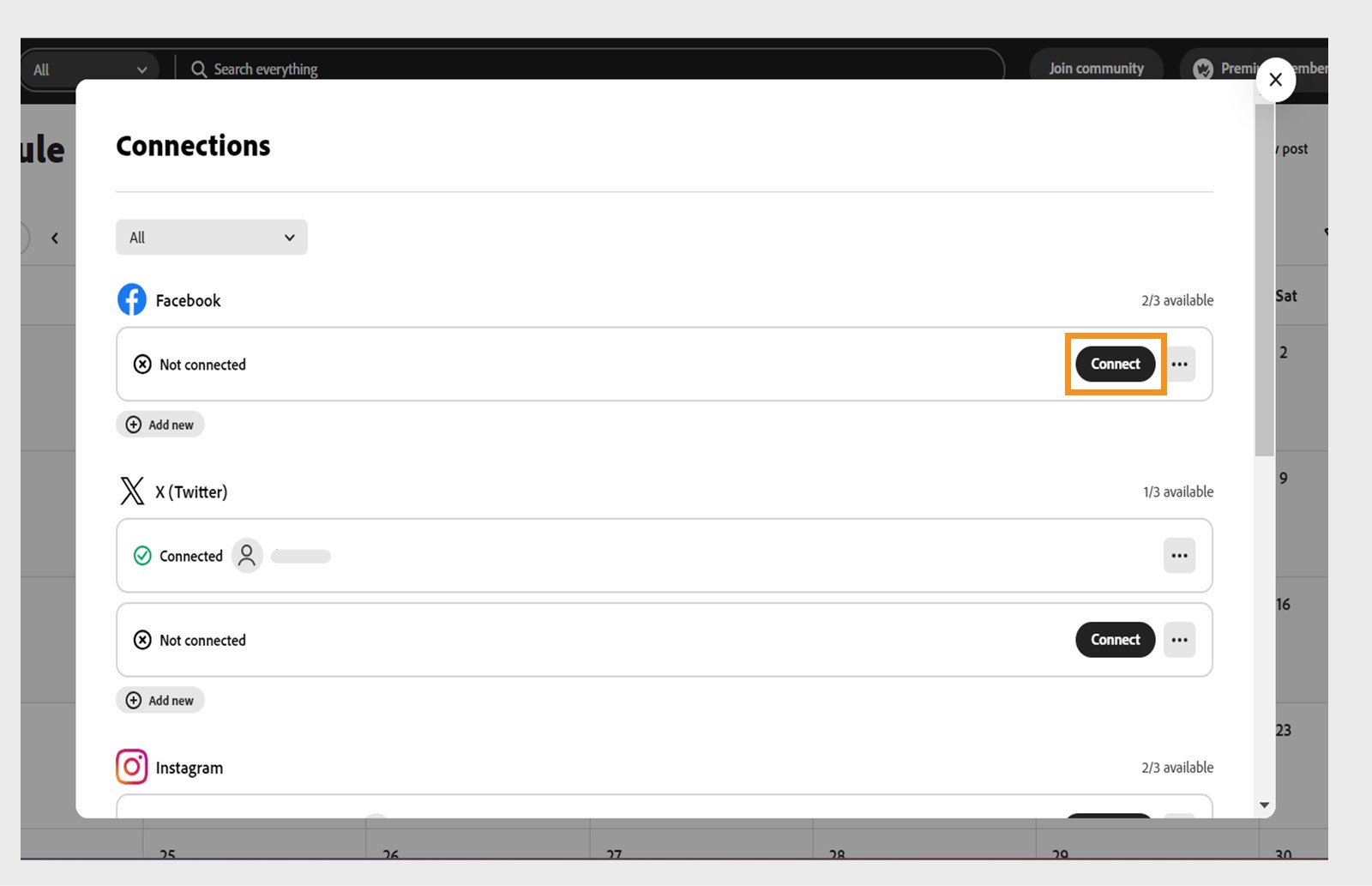
계속을 선택하고 대화 상자에서 Facebook 로그인 자격 증명을 입력합니다.
Adobe Express와 함께 사용할 Facebook 페이지를 모두 선택하고 다음을 선택합니다.
본인이 관리자인 모든 Facebook 페이지를 선택하고 다음을 선택합니다.
Adobe Express에 대한 액세스 권한을 부여하고 완료를 선택합니다. Adobe Express를 제대로 작동하려면 모든 옵션을 켭니다.
드롭다운에서 Adobe Express에 연결할 페이지를 선택합니다.
연결을 선택합니다.
계정이 연결되었음이 확인되면 Adobe Express로 돌아가기를 선택합니다.
팁:
올바른 계정을 연결하는 데 어려움을 겪고 계십니까? Adobe Express의 연결 문제를 해결하려면 https://new.express.adobe.com/published/urn:aaid:sc:VA6C2:d0d03de5-0c40-4a51-9764-9f91b160271a?promoid=Y69SGM5H&mv=other
에서 이 비디오를 재생합니다.
경고:
- Meta는 모든 서드파티 앱에 대해 Facebook 그룹에 게시하는 것을 더 이상 허용하지 않으므로 이를 지원할 수 없습니다. 현재 Facebook 그룹에 예약된 게시물은 게시되지 않습니다. Facebook으로 일정을 계속 예약하려면 Facebook 페이지에 연결하십시오.
- 이렇게 하려면 연결하려는 페이지의 관리자여야 합니다.
- 소셜 미디어 계정 연결은 60일 후에 만료됩니다. 예약 > 연결 관리를 선택한 다음 다시 연결할 각 계정 옆에 있는 다시 연결을 선택합니다.