Adobe Express의 새로운 기능

마지막 업데이트 날짜 2026년 11월 9일

Adobe Express 데스크탑 웹 최신 릴리스의 새로운 개선된 기능을 살펴보세요.
2026년 11월 릴리스

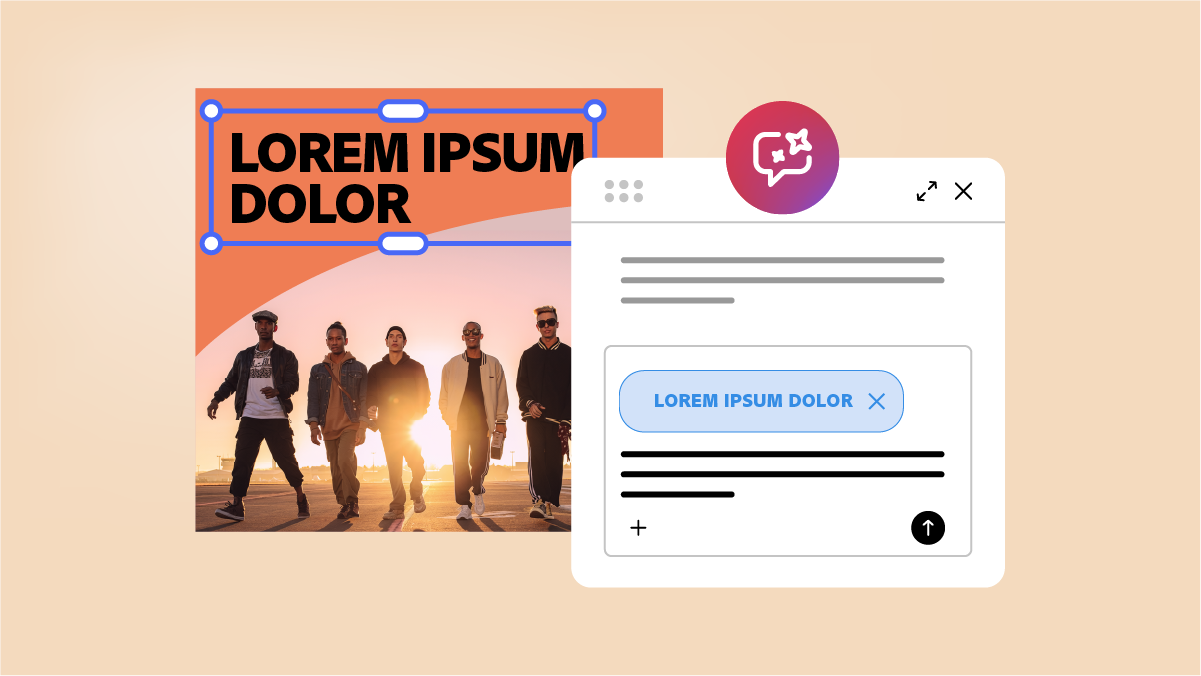
Generate designs with AI Assistant

Generate designs with AI Assistant

AI 어시스턴트와의 대화를 통해 아이디어를 디자인으로 만들어보세요.원하는 내용을 설명하고, 채팅으로 다듬은 다음, 편집기에서 요소를 맞춤화하여 나만의 디자인을 완성하세요.

AI 어시스턴트로 디자인을 생성하는 방법 알아보기 ›
Create on-brand content with AI Assistant

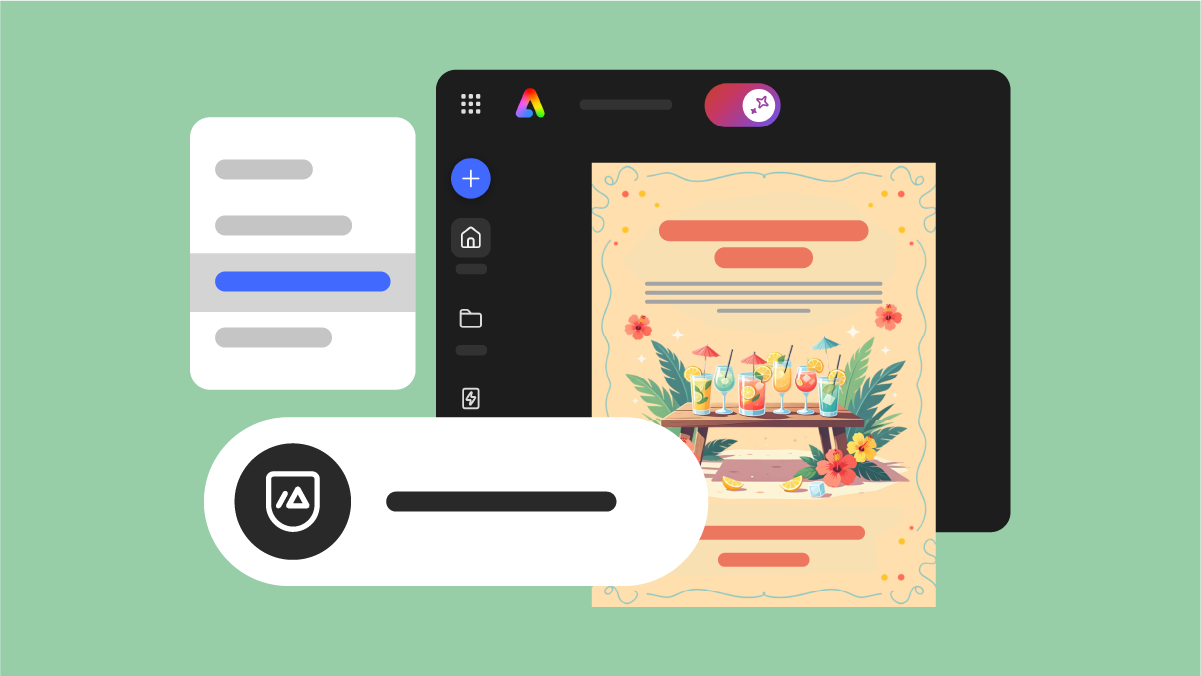
Create on-brand content with AI Assistant

프롬프트에 브랜드를 첨부하면 AI 어시스턴트가 해당 브랜드의 색상, 글꼴, 로고, 브랜드 보이스를 활용하여 디자인을 생성합니다.

AI 어시스턴트로 브랜드에 맞는 디자인을 만드는 방법 알아보기 ›
Extract brand from PDFs

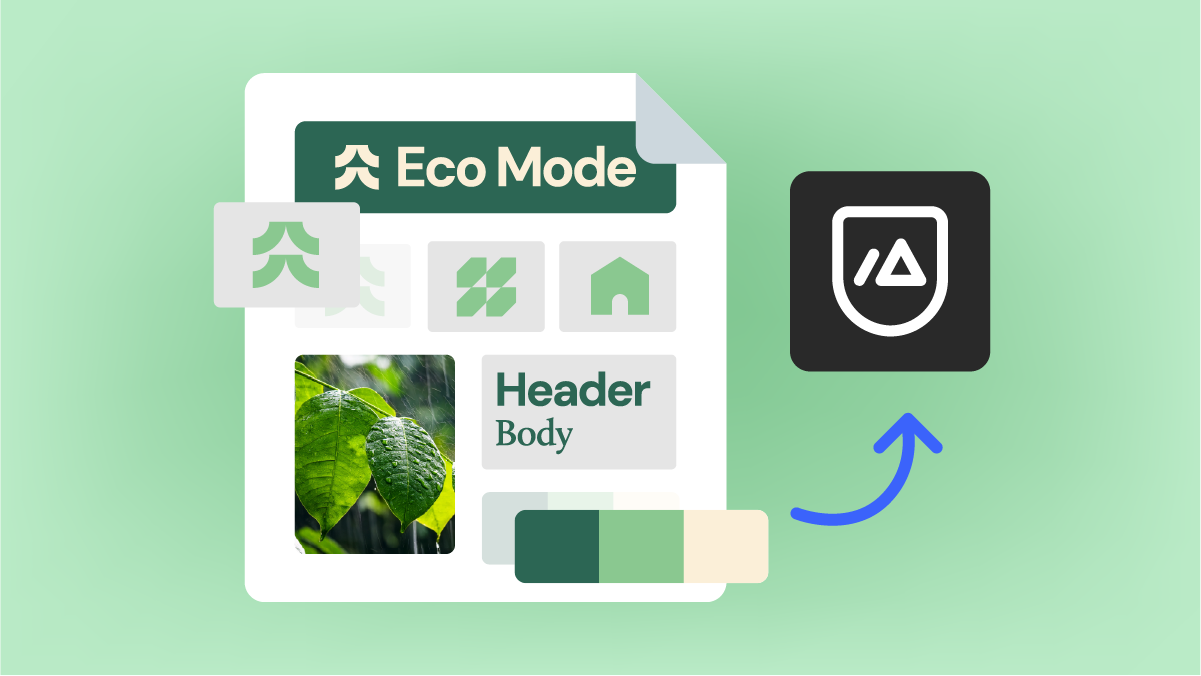
Extract brand from PDFs

PDF를 업로드하면 Adobe Express가 주요 요소를 자동으로 추출하여 브랜드의 모습과 느낌, 표준에 맞는 콘텐츠를 생성합니다.

PDF에서 브랜드를 추출하는 방법 알아보기 ›
Design with Adobe Express in Claude

Design with Adobe Express in Claude

만들고 싶은 항목을 설명하고 템플릿을 선택한 다음, 같은 채팅에서 Adobe Express 기본 제공 편집기로 맞춤화하세요.

Adobe Express 커넥터로 디자인하는 방법 알아보기 ›
Export designs as PSD files

Export designs as PSD files

Adobe Express 디자인을 레이어가 있는 Adobe Photoshop(PSD) 파일로 다운로드하여 Photoshop에서 계속 편집하고 다듬으세요.

Photoshop용으로 내보내는 방법 알아보기 ›
Export designs as IDML files

Export designs as IDML files

Adobe Express 디자인을 IDML 파일로 다운로드하여 Adobe InDesign에서 계속 편집하고 다듬으세요.

InDesign용으로 내보내는 방법 알아보기 ›
Run brand checks

Run brand checks

클릭 한 번으로 브랜드에 맞지 않는 글꼴, 색상, 로고를 찾아 수정하여 콘텐츠를 브랜드에 맞게 유지하세요.

브랜드 확인 실행 방법 알아보기 ›
Adobe Express 딥링크

새로운 기능 사용해 보기

지금 최신 업데이트와 향상된 기능을 살펴보십시오.

릴리스 정보

이전 Adobe Express 릴리스의 업데이트 및 해결된 문제 요약을 검토하세요.

Express 릴리스 정보 링크

2026년 10월 릴리스

Use voice-to-text for commenting

Use voice-to-text for commenting

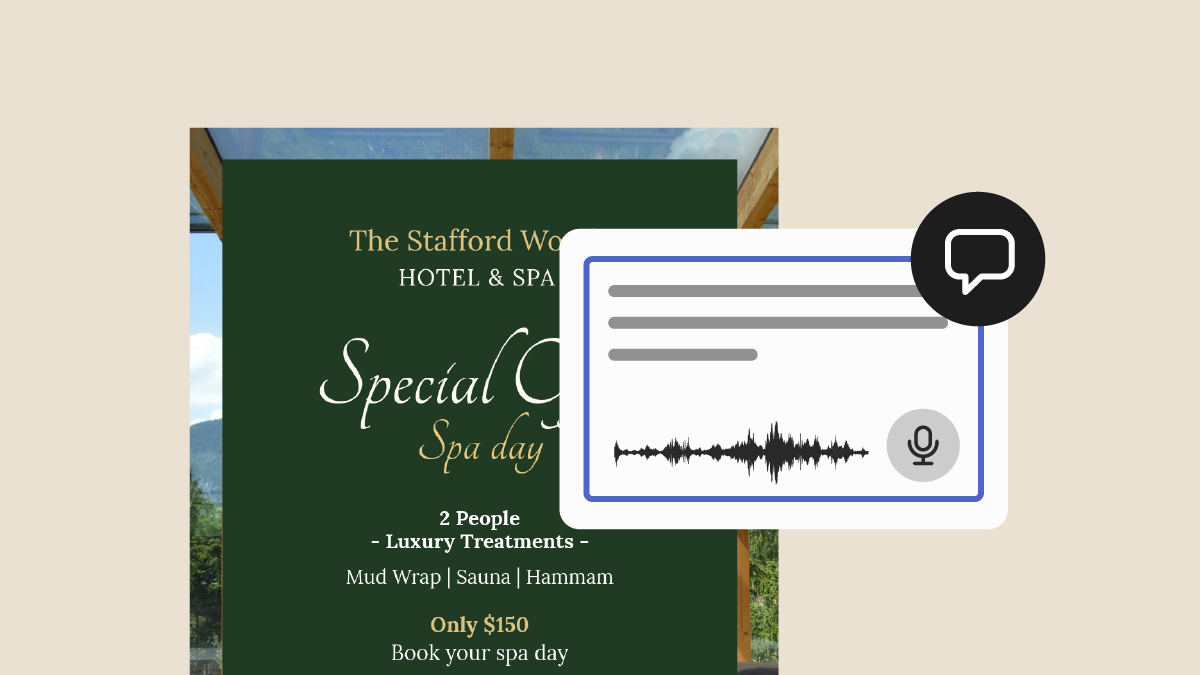
댓글을 입력하는 대신 말로 전달하고, 게시 전에 텍스트를 검토하고 편집하세요.

댓글 작성에 음성 텍스트 변환을 사용하는 방법 알아보기 ›
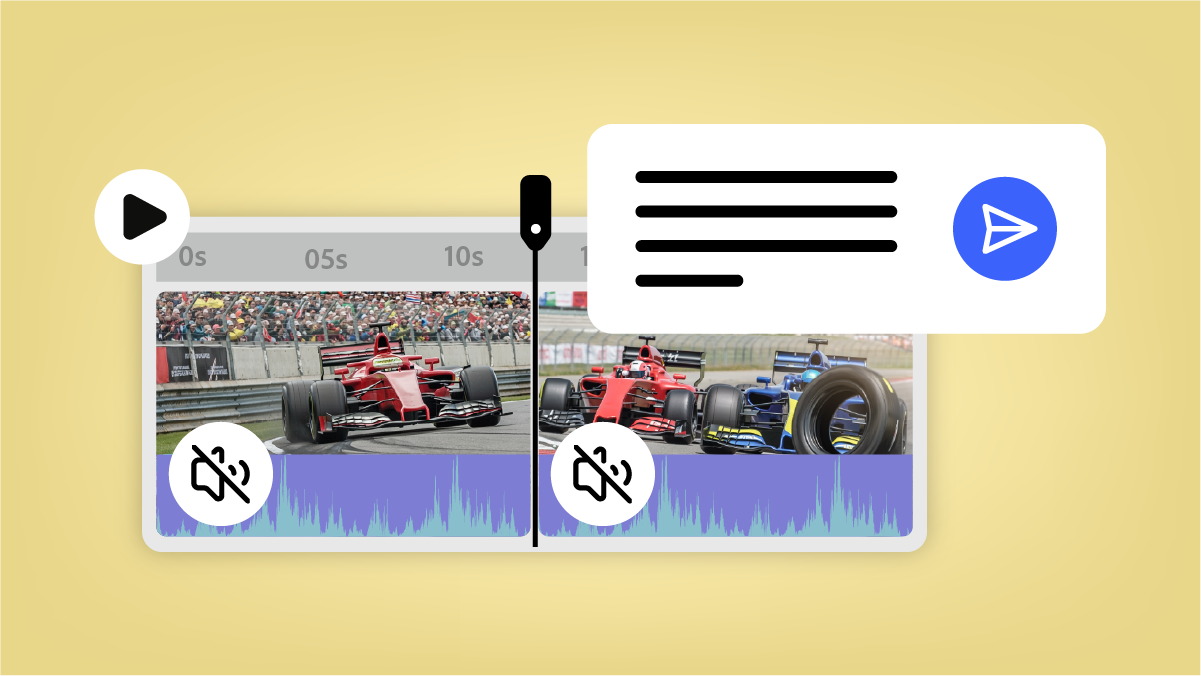
Build multi-scene videos with AI Assistant

Build multi-scene videos with AI Assistant

여러 장면으로 구성된 비디오 프로젝트를 열고, 에셋을 프롬프트로 편집하거나, 여러 클립을 트림하거나, 클립을 음소거하거나, 재생 시간을 변경하거나, 전환을 추가하세요.

AI 어시스턴트에 대해 자세히 알아보기 ›
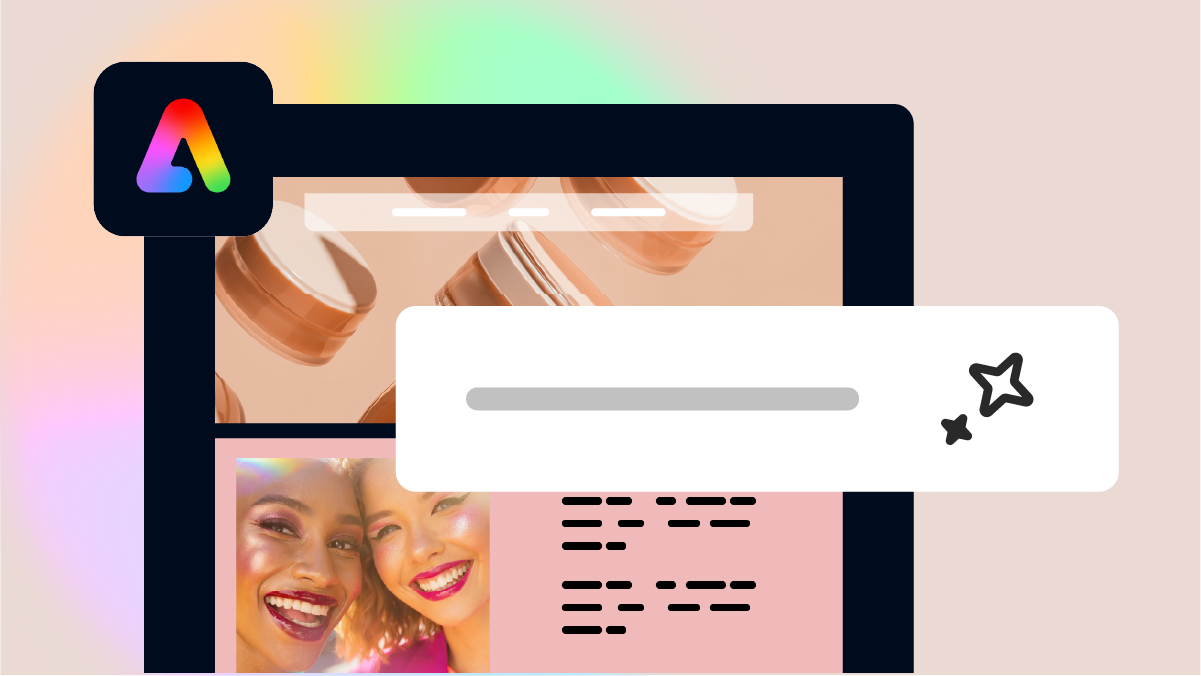
Generate webpages

Generate webpages

Adobe Express를 종료하지 않고 간단한 텍스트 프롬프트로 완전히 디자인된 웹 페이지를 만들 수 있습니다. 이제 Adobe Express 교육 플랜에서 사용할 수 있습니다.

웹페이지를 생성하는 방법 알아보기 ›
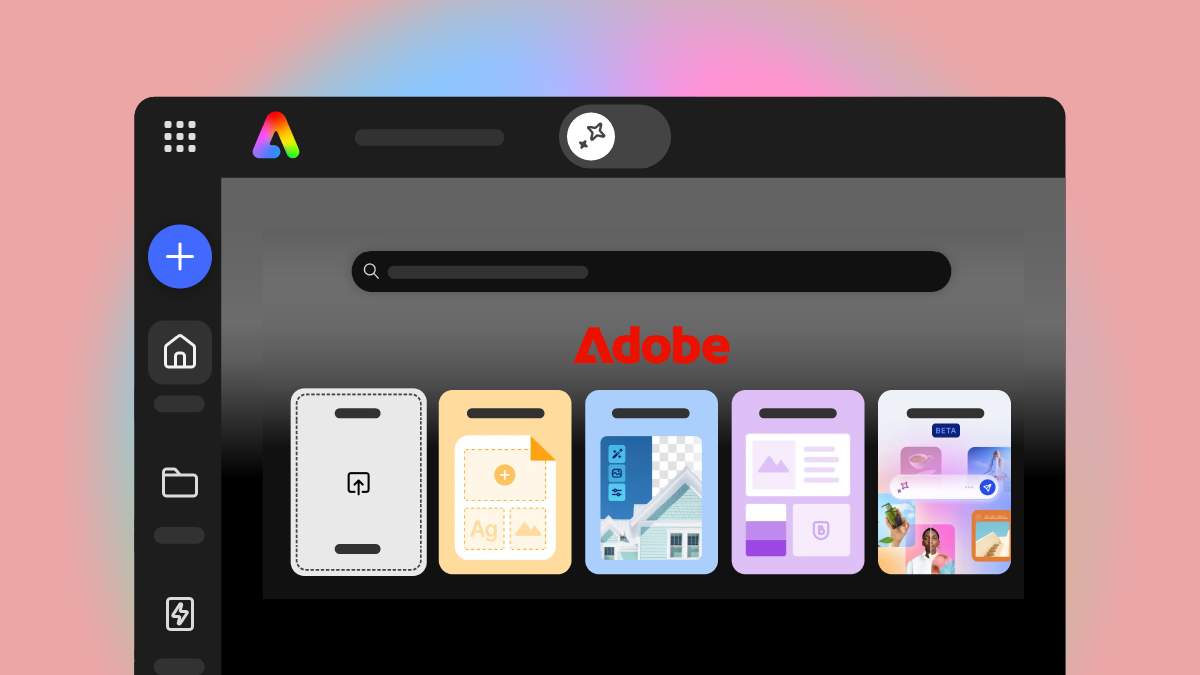
Switch to dark mode

Switch to dark mode

테마 설정에서 다크 모드를 선택하거나 Adobe Express가 브라우저 모양에 자동으로 일치시키도록 하세요.이제 Adobe Express 기업 플랜에서 사용할 수 있습니다.

다크 모드 활성화 방법 알아보기 ›

2026년 9월 릴리스

투명한 배경으로 비디오 가져오기

그린 스크린이나 수동 배경 제거 없이 디자인에 오버레이, 애니메이션 요소, 효과를 직접 겹쳐 보세요. 

Adobe Express의 투명한 비디오 지원에 대해 자세히 알아보기 ›

테두리 추가 

편집기의 새로운 테두리 패널로 사진, 도형, 요소에 테두리를 만들고 색상과 두께를 조정하여 중요한 부분을 돋보이게 하세요.

테두리 추가 방법 알아보기 ›

이벤트 초대장을 이메일로 보내기

이벤트를 만들면서 게스트 이메일을 추가하면 Adobe Express가 브랜드화된 초대장과 업데이트를 대신 보내드립니다.

이벤트 초대장을 만들고 공유하는 방법을 알아보기 ›

이전 릴리스

YouTube에 콘텐츠 게시 

Content Scheduler에서 바로 콘텐츠를 계획, 미리 보기, 예약하고 YouTube에 게시하세요.

YouTube 채널을 연결하는 방법 알아보기 ›

개인화된 초대장 만들기

개인 맞춤형 초대장을 디자인하고, 이벤트 링크를 만들고, 게스트를 초대하세요. 게스트는 참석 여부를 회신할 수 있고, 응답이 들어오는 대로 추적할 수 있습니다.

이벤트 만드는 방법 알아보기 ›

다크 모드로 전환

테마 설정에서 다크를 선택하거나, 기본값을 선택하여 브라우저 모양에 자동으로 맞추세요.

다크 모드 활성화 방법 알아보기 ›

웹 페이지 생성

Adobe Express를 종료하지 않고 간단한 텍스트 프롬프트로 완전히 디자인된 웹 페이지를 만들 수 있습니다. 

웹페이지를 생성하는 방법 알아보기 ›

파일 삽입

Adobe Express 디자인을 웹 사이트, 블로그, 온라인 문서에 추가할 수 있는 실시간 대화형 파일로 전환하세요. 

Adobe Express 파일 임베드하는 방법 알아보기 ›

이제 기업 관리자가 사용자 지정 역할을 할당할 수 있습니다

팀원이 Manager Hub에서 조직을 관리할 수 있도록 하세요. Manager Hub는 각 사용자의 역할이 허용하는 작업만 표시하도록 조정됩니다.

역할 및 권한에 대해 자세히 알아보기 ›

텍스트에 이모지 추가

디바이스의 기본 이모지 선택기로 텍스트에 직접 이모지를 추가하세요.

이모지 추가 방법 알아보기 ›

YouTube 동영상 삽입

YouTube URL을 복사하여 파일에 직접 붙여넣으면 재생 가능한 비디오 콘텐츠를 추가할 수 있습니다.

YouTube 동영상을 임베드하는 방법 알아보기 ›

디자인 레이아웃 수정

AI 어시스턴트로 디자인 요소의 레이아웃, 간격, 정렬을 개선하세요.

AI 어시스턴트로 디자인 레이아웃을 수정하는 방법 알아보기 ›

디자인의 이전 버전 복원

버전 기록 패널에서 이전 버전의 디자인으로 쉽게 되돌려 이전 편집 내용을 복구하세요.

이전 버전을 복원하는 방법 알아보기 ›

캡션 크기 조절

크기 조절 핸들을 사용해 캔버스에서 직접 캡션 크기를 조절하고, 파일의 모든 캡션에 변경 사항을 쉽게 적용하세요.

캡션을 생성하고 크기를 조정하는 방법 알아보기 ›

브랜드 글꼴로 캡션 스타일링

캡션 패널에서 직접 캡션 글꼴, 스타일, 크기를 사용자 지정하세요. 직접 업로드한 글꼴과 브랜드 글꼴도 포함됩니다.

브랜드 캡션 생성 방법 알아보기 ›

프레젠테이션에 최대 250페이지 추가

데스크탑에서 최대 250페이지의 프레젠테이션 파일을 만들고, 열고, 편집하고, 내보내세요. 기업 플랜에서만 사용할 수 있습니다.

프레젠테이션 디자인하는 방법 알아보기 ›

사용자 지정 템플릿 분석 보기

템플릿 성과 지표를 한눈에 확인하세요.조직 전체에서 사용자 지정 템플릿이 사용되는 방법을 살펴보세요.기업 플랜에서 사용할 수 있습니다.

사용자 지정 템플릿 분석을 보는 방법 알아보기 ›

비디오에서 오디오 추출 

비디오에서 오디오 트랙을 추출하여 오디오를 비디오와 별도로 편집하세요.

오디오 추출 방법 알아보기 ›

레이아웃 안내선 사전 설정 사용

사전 설정된 레이아웃으로 전문적인 안내 격자를 빠르게 적용하여 일관된 디자인을 만드세요.

레이아웃 안내선 사전 설정 사용 방법 알아보기 ›

AI 어시스턴트에서 애니메이션 제거

AI 어시스턴트에 디자인의 모션을 제거하거나, 장면을 완전한 정적 상태로 재설정하거나, 선택 시 오브젝트 타이밍을 유지하면서 애니메이션 프리셋을 제거하도록 요청하세요.

AI 어시스턴트로 시작하는 방법 알아보기 ›

AI 어시스턴트에서 여러 페이지 탐색

AI 어시스턴트의 페이지 탐색 패널을 사용해 다중 페이지 디자인의 페이지를 탐색하고 전환하세요.

AI 어시스턴트로 시작하는 방법 알아보기 ›

사용자 지정 도련 값 설정

디자인에 독립적인 도련 값을 설정하여 시각적인 도련 경계를 제공하고, 배경을 도련 영역까지 자동으로 확장해 인쇄 준비가 완료된 더 정밀한 결과물을 얻으세요.

사용자 지정 도련 값 설정 방법 살펴보기 ›