Capture에서 브러시를 만들어 iPad용 Photoshop에서 사용

마지막 업데이트 날짜 2024년 2월 26일

Capture를 사용하면 장치에 저장된 이미지나 모바일 장치나 태블릿의 카메라에서 빠르게 브러시를 만들 수 있습니다. Capture에서 만든 브러시를 장치에 손쉽게 저장하고 iPad용 Photoshop에서 사용할 수 있습니다.

iPad용 Photoshop에서 Capture 브러시 불러오기

iPad용 Adobe Capture에서 브러시 만들기

Adobe Capture를 여세요. 카메라를 사용하거나 이미지를 가져와 브러시 만들기를 시작하세요.

Capture 브러시의 속성 사용자 정의

편집 도구를 사용하여 브러시의 스타일을 지정하거나, 자르거나, 흐름, 산란, 크기 효과 등 브러시의 설정을 조정하세요. 

Capture 브러시의 속성 사용자 정의

Capture 브러시의 속성 사용자 정의

오른쪽 상단에 있는 편집 모드에서 저장을 누르세요.

새로 만든 브러시를 저장할 대상 라이브러리를 선택하세요. 저장 버튼을 눌러 선택한 대상에 브러시를 저장하세요.

갤러리에서 Capture 브러시 내보내기

라이브러리 갤러리에서 브러시를 찾으세요. 선택한 브러시 아래의 점 세 개(…) 아이콘을 누르세요.

점 세 개() 아이콘을 누르면 편집, 이름 변경, 복제, 다음으로 이동, 삭제, 공유, 다음으로 내보내기, 카메라 롤에 저장이 있는 기타 메뉴 옵션을 불러옵니다. 

다양한 메뉴 옵션에서 다음으로 내보내기...를 선택하세요. 

다음 이름으로 내보내기… 대화 상자에서 ABR 옵션을 선택하여 브러시를 ABR 파일로 내보내세요.

파일에 저장을 선택하여 브러시를 장치 스토리지에 저장하세요.

iPad용 Photoshop으로 Capture 브러시 가져오기

브러시 메뉴에서 '+' 버튼을 선택하세요. 파일에서 가져오기를 선택하세요.

Capture 브러시 가져오기

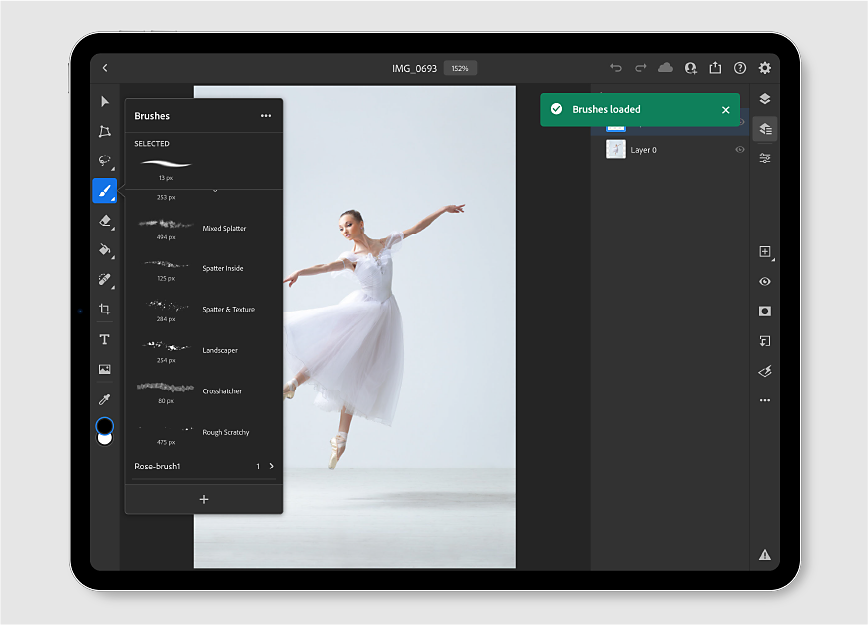
장치 스토리지의 위치로 이동하여 만든 Capture 브러시를 선택하세요. 브러시를 가져오고 iPad용 Photoshop의 브러시 패널 하단에서 찾을 수 있습니다. 

iPad용 Photoshop에 로드된 브러시

가져온 브러시를 선택하고 Photoshop 문서에서 사용하세요. 브러시 설정 메뉴를 사용하여 브러시에 추가 설정을 적용하세요. 

iPad용 Photoshop에서 Capture 브러시 적용하기