Descargar e instalar productos Elements comprados en Amazon

Última actualización el 1 abr 2026

¿Ha adquirido Adobe Photoshop Elements o Adobe Premiere Elements en Amazon? Aprenda a encontrar su código de canje y descargar sus productos Elements de Adobe.

¿Cómo encuentro el código/clave de canje en Amazon después de la compra?

Ve este vídeo para saber cómo encontrar tu código de canje de Adobe Elements en tu cuenta de Amazon.

Al comprar Adobe Photoshop Elements o Adobe Premiere Elements en Amazon, recibe un código de canje en su cuenta de Amazon. Canjee este código para registrar su producto Elements con su Adobe ID.

Sigue cualquiera de las formas indicadas para ver tu compra y acceder a tu código de canje:

  • Correo electrónico: Recibirá un correo electrónico después de la compra con su código/clave de canje.
  • Cuenta de Amazon: Abre tu cuenta de Amazon. Ve a Devoluciones y pedidos, y selecciona Ir a tu biblioteca de software.
Haz clic en Pedidos

El código/clave de canje se mostrará en pantalla. 

Anotar el código/clave de canje.

Seguir las instrucciones de canje a continuación.


¿Cómo canjeo este artículo en Adobe.com?

Ve este vídeo para saber cómo iniciar sesión en tu cuenta de Adobe, canjear tu código de canje de Adobe Elements y descargar tu producto.


Antes de comenzar, anota el código/clave de canje proporcionado por Amazon (según las instrucciones anteriores).

Realice una de las acciones siguientes:

  • ¿Ya es cliente de Adobe? Inicie sesión con su correo electrónico y su contraseña de Adobe existente.
  • ¿Nuevo en Adobe? Seleccionar Crear una cuenta, y luego seguir las instrucciones en pantalla.

Introduzca el código/clave de canje proporcionado por Amazon y seleccione Canjear código.

Seleccione Empezar.

Seleccionar Descargar.

Seleccione Descargar .dmg para descargar el instalador de Mac o Descargar .exe para descargar el instalador de Windows.

Abrir el archivo descargado y seguir las instrucciones para completar la instalación.

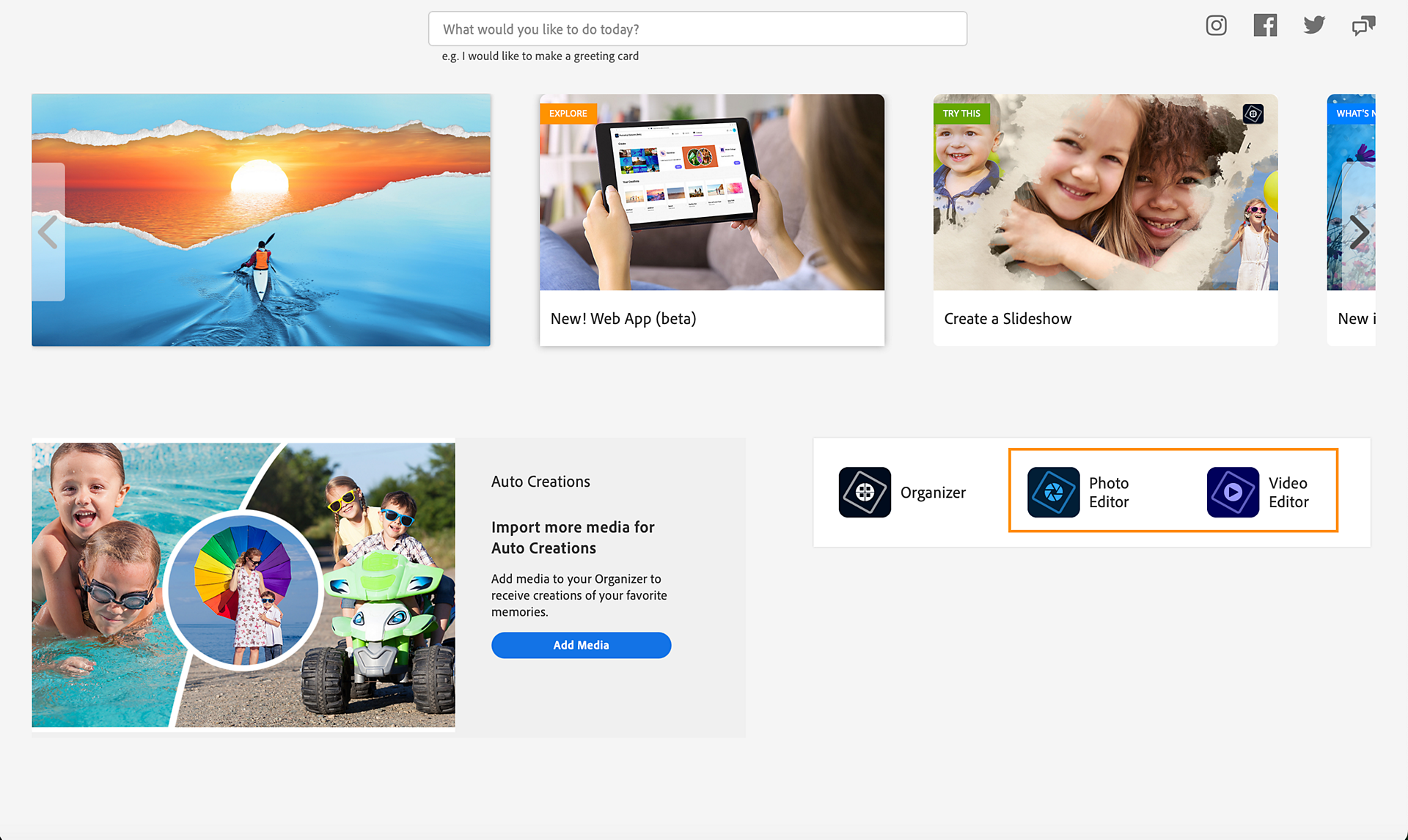
Una vez que se complete la instalación y se abra la aplicación, seleccione Editor de fotos para abrir Adobe Photoshop Elements o Editor de vídeo para abrir Adobe Premiere Elements.

Inicia sesión con tu Adobe ID si se te solicita.

Su aplicación se abre y está lista para usar.

Edición para estudiantes y profesores

Realice una de las acciones siguientes:

  • ¿Ya es cliente de Adobe? Inicie sesión con su correo electrónico y su contraseña de Adobe existente.
  • ¿Nuevo en Adobe? Seleccionar Crear una cuenta, y luego seguir las instrucciones en pantalla.
Crear una cuenta.
Seleccione Crear una cuenta en la pantalla de inicio de sesión.

Introduzca los detalles para validar su estado académico y seleccione Continuar.

Escriba el código de canje

Introduzca el código/clave de canje proporcionado por Amazon y seleccione Canjear código.

Escriba el código de canje

Seleccione Empezar.

Haga clic en Descargar

Seleccionar Descargar.

Haga clic en Descargar

Seleccione Descargar .dmg para descargar el instalador de Mac o Descargar .exe para descargar el instalador de Windows.

Haga clic en Descargar

Abrir el archivo descargado y seguir las instrucciones para completar la instalación.

Una vez que se complete la instalación y se abra la aplicación, seleccione Editor de fotos para abrir Adobe Photoshop Elements o Editor de vídeo para abrir Adobe Premiere Elements.

Haga clic en Descargar

Inicia sesión con tu Adobe ID si se te solicita.

La aplicación se abre y está lista para usarse.

Para canjear un código de canje para Elements 2024 y versiones anteriores, visite www.adobe.com/go/getserial

Conoce Elements

Photoshop Elements

Premiere Elements