Merk filen du vil forhåndsvise, i Innhold-panelet.
Sist oppdatert
14. apr. 2026
Du kan forhåndsvise de fleste video- og lydfiler i Adobe Bridge. Du kan forhåndsvise SWF-innhold, FLV-filer og F4V-filer, i tillegg til de fleste filtypene som støttes av den QuickTime-versjonen du har installert på datamaskinen din. Bruk avspillingsinnstillingene for å kontrollere hvordan mediefiler spilles av.
Notat
Avspillingsforhåndsvisning for videoer støttes ikke i 32-biters Windows. Det støttes bare i 64-biters Windows.
Miniatyrbilde med videoforhåndsvisning
Bla enkelt gjennom videoene dine i Adobe Bridge med det nye miniatyrbildet med videoforhåndsvisning for alle videofiler som støttes. Miniatyrbilder med videoforhåndsvisning gjør arbeidsflyten din raskere ved å vise en kort forhåndsvisning av alle bildene i videoen uten lydavspilling. Du kan enkelt velge videoklippene som er nyttige for prosjektet ditt.
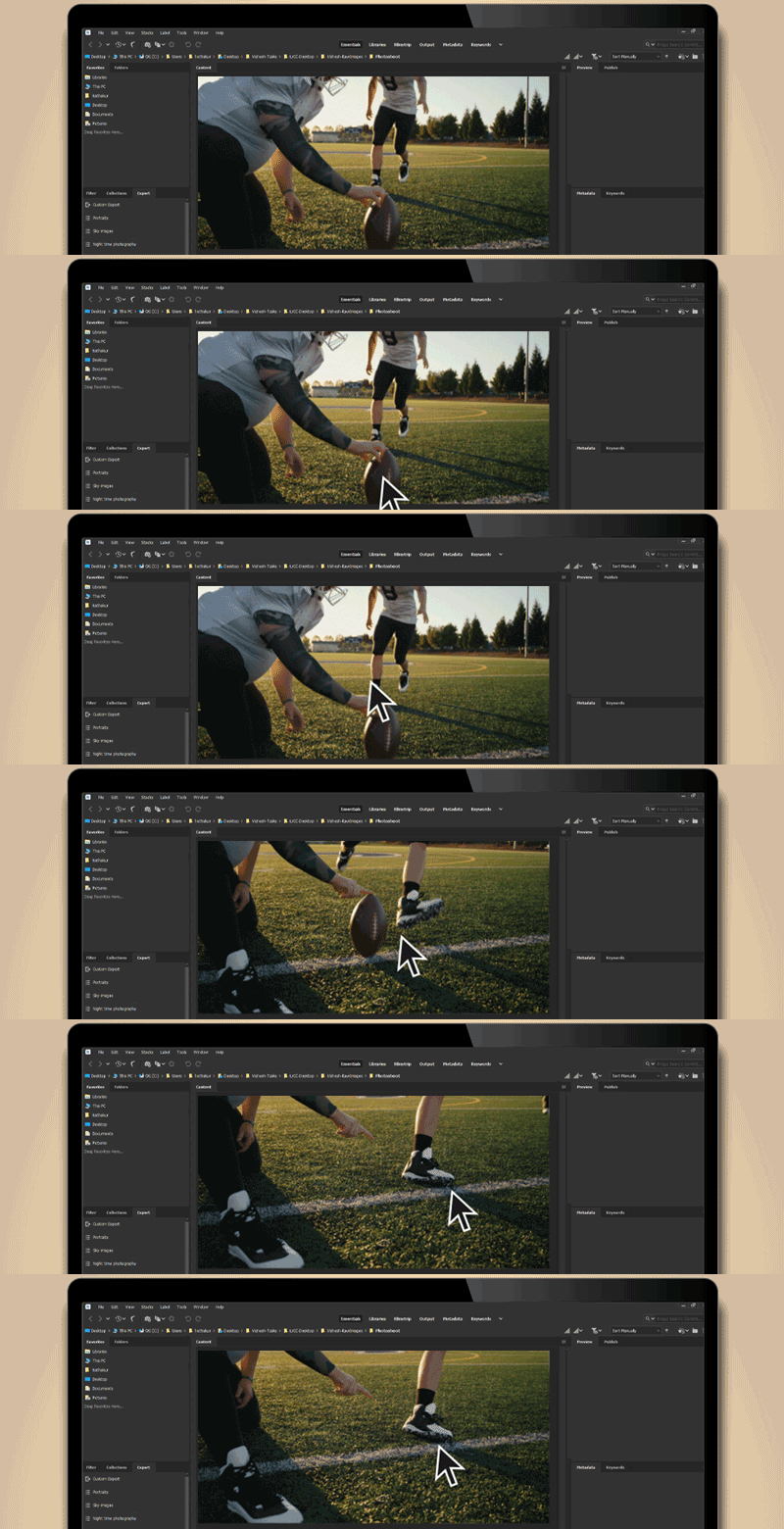
Gjør følgende for å aktivere videoforhåndsvisning av miniatyrbilder:Når du aktiverer dette alternativet, kan du bare holde pekeren over en video i Innhold-panelet for å se en rask videoforhåndsvisning. Videoforhåndsvisningen stopper når du flytter pekeren, og den går tilbake til det opprinnelige miniatyrbildet. Videoforhåndsvisning av miniatyrbilder ved peking vil alltid ha prioritet over avspilling i forhåndsvisningspanelet.
- Gå til Rediger > Innstillinger > Miniatyrbilder.
- I Miniatyrbilde-menyen under delen Video aktiverer du Forhåndsvis video når musen holdes over.
Notat
Hvis du opplever ytelsesproblemer med videoarbeidsflyter, sjekk de anbefalte systemkravene for Bridge på både Mac og Windows.
Forhåndsvise mediefiler i Forhåndsvisning-panelet
I forhåndsvisning-panelet velger du Spill av-knappen for å starte videoen, Pause-knappen for å pause avspillingen, Gjenta-knappen for å slå kontinuerlig gjentakelse av/på, eller Volum-knappen for å justere volumet.
Spille av forhåndsvisninger i fullskjerm av dynamiske mediefiler.
Merk filen du vil forhåndsvise, i Innhold-panelet.
Velg Vis > Fullskjermforhåndsvisning.
Velg Pause-knappen for å pause avspillingen, velg Spill av-knappen for å gjenoppta avspillingen, velg Gjenta-knappen for å slå på/av kontinuerlig gjentakelse, eller velg Volum-knappen for å justere volumet.
Trykk Esc for å komme tilbake til Adobe Bridge.
Angi innstillinger for avspilling
I Adobe Bridge velger du Rediger > Innstillinger (Windows) eller Adobe Bridge > Innstillinger (macOS).
Velg Avspilling.
Endre noen av følgende innstillinger, og velg OK.
- Bildefrekvens for stabelavspilling: I stabler som inneholder ti eller flere bilder kan du forhåndsvise (skrubbe) bildene. Alternativet gjør at du kan angi en bildefrekvens for forhåndsvisning av bildestakker. Lær hvordan du stabler filer.
- Spill av lydfiler automatisk ved forhåndsvisning: Når du klikker på en lydfil for å vise den i forhåndsvisningspanelet, spilles lyden av automatisk.Deaktiver alternativet hvis du vil spille av lydfiler manuelt.
- Gjenta lydfiler ved forhåndsvisning: Gjentar (looper) lydfilen kontinuerlig. Fjern avmerkingen hvis du bare vil spille av lydfilen én gang.
- Spill av videofiler automatisk ved forhåndsvisning: Spill av en videofil automatisk i forhåndsvisningspanelet når du velger den i Innhold-panelet.
- Gjenta videofiler ved forhåndsvisning: Gjentar (looper) videofilen kontinuerlig. Fjern avmerkingen hvis du bare vil spille av videofilen én gang.

Organiser det kreative universet ditt med Bridge
Få tilgang til og administrer alle de digitale ressursene dine.
