W panelu Zawartość wybierz plik, dla którego chcesz wyświetlić podgląd.
Ostatnia aktualizacja
14 kwi 2026
W programie Adobe Bridge można odtwarzać większość plików wideo i plików dźwiękowych. Możesz przeglądać pliki w formatach SWF, FLV i F4V, a także większość plików obsługiwanych przez program QuickTime w jego aktualnie zainstalowanej wersji. Aby ustawić opcje odtwarzania plików multimedialnych, skorzystaj z panelu Odtwórz w Preferencjach.
Spostrzeżenie
Funkcja odtwarzania podglądu nie jest obsługiwana przez system Windows 32-bitowy. Jest ona obsługiwana tylko przez system Windows 64-bitowy.
Podgląd miniatury wideo
W programie Adobe Bridge można z łatwością przeglądać pliki wideo, korzystając z nowego podglądu miniatur wideo dla wszystkich obsługiwanych plików tego typu. Podgląd miniatur wideo przyspiesza obieg pracy, ponieważ zapewnia szybki podgląd wszystkich klatek w wideo, bez odtwarzania dźwięku. W efekcie można z łatwością wybrać klipy wideo potrzebne do projektu.
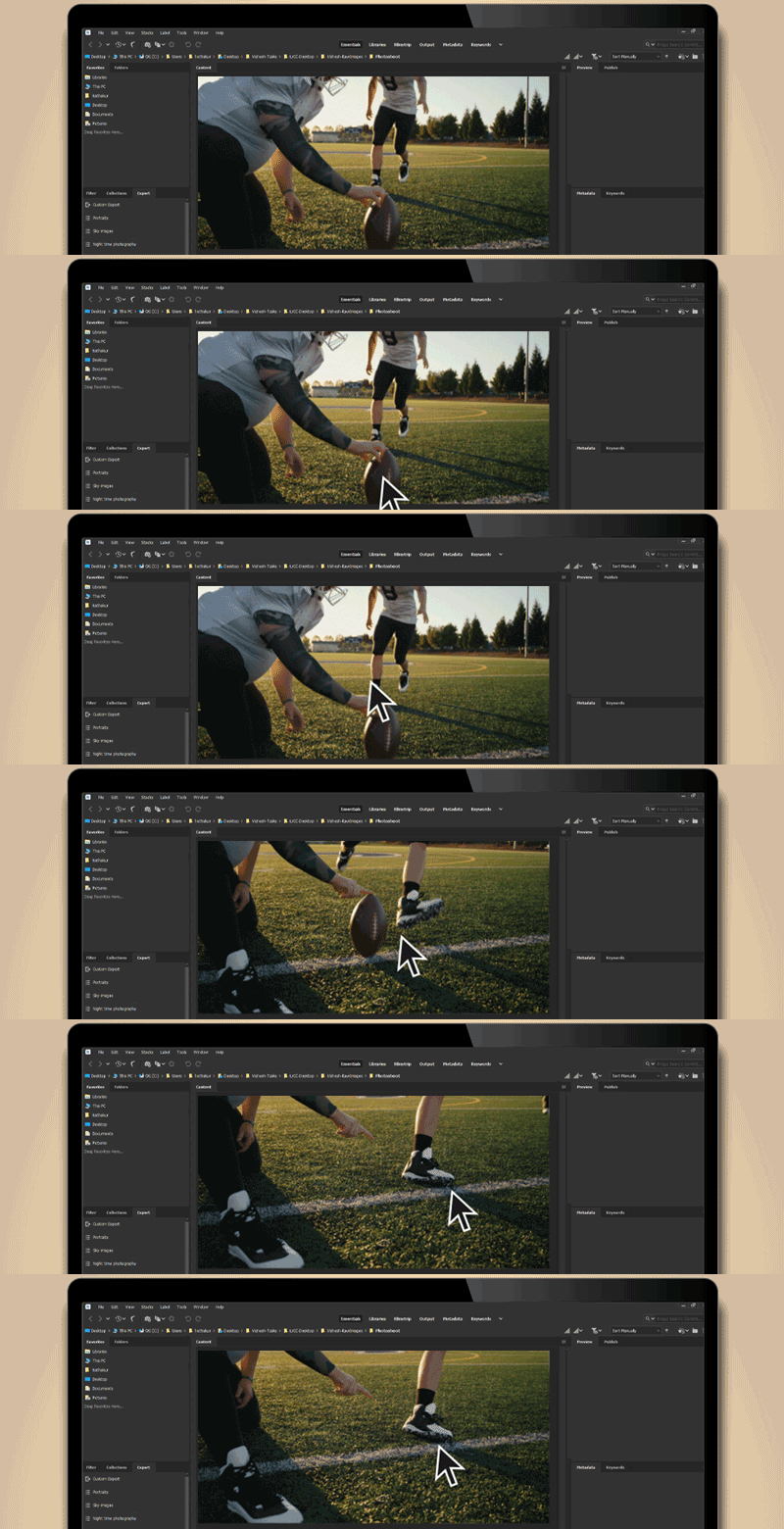
Aby włączyć funkcję podglądu miniatur wideo, wykonaj następujące czynności: Po włączeniu tej opcji możesz po prostu najechać wskaźnikiem na wideo w panelu zawartość, aby zobaczyć szybki podgląd wideo. Po przesunięciu kursora myszy podgląd miniatury wideo zatrzymuje się, a miniatura zachowuje oryginalną formę. Podgląd miniatur wideo po najechaniu zawsze będzie miał pierwszeństwo przed odtwarzaniem w panelu Podglądu.
- Przejdź do pozycji Edycja > Preferencje > Miniatury.
- W menu Miniatury, w sekcji Wideo włącz opcję Podgląd wideo po najechaniu kursorem myszy.
Spostrzeżenie
Jeśli napotkasz problemy z wydajnością podczas pracy z obiegami pracy wideo, sprawdź zalecane wymagania systemowe dla programu Bridge na komputerach Mac i Win.
Wyświetlanie plików multimedialnych w panelu Podgląd
W panelu Podgląd wybierz przycisk Odtwórz, aby uruchomić wideo, wybierz przycisk Wstrzymaj, aby wstrzymać odtwarzanie, wybierz przycisk Pętla, aby włączyć/wyłączyć ciągłe odtwarzanie w pętli, lub wybierz przycisk Głośność, aby dostosować głośność.
Odtwarzanie dynamicznych plików multimedialnych na pełnym ekranie
W panelu Zawartość, wybierz plik dla którego chcesz wyświetlić podgląd.
Wybierz Widok > Podgląd pełnoekranowy.
Wybierz przycisk Wstrzymaj, aby wstrzymać odtwarzanie, wybierz przycisk Odtwórz, aby wznowić odtwarzanie, wybierz przycisk Pętla, aby przełączyć ciągłą pętlę, lub wybierz przycisk Głośność, aby dostosować głośność.
Aby powrócić do programu Adobe Bridge, naciśnij klawisz Esc.
Ustawianie preferencji odtwarzania
W programie Adobe Bridge wybierz Edycja > Preferencje (Windows) lub Adobe Bridge > Preferencje (macOS).
Wybierz Odtwarzanie.
Zmień dowolne z następujących ustawień i wybierz OK.
- Szybkość odtwarzania stosu: W stosach zawierających dziesięć lub więcej obrazów można wyświetlać podgląd (przewijać) obrazy.Ta opcja umożliwia określanie szybkości wyświetlania klatek w podglądzie stosów obrazów. Dowiedz się, jak układać pliki w stosy.
- Automatyczne odtwarzanie plików audio podczas podglądu: Po kliknięciu pliku audio w celu wyświetlenia go w panelu Podgląd dźwięk zaczyna się odtwarzać automatycznie.Wyłącz tę opcję, aby uruchamiać odtwarzanie pliku dźwiękowego ręcznie.
- Zapętlanie plików audio podczas podglądu: Ciągle powtarza (zapętla) plik audio. Jeśli chcesz, aby plik odtwarzany był tylko jeden raz, odznacz tę opcję.
- Automatyczne odtwarzanie plików wideo podczas podglądu: Odtwarza plik wideo automatycznie w panelu Podgląd po wybraniu go w panelu Zawartość.
- Zapętlanie plików wideo podczas podglądu: Ciągle powtarza (zapętla) plik wideo. Jeśli chcesz, aby plik wideo odtwarzany był tylko jeden raz, odznacz tę opcję.

Zorganizuj swój kreatywny świat dzięki programowi Bridge
Dostęp do wszystkich swoich zasobów cyfrowych i zarządzanie nimi.
