Operacja
Ostatnia aktualizacja
20 gru 2021
Poznaj domyślne skróty klawiszowe w programie Dreamweaver oraz metody ich dostosowywania
Program Dreamweaver udostępnia skróty ułatwiające i przyspieszające pracę nad dokumentami. Wiele skrótów klawiszowych jest wyświetlanych obok nazw poleceń menu.
Spostrzeżenie
Poniższa lista zawiera najbardziej pomocne skróty. Skróty klawiszowe programu Dreamweaver można dostosowywać. Zobacz Dostosowywanie skrótów klawiszowych.
Skróty klawiszowe — wersja do pobrania
Pobierz i wydrukuj tę wersję skrótów klawiszowych w formacie przygotowanym do druku.
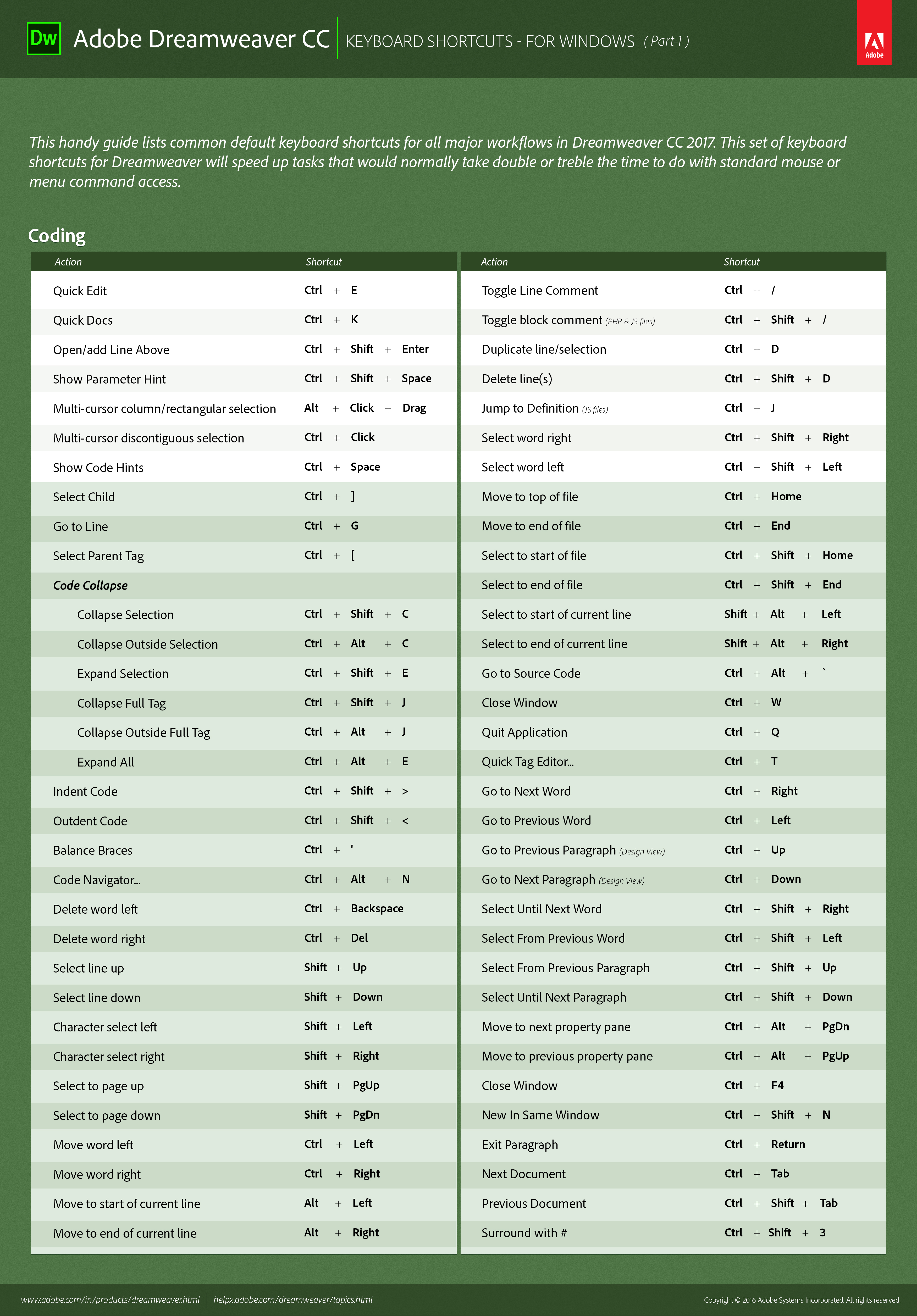 Windows — część 1
 Windows — część 2
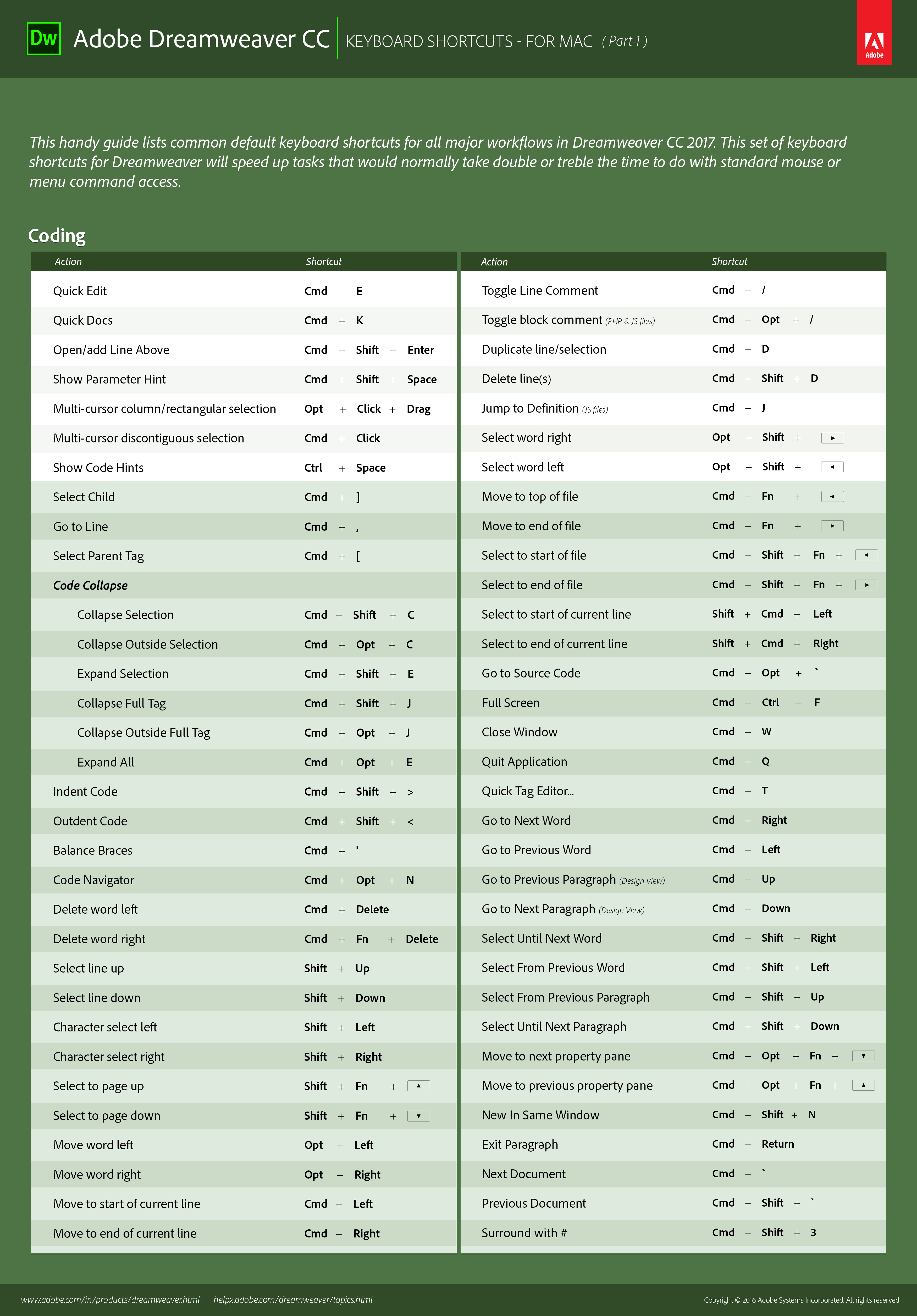 Mac — skróty kodowania
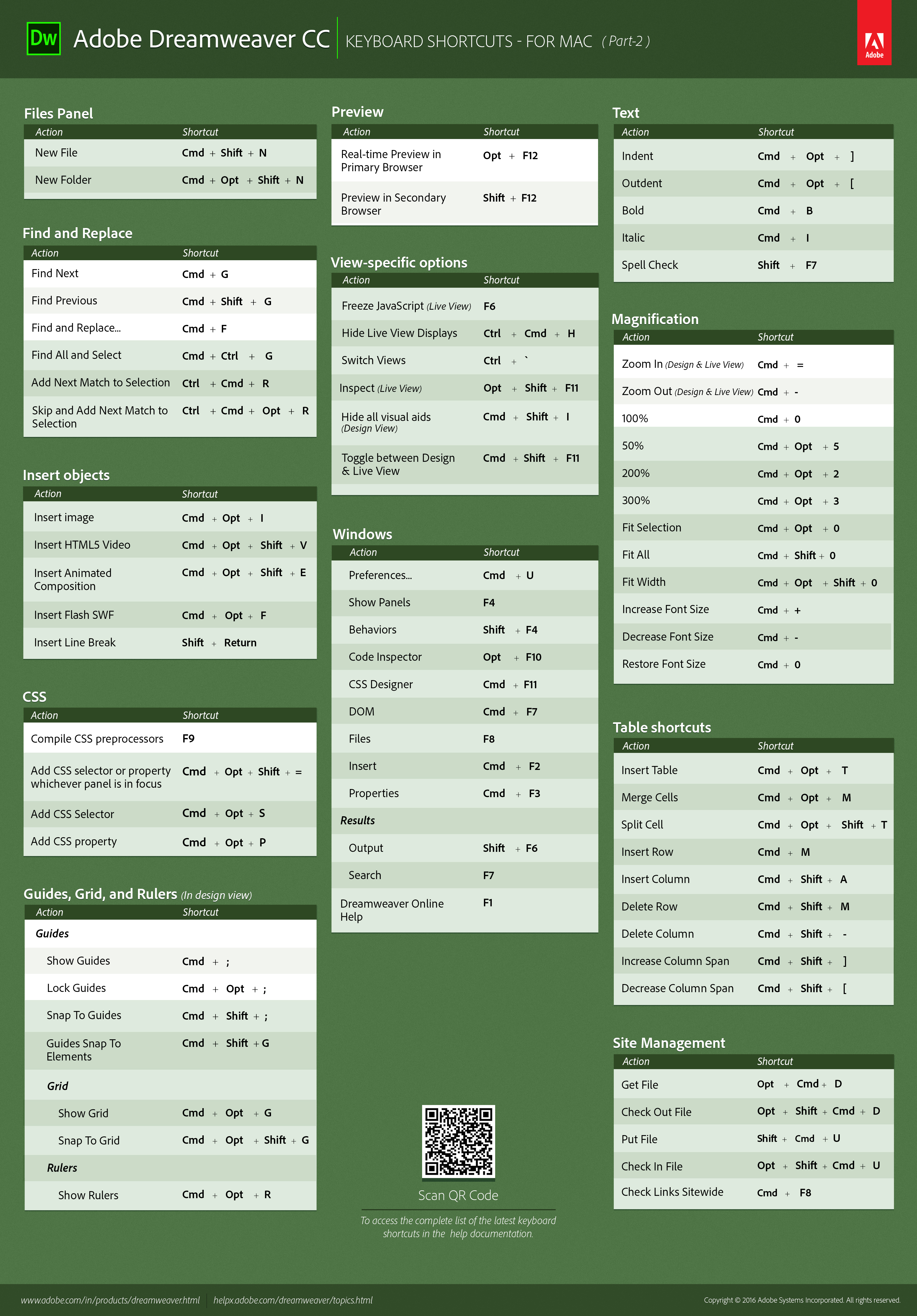 Mac — część 2
Oto lista skrótów klawiszowych w programie Dreamweaver.
Skróty związane z kodowaniem
| Operacja | Mac | Windows |
|---|---|---|
| Szybka edycja | Command + E | Ctrl + E |
| Podręczna dokumentacja | Command + K | Ctrl + K |
| Otwórz / Dodaj wiersz powyżej | Command + Shift + Enter | Ctrl + Shift + Enter |
| Pokaż wskazówkę do parametru | Ctrl + , |
Ctrl + , |
| Kursor wielokolumnowy / Zaznaczenie prostokątne | Opt + kliknięcie + przeciągnięcie | Alt + kliknięcie + przeciągnięcie |
| Wielokursorowe zaznaczenie nieprzylegających obszarów | Command + kliknięcie | Ctrl + kliknięcie |
| Pokaż podpowiedzi do kodu | Ctrl + spacja |
Ctrl + spacja |
Wybierz obiekt potomny |
Command + ] |
Ctrl + ] |
Przejdź do wiersza |
Command + , |
Ctrl + G |
Zaznacz znacznik macierzysty |
Command + [ | Ctrl + [ |
Zwiń zaznaczenie |
Command + Shift + C |
Ctrl + Shift + C |
Zwiń poza zaznaczeniem |
Command + Opt + C |
Ctrl + Alt + C |
Rozwiń zaznaczenie |
Command + Shift + E |
Ctrl + Shift + E |
Collapse Full Tag |
Command + Shift + J |
Ctrl + Shift + J |
Collapse Outside Full Tag |
Command + Opt + J |
Ctrl + Alt + J |
Rozwiń wszystko |
Command + Opt + E |
Ctrl + Alt + E |
Wcięcie kodu |
Command + Shift + > |
Ctrl + Shift + > |
Wysunięcie kodu |
Command + Shift + < |
Ctrl + Shift + < |
Zrównoważ klamry |
Command + ' |
Ctrl + ' |
Nawigator kodu |
Command + Opt + N |
Ctrl + Alt + N |
Usuń słowo z lewej |
Command + Delete | Ctrl + Backspace |
Usuń słowo z prawej |
Command + Fn + Delete |
Ctrl + Delete |
Zaznacz wiersz w górę |
Shift + strzałka w górę |
Shift + strzałka w górę |
Zaznacz wiersz w dół |
Shift + strzałka w dół |
Shift + strzałka w dół |
Zaznacz znak z lewej |
Shift + strzałka w lewo |
Shift + strzałka w lewo |
Zaznacz znak z prawej |
Shift + strzałka w prawo |
Shift + strzałka w prawo |
Zaznacz stronę w górę |
Shift + Fn + PgUp | Shift + PgUp |
Zaznacz stronę w dół |
Shift + Fn + PgDn |
Shift + PgDn |
Słowo w lewo |
Opt + strzałka w lewo |
Ctrl + strzałka w lewo |
Słowo w prawo |
Opt + strzałka w prawo |
Ctrl + strzałka w prawo |
Idź na pocz. bież. wiersza |
Command + strzałka w lewo |
Alt + strzałka w lewo |
Idź na koniec bieżącego wiersza |
Command + strzałka w prawo |
Alt + strzałka w prawo |
| Przełącz komentarz w wierszu | Command + / | Ctrl + / |
| Przełącz komentarz blokowy (w plikach PHP i JS) | Command + Opt + / | Ctrl + Shift + / |
| Powiel zaznaczony wiersz | Command + D | Ctrl + D |
| Usuń wiersze | Command + Shift + D | Ctrl + Shift + D |
| Przejdź do definicji (pliki JS) | Command + J | Ctrl + J |
| Zaznacz słowo z prawej | Opt + Shift + strzałka w prawo | Ctrl + Shift + strzałka w prawo |
| Zaznacz słowo z lewej | Opt + Shift + strzałka w lewo | Ctrl + Shift + strzałka w lewo |
| Przejdź na początek pliku | Command + Fn + strzałka w lewo | Ctrl + Home |
| Przejdź na koniec pliku | Command + Fn + strzałka w prawo | Ctrl + End |
| Zaznacz do początku pliku | Command + Shift + Fn + strzałka w lewo | Ctrl + Shift + Home |
| Zaznacz do końca pliku | Command + Shift + Fn + strzałka w prawo | Ctrl + Shift + End |
| Przejdź do kodu źródłowego | Command + Opt + ` | Ctrl + Alt + ` |
| Pełny ekran | Command + Ctrl + F | Nie dotyczy |
| Zamknij okno | Command + W | Ctrl + W |
| Zamknij aplikację | Command + Q | Ctrl + Q |
| Szybki edytor znaczników | Command + T | Ctrl + T |
| Przejdź do następnego słowa | Command + strzałka w prawo | Ctrl + strzałka w prawo |
| Przejdź do poprzedniego słowa | Command + strzałka w lewo | Ctrl + strzałka w lewo |
| Przejdź do poprzedniego akapitu (widok Projekt) | Command + strzałka w górę | Ctrl + strzałka w górę |
| Przejdź do następnego akapitu (widok Projekt) | Command + strzałka w dół | Ctrl + strzałka w dół |
| Zaznacz do następnego słowa | Command + Shift + strzałka w prawo | Ctrl + Shift + strzałka w prawo |
| Zaznacz od poprzedniego słowa | Command + Shift + strzałka w lewo | Ctrl + Shift + strzałka w lewo |
| Zaznacz od poprzedniego akapitu | Command + Shift + strzałka w górę | Ctrl + Shift + strzałka w górę |
| Zaznacz do następnego akapitu | Command + Shift + strzałka w dół | Ctrl + Shift + strzałka w dół |
| Przejdź do następnego panelu właściwości | Command + Opt + Fn + strzałka w dół | Ctrl + Alt + PgDn |
| Przejdź do poprzedniego panelu właściwości | Command + Opt + Fn + strzałka w górę | Ctrl + Alt + PgUp |
| Nowy w tym samym oknie | Command + Shift + N | Ctrl + Shift + N |
| Wyjdź z akapitu | Command + Return | Ctrl + Return |
| Następny dokument | Command + ` | Ctrl + Tab |
| Poprzedni dokument | Command + Shift + ` | Ctrl + Shift + Tab |
| Otocz symbolami # | Command + Shift + 3 | Ctrl + Shift + 3 |
Skróty związane z refaktoryzacją
|
|
Mac |
Windows |
|---|---|---|
|
Zmień nazwę |
Command + Opt + R |
Ctrl + Alt + R |
|
Wyodrębnij do zmiennej |
Command + Alt + V |
Ctrl + Alt + V |
|
Wyodrębnij do funkcji |
Command + Alt + M |
Ctrl + Alt + M |
Skróty panelu Pliki
|
Operacja |
Mac |
Windows |
|---|---|---|
|
Nowy plik |
Command + Shift + N |
Ctrl + Shift + N |
|
Nowy folder |
Command + Opt + Shift + N |
Ctrl + Alt + Shift + N |
Skróty klawiszowe do znajdowania i zastępowania
|
Operacja |
Mac |
Windows |
|---|---|---|
|
Znajdź w bieżącym dokumencie |
Command + F |
Ctrl + F |
|
Znajdź i zastąp w plikach |
Command + Shift + F |
Ctrl + Shift + F |
|
Zastąp w bieżącym dokumencie |
Command + Alt + F |
Ctrl + H |
|
Znajdź następny |
Command + G |
F3 |
|
Znajdź poprzednie |
Command + Shift + G |
Shift + F3 |
|
Znajdź wszystko i zaznacz |
Command + Ctrl + G |
Ctrl + Shift + F3 |
|
Dodaj kolejne dopasowanie do zaznaczenia |
Ctrl + Command + R |
Ctrl + R |
|
Pomiń i dodaj kolejne dopasowanie do zaznaczenia |
Ctrl + Command + Opt + R |
Ctrl + Alt + R |
Skróty związane ze wstawianiem
|
Operacja |
Mac |
Windows |
|---|---|---|
|
Wstaw obraz |
Command + Opt + I |
Ctrl + Alt + I |
|
Wstaw wideo HTML5 |
Command + Opt + Shift + V |
Ctrl + Alt + Shift + V |
|
Wstaw kompozycję animowaną |
Command + Opt + Shift + E |
Ctrl + Alt + Shift + E |
|
Wstaw obiekt Flash SWF |
Command + Opt + F |
Ctrl + Alt + F |
|
Wstaw podział wiersza |
Shift + Return |
Shift + Return |
|
Spacja nierozdzielająca ( ) |
Command + Shift + spacja |
Ctrl + Shift + spacja |
Skróty związane ze stylami CSS
|
Operacja |
Mac |
Windows |
|---|---|---|
|
Kompiluj pliki preprocesora CSS |
F9 |
F9 |
|
Dodaj selektor lub właściwość CSS (zgodnie z wybranym panelem) |
Command + Opt + Shift + = |
Ctrl + Alt + Shift + = |
|
Dodaj selektor CSS |
Command + Opt + S |
Ctrl + Alt + S |
|
Dodaj właściwość CSS |
Command + Opt + P |
Ctrl + Alt + P |
Skróty związane z liniami pomocniczymi, siatkami i miarkami (w widoku Projekt)
|
Operacja |
Mac |
Windows |
|---|---|---|
|
Pokaż linie pomocnicze |
Command + ; |
Ctrl + ; |
|
Zablokuj linie pomocnicze |
Command + Opt + ; |
Ctrl + Alt + ; |
|
Przyciągaj do linii pomocniczych |
Command + Shift + ; |
Ctrl + Shift + ; |
|
Przyciągaj linie pomocnicze do elementów |
Command + Shift + G |
Ctrl + Shift + G |
|
Pokaż siatkę |
Command + Opt + G |
Ctrl + Alt + G |
|
Przyciągaj do siatki |
Command + Opt + Shift + G |
Ctrl + Alt + Shift + G |
|
Pokaż miarki |
Command + Opt + R |
Ctrl + Alt + R |
Skróty związane z podglądem
|
Operacja |
Mac |
Windows |
|---|---|---|
|
Podgląd w podstawowej przeglądarce w czasie rzeczywistym |
Opt + F12 |
F12 |
|
Podgląd w dodatkowej przeglądarce |
Shift + F12 |
Shift + F12 |
Skróty dla konkretnych widoków
|
Operacja |
Mac |
Windows |
|---|---|---|
|
Zablokuj JavaScript (widok aktywny) |
F6 |
F6 |
|
Ukryj wyświetlanie pomocy widoku aktywnego |
Ctrl + Command + H |
Ctrl + Alt + H |
|
Przełącz widoki |
Ctrl + ` |
Ctrl + ` |
|
Inspekcja (widok aktywny) |
Opt + Shift + 11 |
Alt + Shift + F11 |
|
Ukryj wszystkie pomoce wizualne (widok Projekt) |
Command + Shift + I |
Ctrl + Shift + I |
|
Przełącz między widokami Projekt i Aktywny |
Command + Shift + F11 |
Ctrl + Shift + F11 |
Skróty związane z oknami
| Operacja | Mac | Windows |
|---|---|---|
| Preferencje | Command + U | Ctrl + U |
| Pokaż panele | F4 | F4 |
| Zachowania | Shift + F4 | Shift + F4 |
| Inspektor kodu | Opt + F10 | F10 |
| Projektant CSS | Command + F11 | Shift + F11 |
| DOM | Command + F7 | Ctrl + F7 |
| Pliki | F8 | F8 |
| Wstaw | Command + F2 | Ctrl + F2 |
| Właściwości | Command + F3 | Ctrl + F3 |
| Wyjście | Shift + F6 | Shift + F6 |
| Szukaj | F7 | F7 |
| Urywki | Nie dotyczy | Shift + F9 |
| Pomoc online programu Dreamweaver | F1 | F1 |
Skróty związane z tekstem
|
Operacja |
Mac |
Windows |
|---|---|---|
|
Wcięcie |
Command + Opt + ] |
Ctrl + Alt + ] |
|
Wysunięcie |
Command + Opt + [ |
Ctrl + Alt + [ |
|
Pogrubiony |
Command + B |
Ctrl + B |
|
Kursywa |
Command + I |
Ctrl + I |
|
Sprawdzanie pisowni |
Shift + F7 |
Shift + F7 |
|
Usuń łącze |
Command + Shift + L |
Ctrl + Shift + L |
Skróty związane z powiększaniem
| Operacja | Mac | Windows |
|---|---|---|
| Powiększ (widoki Projekt i Aktywny) | Command + = | Ctrl + = |
| Zmniejsz (widoki Projekt i Aktywny) | Command + - | Ctrl + - |
| 100% | Command + 0 | Ctrl + 0 |
| 50% | Command + Opt + 5 | Ctrl + Alt + 5 |
| 200% | Command + Opt + 2 | Ctrl + Alt + 2 |
| 300% | Command + Opt + 3 | Ctrl + Alt + 3 |
| Dopasuj zaznaczenie | Command + Opt + 0 | Ctrl + Alt + 0 |
| Dopasuj wszystko | Command + Shift + 0 | Ctrl + Shift + 0 |
| Zmieść na szerokość | Command + Opt + Shift + 0 | Ctrl + Alt + Shift + 0 |
| Zwiększ rozmiar czcionki | Command + + | Ctrl + + |
| Zmniejsz rozmiar czcionki | Command + - | Ctrl + - |
| Przywróć rozmiar czcionki | Command + 0 | Ctrl + 0 |
Skróty związane z tabelami
|
Operacja |
Mac |
Windows |
|---|---|---|
|
Wstaw tabelę |
Command + Opt + T |
Ctrl + Alt + T |
|
Scal komórki |
Command + Opt + M |
Ctrl + Alt + M |
|
Podziel komórkę |
Command + Opt + Shift + T |
Ctrl + Alt + Shift + T |
|
Wstaw wiersz |
Command + M |
Ctrl + M |
|
Wstaw kolumnę |
Command + Shift + A |
Ctrl + Shift + A |
|
Usuń wiersz |
Command + Shift + M |
Ctrl + Shift + M |
|
Usuń kolumnę |
Command + Shift + - |
Ctrl + Shift + - |
|
Zwiększ zakres kolumn |
Command + Shift + ] |
Ctrl + Shift + ] |
|
Zmniejsz zakres kolumn |
Command + Shift + [ |
Ctrl + Shift + [ |
Skróty związane z zarządzaniem serwisami
|
Operacja |
Mac |
Windows |
|---|---|---|
|
Odbierz plik |
Cmd + Shift + B |
Ctrl + Alt + D |
|
Pobierz plik do edycji |
Opt + Shift + Command + D |
Ctrl + Alt + Shift + D |
|
Wyślij plik |
Cmd + Shift + U |
Ctrl + Shift + U |
|
Odłóż plik |
Opt + Shift + Command + U |
Ctrl + Alt + Shift + U |
|
Sprawdź łącza w całym serwisie |
Command + F8 |
Ctrl + F8 |
|
Pokaż tytuły stron |
Command + Shift + T |
Ctrl + Shift + T |
Utwórz arkusz referencyjny dla bieżącego zestawu skrótów
Arkusz referencyjny to zapis bieżącego zestawu skrótów. Informacje są przechowywane w formacie tabeli HTML. Arkusz referencyjny można wyświetlić w przeglądarce internetowej lub wydrukować.
Wybierz Edycja > Skróty klawiaturowe (Windows)
lub Dreamweaver > Skróty klawiaturowe
(Macintosh).
Kliknij przycisk Eksportuj zestaw jako HTML, który jest trzecim
przyciskiem w zestawie czterech u góry okna dialogowego.
W wyświetlonym oknie dialogowym Zapisz wprowadź nazwę
arkusza referencyjnego i wybierz odpowiednią lokalizację do zapisania
pliku.
Dostosowywanie skrótów klawiszowych
Za pomocą Edytora skrótów można utworzyć własne skróty klawiszowe, w tym skróty urywków kodu. W Edytorze skrótów klawiszowych można także usuwać skróty klawiszowe, edytować istniejące skróty i wybrać predefiniowany zestaw skrótów.
Tworzenie skrótu klawiszowego
Skróty klawiszowe można utworzyć od podstaw, zmodyfikować istniejące skróty, albo wybrać gotowy zestaw skrótów.
Wybierz Edycja > Skróty klawiaturowe (Windows)
lub Dreamweaver > Skróty klawiaturowe
(Macintosh).
Ustaw dowolne z następujących opcji, a następnie kliknij przycisk OK:
Bieżący zestaw
Umożliwia wybór zestawu z góry określonych skrótów dołączonych do programu Dreamweaver lub dowolnego niestandardowego zestawu, który zdefiniowano. Z góry określone zestawy są wymienione u góry menu. Na przykład, jeśli znasz skróty używane w programach HomeSite lub BBEdit, możesz używać tych skrótów, wybierając odpowiadający im wcześniej określony zestaw.
Polecenia
Pozwala wybrać kategorię poleceń do edycji. Na przykład możesz edytować polecenia menu, jak polecenie Otwórz, lub polecenia edycji kodu, jak Zrównoważ klamry.
Spostrzeżenie
Aby dodać lub edytować skrót klawiszowy dla urywku kodu, wybierz opcję Urywek z wyskakującego menu Polecenia.
Lista poleceń
Wyświetla polecenia skojarzone z kategorią wybraną z menu podręcznego Polecenia wraz z przypisanymi skrótami. Kategoria Polecenia menu wyświetla tę listę jako widok drzewa, który replikuje strukturę menu. Inne kategorie wymieniają polecenia według nazwy (na przykład Zakończ aplikację) w postaci płaskiej listy.
Skróty
Wyświetla wszystkie skróty klawiszowe powiązane z wybranym poleceniem.
Dodaj pozycję ( + )
Dodaje skrót do bieżącego polecenia. Kliknij ten przycisk, aby dodać nowy, pusty wiersz do skrótów. Wprowadź nową kombinację klawiszy i kliknij przycisk Zmień, aby dodać nowy skrót klawiszowy dla tego polecenia. Do każdego polecenia można przypisać dwa różne skróty. Jeśli do polecenia są już przypisane dwa skróty, kliknięcie przycisku „Dodaj pozycję” nie ma żadnego efektu.
Usuń pozycję (-)
Usuwa zaznaczony skrót z listy skrótów klawiszowych.
Naciśnij klawisz
Wyświetla kombinację klawiszy wprowadzanych podczas dodawania lub zmieniania skrótu.
Zmień
Dodaje kombinację klawiszy pokazaną w polu Naciśnij klawisz do listy skrótów lub zmienia wybrany skrót na określoną kombinację klawiszy.
Powiel zestaw
Powiela bieżący zestaw. Nadaj nowemu zestawowi nazwę; domyślną nazwą jest nazwa bieżącego zestawu z dołączonym słowem kopia.
Zmień nazwę zestawu
Zmienia nazwę bieżącego zestawu.
Eksportuj jako plik HTML
Zapisuje bieżący zestaw w formacie tabeli HTML do łatwego wyświetlania i drukowania. Plik HTML można otworzyć w przeglądarce i wydrukować skróty jako łatwe odwołanie.
Usuń zestaw
Usuwa zestaw. (Nie można usunąć aktywnego zestawu.)
Usuwanie skrótu z polecenia
Wybierz Edycja > Skróty klawiaturowe
(Windows) lub Dreamweaver > Skróty klawiaturowe
(Macintosh).
Z wyskakującego menu Polecenia wybierz kategorię poleceń.
Na liście Polecenia wybierz polecenie, a następnie wybierz
skrót.
Kliknij przycisk Usuń pozycję (-).
Dodawanie skrótu do polecenia
Wybierz Edycja > Skróty klawiaturowe
(Windows) lub Dreamweaver > Skróty klawiaturowe
(Macintosh).
Z wyskakującego menu Polecenia wybierz kategorię poleceń.
Z listy Polecenia wybierz polecenie.
Spostrzeżenie
Aby dodać skrót klawiaturowy do fragmentu kodu, wybierz Fragment z menu podręcznego Polecenia.
Skróty przypisane do polecenia są wyświetlane w sekcji Skróty.
Aby przygotować skrót do dodania, wykonaj jedną z następujących czynności:
Jeśli do polecenia są przypisane mniej niż dwa skróty, kliknij przycisk Dodaj pozycję ( + ). W polu Skróty pojawia się nowa pusta linia, a punkt wstawiania przesuwa się do pola Wciśnij klawisz.
Jeśli do polecenia są już przypisane dwa skróty, wybierz jeden z nich (zostanie on zastąpiony przez nowy skrót). Następnie kliknij w polu Wciśnij klawisz.
Naciśnij kombinację klawiszy. Kombinacja klawiszy pojawia się
w polu Naciśnij klawisz.
Spostrzeżenie
Jeśli wystąpi problem z kombinacją klawiszy (na przykład, jeśli kombinacja klawiszy jest już przypisana do innego polecenia), tuż poniżej sekcji Skróty pojawi się komunikat objaśniający i możesz nie być w stanie dodać lub edytować skrótu.
Kliknij przycisk Zmień. Nowa kombinacja klawiszy jest przypisana do
polecenia.
Edycja istniejącego skrótu
Wybierz Edycja > Skróty klawiaturowe
(Windows) lub Dreamweaver > Skróty klawiaturowe
(Macintosh).
Z wyskakującego menu Polecenia wybierz kategorię poleceń.
Na liście poleceń wybierz polecenie, a następnie wybierz skrót do zmiany.
Kliknij w polu Wciśnij klawisz i wprowadź nową kombinację klawiszy.
Kliknij przycisk Zmień, aby zmienić skrót.
Spostrzeżenie
Jeśli wystąpi problem z kombinacją klawiszy (na przykład, jeśli kombinacja klawiszy jest już przypisana do innego polecenia), komunikat objaśniający pojawi się tuż poniżej pola Skróty i dodanie lub edytowanie skrótu może nie być możliwe.
Informacje o skrótach klawiaturowych i klawiaturach innych niż amerykańskieklawiatury
Domyślne skróty klawiszowe w programie Dreamweaver działają przede wszystkim na klawiaturach standardu U.S. Klawiatury z innych krajów (w tym te produkowane w Wielkiej Brytanii), mogą nie udostępniać funkcji potrzebnych do wykorzystania tych skrótów. Jeśli klawiatura nie obsługuje niektórych skrótów, program Dreamweaver je wyłącza.
Aby dostosować skróty klawiszowe do klawiatur standardu innego niż amerykański, zapoznaj się z rozdziałem „Zmiana odwzorowania skrótów klawiszowych” w artykule Rozszerzanie programu Dreamweaver.
Więcej podobnych

Tworzenie estetycznych serwisów internetowych w programie Dreamweaver
Projektowanie, pisanie kodu i zarządzanie dynamicznymi serwisami internetowymi za pomocą jednego, kompleksowego narzędzia.
