Dreamweaver 8 dla systemu Windows traci ustawienia logowania FTP

Ostatnia aktualizacja 27 kwi 2021

Problem

Niektórzy użytkownicy systemu Windows zgłaszają, że nazwy użytkowników i hasła FTP w definicjach witryn programu Dreamweaver są usuwane po zamknięciu i ponownym otwarciu programu Dreamweaver 8 lub po ponownym uruchomieniu komputera. Ten problem nie występuje we wcześniejszych wersjach programu Dreamweaver. (Nr ref. 205051, 210466)

Przyczyna

Istnieją dwie znane przyczyny tego problemu:

  • Najczęstszą przyczyną jest zainstalowanie programu Internet Explorer 7 (IE 7) na tym samym komputerze, na którym znajduje się program Dreamweaver 8.

  • Mniej prawdopodobną przyczyną jest brak lub pusty stan następującego klucza rejestru:


    HKEY_CURRENT_USER\Software\Microsoft\Windows\CurrentVersion\ Explorer\User Shell Folders\AppData

Rozwiązanie

Jeśli masz zainstalowany program Internet Explorer 7

Jeśli masz zainstalowany program Internet Explorer 7, zainstalowanie aktualizacji Dreamweaver 8.0.2 powinno rozwiązać ten problem. Przed zainstalowaniem aktualizacji programu Dreamweaver 8.0.2 zaleca się sprawdzenie notatki technicznej dotyczącej aktualnych problemów programu Dreamweaver 8 pod kątem zmian, które mogą wpłynąć na obieg pracy, szczególnie w przypadku tworzenia stron po stronie serwera (ASP, PHP, ColdFusion itd.) lub wstawiania zawartości Flash.

Uwaga: Po zainstalowaniu aktualizatora Dreamweaver 8.0.2 sprawdź, czy aktualizacja została pomyślnie zainstalowana. Niektórzy użytkownicy sądzą, że zainstalowali wersję 8.0.2, podczas gdy w rzeczywistości instalacja aktualizatora nie powiodła się. W programie Dreamweaver wybierz Pomoc > O programie Dreamweaver > i kliknij przewijany tekst, aby wyświetlić numer wersji. Powinien być wyświetlany napis Dreamweaver 8.0.2. Jeśli nadal wyświetlany jest napis Dreamweaver 8.0 lub 8.0.1, zobacz Nie można zainstalować aktualizatorów programu Dreamweaver 8 dla systemu Windows po anulowaniu instalatora aktualizacji (TechNote 785362aa).

Uwaga: Program Internet Explorer 7 został wydany po programie Dreamweaver 8 i dlatego nie był testowany z programem Dreamweaver 8 i wcześniejszymi wersjami.

Jeśli nie masz zainstalowanego programu Internet Explorer 7 lub jeśli aktualizacja Dreamweaver 8.0.2 nie rozwiązuje problemu

Jeśli nie miałeś programu Internet Explorer 7 w momencie wystąpienia tego problemu, zainstaluj aktualizację Dreamweaver 8.0.2 zgodnie z powyższym opisem, a następnie wykonaj poniższe kroki, jeśli czujesz się komfortowo z edytowaniem Rejestru systemu Windows.

Ostrzeżenie: Nieprawidłowe edytowanie rejestru systemu Windows może spowodować poważne problemy, które mogą wymagać ponownej instalacji systemu operacyjnego. Adobe nie gwarantuje, że problemy spowodowane nieprawidłowym edytowaniem rejestru będą możliwe do rozwiązania. Edycji rejestru podejmujemy się na swoje własne ryzyko.

Uruchom Edytor rejestru, klikając przycisk Start, wybierz Uruchom, a następnie wpisz „regedit".W Edytorze rejestru przejdź do tego folderu:


HKEY_CURRENT_USER\Software\Microsoft\Windows\CurrentVersion\ Explorer\User Shell Folders\
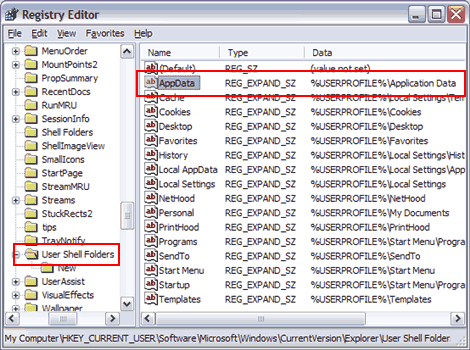
Sprawdź, czy istnieje klucz o nazwie AppData, jak pokazano na poniższym zrzucie ekranu:


Sprawdzanie klucza AppData

Wykonaj kopię zapasową gałęzi rejestru Users Shell Folders w następujący sposób:
Kliknij prawym przyciskiem myszy folder Users Shell Folders i wybierz „Eksportuj".
W sekcji „Zakres eksportu" wybierz „Wybrana gałąź".
Zapisz plik .reg na komputerze.
Jeśli po edycji rejestru wystąpią problemy, dwukrotne kliknięcie pliku .reg spowoduje ponowną instalację tej gałęzi rejestru.
Jeśli brakuje klucza AppData, wykonaj następujące czynności.Jeśli klucz AppData istnieje, przejdź do kroku 5.
Po prawej stronie okienka eksploratora Edytora rejestru kliknij prawym przyciskiem myszy w pustym obszarze gdziekolwiek pod ostatnim kluczem na liście.Powinno zostać wyświetlone menu kontekstowe z napisem „Nowy" z menu rozwijanym.
W menu rozwijanym wybierz „Expandable String Value" i nazwij nowy klucz AppData.
Kliknij prawym przyciskiem myszy nowy klucz AppData (lub istniejący, jeśli już tam był), wybierz Modyfikuj i wprowadź następujące dane w polu Wartość: %USERPROFILE%\Application Data.Jeśli wartości innych kluczy w katalogu User Shell Folders nie zaczynają się od %USERPROFILE%, użyj wartości stosowanej przez inne klucze.Jeśli na przykład klucz Local Settings ma wartość u:\Local Settings, spróbuj użyć u:\Application Data.
Otwórz Dreamweaver, wprowadź ponownie informacje logowania FTP dla jednej ze swoich witryn i sprawdź, czy dane logowania FTP są teraz zapisywane po zamknięciu i ponownym otwarciu programu Dreamweaver.

Jeśli powyższe rozwiązania nie rozwiążą problemu, skontaktuj się z pomocą techniczną Adobe lub prześlij zgłoszenie błędu i określ, że występuje problem opisany w TechNote 3491671c.